


Зачем
Что даст этот словарь
Термины нейросетей пришли из английского и из профессиональных программ, и за многими из них стоят простые действия. «Инпейнтинг» — это просто «закрасить и перерисовать кусок фото», а «сид» — номер случайного варианта. Когда понятно, что стоит за словом, становится понятно и то, какую кнопку нажать.
Словарь разбит на пять тем: общие слова, картинки, видео, голос и музыка. В каждой таблице три колонки: сам термин, объяснение простыми словами и где он встречается в Сильма АИ. Если у термина есть подробный урок, ссылка ведёт на него. Читать подряд не обязательно: найдите нужную тему в оглавлении и возвращайтесь сюда как к шпаргалке.
Общие термины
Что такое нейросеть, модель, генерация и промпт
С этих слов начинается любой разговор о нейросетях. Они одинаковы для картинок, видео, голоса и музыки, поэтому их стоит понять первыми.
| Термин | Простыми словами | Где в Сильма АИ |
|---|---|---|
| Нейросеть, ИИ | Программа, которая научилась на огромном числе примеров и теперь делает похожее сама: рисует, говорит, поёт. Она не ищет готовое в интернете, а собирает новое | Весь сайт: картинки, видео, озвучка и песни |
| Модель | Конкретная нейросеть со своим характером. Одна быстрее, другая точнее с надписями, третья лучше держит лицо | Название модели подписано на плитке режима генерации |
| Режим генерации | Выбор модели под задачу, только с понятными названиями вместо технических | Шаг «Настройки»: у картинок «Быстрая», «Универсальная», «Премиум», «OpenAI», «Художественная» |
| Генерация | Один запуск нейросети и его результат: картинка, ролик, озвучка или песня | Кнопка запуска на последнем шаге мастера, результат — в «Моих работах» |
| Промпт (промт) | Текстовое описание задачи: кто в кадре, где, какой свет и стиль. Оба написания означают одно и то же | Шаг «Идея», поле «Что хочешь получить»; подробно — в уроке «Что такое промпт» |
| Негативный промпт | Список того, чего в результате быть не должно. В некоторых сервисах для него есть отдельное поле | Отдельного поля нет: пишите прямо в описании — «без надписей», «без людей на фоне» |
| Сид (seed) | Номер случайного старта. С одним промптом, но разными сидами нейросеть даёт разные варианты | Настройки сида нет: каждый запуск сам даёт новый вариант |
| Вариант, повтор | Ещё одна генерация по тому же заданию. Результат будет похожим по смыслу, но другим в деталях | Кнопка «Повторить» на экране результата открывает мастер с прежними настройками |
| Токены | Внутренняя валюта сайта: ими оплачивается каждая генерация. Цены меняются, поэтому в уроках их нет | Баланс — в шапке сайта, стоимость запуска — на кнопке; подробно — в уроке «Как пользоваться нейросетью» |
| Референс | Образец, на который нейросеть опирается: ваше фото, чужой кадр с нужным образом, пример стиля | Фото или ИИ-аватар на шаге «Идея», ссылка на пин в «Тренде из Pinterest» |
| ИИ-аватар | Ваш сохранённый образ: несколько фото с разных ракурсов и короткая анкета. Выбирается вместо фото в любой генерации | «Из коллекции или ИИ‑аватар» в мастере; подробно — «Какое фото загрузить» |
| Шаблон, карточка | Готовая идея, где промпт уже написан за вас. От вас — фото и пара настроек | Каталог: карточки фотосессий, открыток, песен, инструменты правки |
| Отказ модели | Нейросеть не стала выполнять запрос: например, сочла его недопустимым или не справилась | Сайт пишет «Токены не списаны» и подсказывает поменять описание |
Картинки
Термины для картинок и фото: 1K, апскейл, маска
Больше всего жаргона — вокруг фото. Половина слов здесь описывает размер и форму кадра, вторая половина — правку готового снимка. Правкой в Сильма АИ занимается раздел «Инструменты» в каталоге: у каждого инструмента задача для нейросети уже написана, промпт не нужен.
| Термин | Простыми словами | Где в Сильма АИ |
|---|---|---|
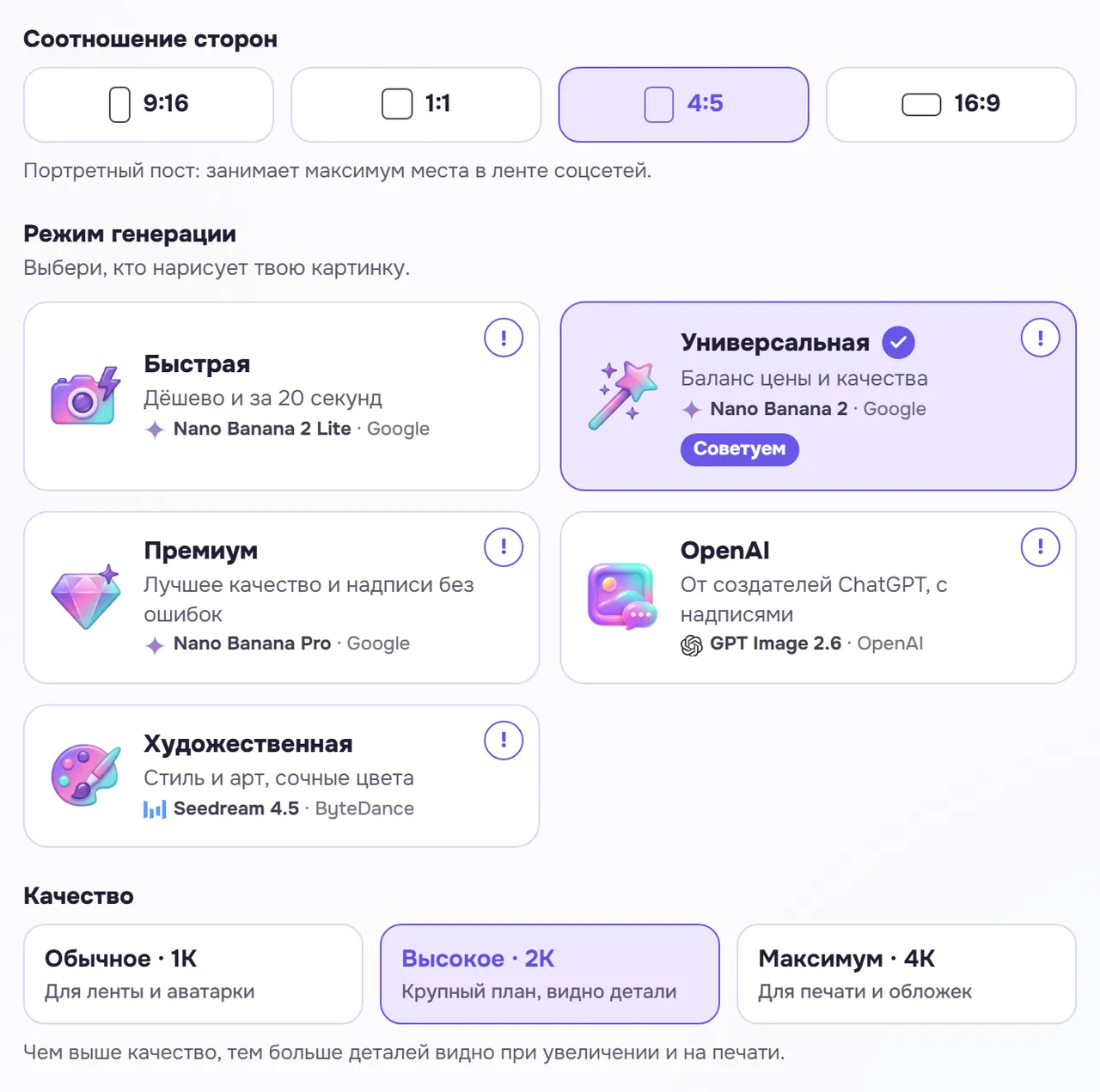
| Разрешение | Сколько точек (пикселей) в картинке. Больше точек — больше деталей при увеличении и на печати | Блок «Качество» на шаге «Настройки» |
| 1K, 2K, 4K | Короткие названия разрешения: 1K — около тысячи пикселей, 2K — около двух тысяч, 4K — около четырёх | «Обычное · 1K» — для ленты и аватарки, «Высокое · 2K» — крупный план, «Максимум · 4K» — печать и обложки. Набор зависит от режима |
| Соотношение сторон, формат кадра | Форма картинки: отношение ширины к высоте. 9:16 — вертикаль телефона, 16:9 — экран компьютера, 1:1 — квадрат | Блок «Соотношение сторон»: 9:16, 1:1, 4:5, 16:9. После загрузки фото формат подбирается под снимок |
| Текст в картинку | Картинка только по описанию, без исходного фото | «Картинка по описанию», мастер «Своё описание» |
| Картинка по фото | Новый кадр, в котором нейросеть сохраняет внешность с вашего снимка, а сцену строит по описанию | «Фото по своему фото», «Фотосессия» |
| Апскейл | Увеличение размера картинки с дорисовкой деталей, чтобы маленькое фото стало крупным и чётким | Инструмент «Увеличить разрешение»: 1K, 2K или 4K |
| Улучшение качества | Чистка снимка: шум, зерно, размытие, следы сжатия. Размер при этом не главное | «Улучшение качества»; урок — «Улучшить качество фото» |
| Реставрация | Починка старого снимка: заломы, трещины, пятна, выцветший цвет | «Реставрация старого фото» и «Реставрация цвета» |
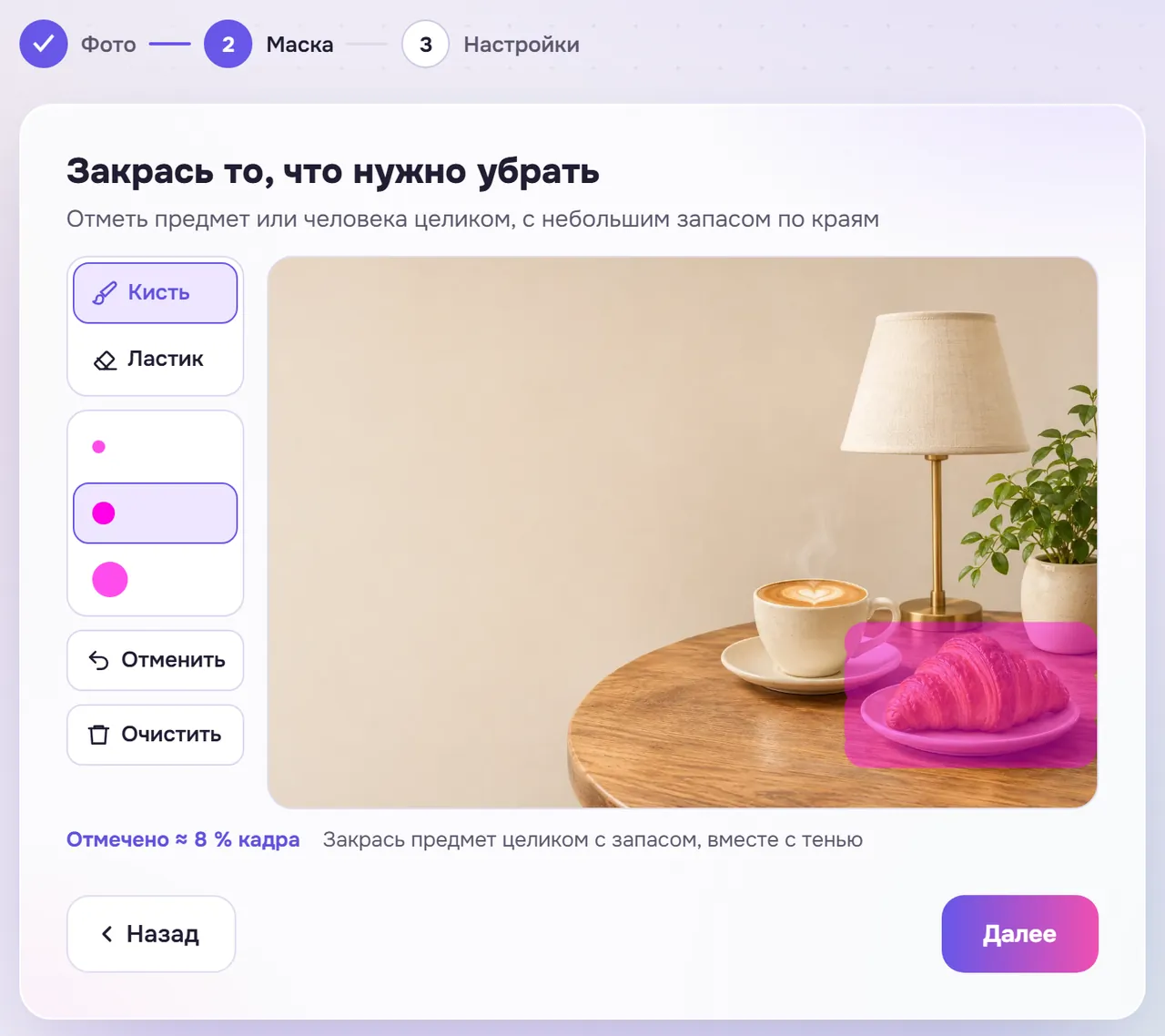
| Инпейнтинг, маска | Вы закрашиваете часть фото, и нейросеть перерисовывает только её: стирает предмет, надпись или меняет цвет | Шаг «Маска» в «Удалении объекта», «Убрать текст и водяной знак», «Перекрасить» |
| Аутпейнтинг | Дорисовка кадра за его краями: снимок становится шире или выше без обрезки | Инструмент «Расширить кадр» |
| Удаление фона, вырезка | Отделение героя от окружения. Сам герой не меняется ни на один пиксель | «Удаление фона»; урок — «Удалить фон с фото» |
| Прозрачный PNG | Файл, где вместо фона пустота. Его кладут на любую подложку: в коллаж, карточку товара, презентацию | Выбирается при скачивании результата «Удаления фона» |
| Ретушь | Аккуратная правка портрета: кожа, блики очков, улыбка, макияж. Кадр и поза остаются вашими | «Инструменты», раздел «Лицо и портрет»; урок — «Ретушь портрета» |
Видео
Термины видео: ролик, длина, движение камеры
Видео — это картинка, которая живёт несколько секунд. Поэтому к словам о кадре здесь добавляются слова о времени и движении.
| Термин | Простыми словами | Где в Сильма АИ |
|---|---|---|
| Ролик | Короткое видео, которое нейросеть собирает кадр за кадром по описанию. У всех режимов — сразу со звуком | «Видео по описанию», мастер «Видео» |
| Текст в видео | Ролик по одному описанию, без исходных фото | Мастер «Своё описание» → плитка «Видео» |
| Фото в видео, оживление | Ваш снимок начинает двигаться: дыхание, улыбка, ветер. Сцена при этом не меняется | Инструмент «Оживить фото»; урок — «Как оживить фото» |
| Длина ролика | Сколько секунд длится видео. Чем короче, тем меньше событий в него помещается | Блок «Длина ролика»: от 4 до 30 секунд, у каждого режима свой набор |
| Чёткость: 480p, 720p, 1080p | Разрешение видео. 480p — для сторис и пробы, 720p — обычное HD, 1080p — Full HD для крупного экрана | Блок «Чёткость» на шаге «Настройки»; 1080p есть не у всех режимов |
| Движение камеры | Как «снимает» воображаемый оператор: наезд, отъезд, облёт вокруг героя, камера летит следом или пятится | Подсказки «движение камеры» под полем описания; урок — «Промпт для видео» |
| Сцена | Один непрерывный эпизод: одно место, одно действие. Несколько сцен подряд — уже маленький сюжет | Режим «Сюжетное» — до 30 секунд и несколько сцен по порядку |
| Видео с вашим лицом | Ролик, где герой похож на вас: нейросеть берёт лицо с фото или ИИ-аватара | До трёх фото или аватаров в ролике; урок — «Видео с вашим лицом» |
Голос
Термины озвучки: TTS, клон голоса, стиль
В озвучке нейросеть превращает написанный текст в живую речь. Главные решения здесь — чей голос и с какой интонацией.
| Термин | Простыми словами | Где в Сильма АИ |
|---|---|---|
| TTS, синтез речи | От английского text-to-speech, «текст в речь»: нейросеть читает ваш текст вслух | Мастер «Озвучка», до 10 000 знаков за раз; урок — «Как озвучить текст голосом» |
| Голос, диктор | Готовый тембр с характером: тёплый, деловой, детский, сказочный персонаж | Шаг «Чьим голосом?»: больше 25 голосов с образцом ▶ |
| Клон голоса | Копия реального голоса по короткой записи. Дальше любой текст читается этим голосом | Окно «Свой голос»: запись с микрофона или файл на 3–20 секунд, только с отметкой согласия; урок — «Озвучка своим голосом» |
| Голос по описанию | Новый голос, которого нет в библиотеке, собранный по словам: возраст, тембр, манера | Вкладка «По описанию» в окне «Свой голос» |
| Стиль голоса, интонация | С каким чувством звучит текст: радостно, торжественно, таинственно | Блок «Настроение»: «Авто» или один из десяти вариантов |
| Темп | Скорость чтения. 1,0× — обычная речь, меньше — медленнее, больше — быстрее | Ползунок от 0,7× до 1,4× |
| Пауза | Вдох между фразами. Без пауз длинный текст звучит скороговоркой | Кнопки [пауза] и [долгая пауза] под полем текста |
| Ударение | Какой слог выделяется голосом. Ошибка в ударении — самая заметная ошибка озвучки | Отдельной разметки нет: помогают буква Ё и перестройка фразы |
Музыка
Термины песни: куплет, припев, минус, караоке
Нейросеть для песен пишет и текст, и мелодию, и вокал. Слова отсюда пригодятся и на шаге «Слова», и на шаге «Звучание».
| Термин | Простыми словами | Где в Сильма АИ |
|---|---|---|
| Куплет | Часть песни, которая рассказывает историю. Слова в каждом куплете свои | Блоки текста на шаге «Слова», у каждого — «Переписать» и «Править» |
| Припев | Повторяющаяся часть с главной мыслью. В песне-поздравлении в нём звучит имя | Тот же шаг; урок — «Текст песни нейросетью» |
| Финал | Завершающий блок, который закрывает песню | Есть в обеих длинах песни |
| Структура песни | Порядок блоков. В длинной версии: куплет, припев, второй куплет, припев, финал | Длина на последнем шаге: «≈1 мин» или «≈2–3 мин» |
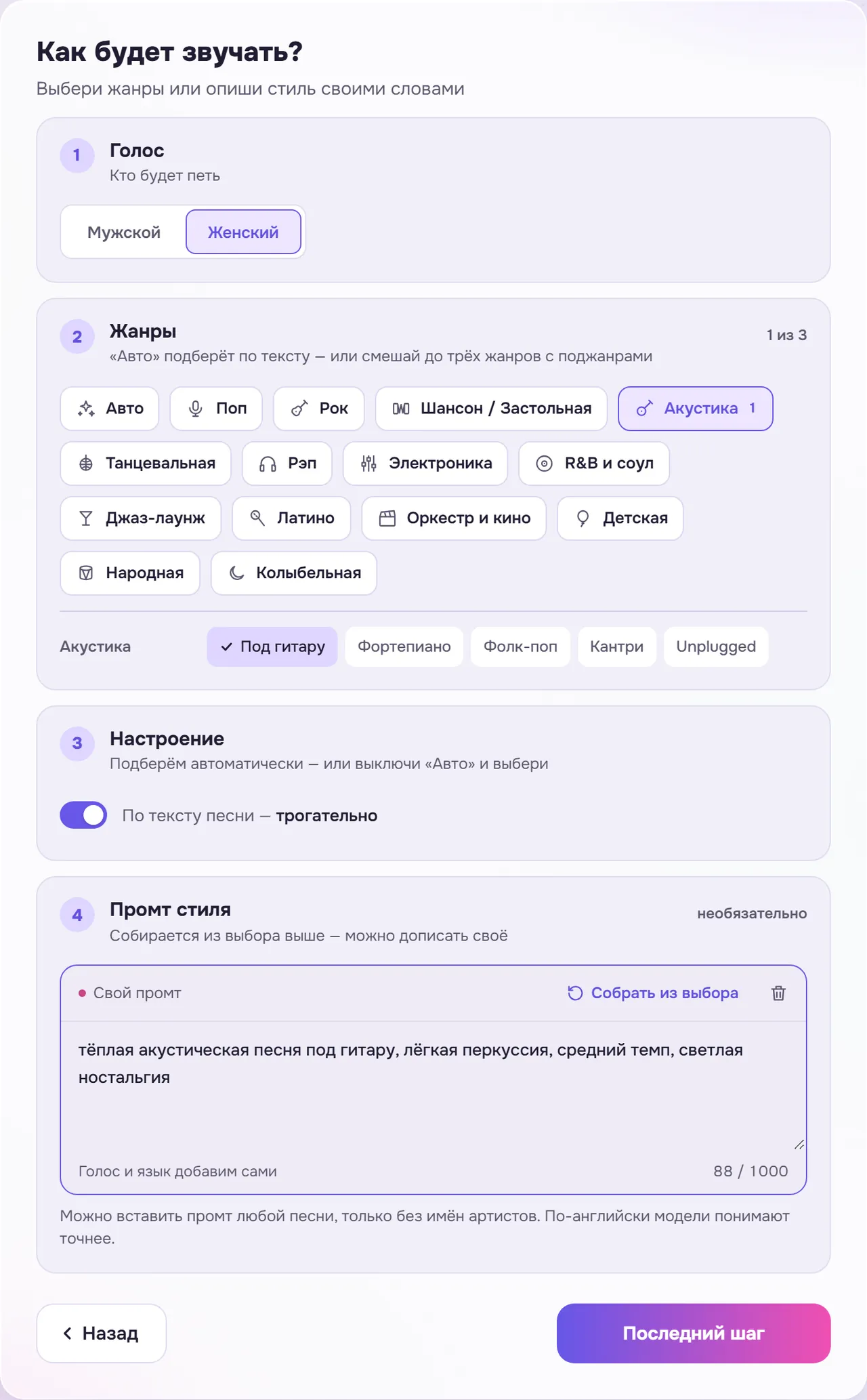
| Жанр и поджанр | Музыкальный стиль: поп, рок, шансон, джаз. Поджанр уточняет его: «под гитару», «фолк-поп» | Блок «Жанры»: до трёх из четырнадцати, у каждого свои поджанры |
| «Авто» | Сайт сам подбирает жанр или настроение по тексту и поводу | Первый чип в «Жанрах» и переключатель в «Настроении» |
| Настроение | Эмоция песни: трогательно, весело, торжественно, с юмором | Блок «Настроение»; урок — «Жанр и настроение песни» |
| Промт стиля | Описание звучания своими словами: жанр, инструменты, темп и настроение через запятую | Поле «Промт стиля», до 1000 знаков, без имён артистов |
| Вокал | Голос, который поёт. Отличается от голоса озвучки: здесь он поёт мелодию, а не читает | Блок «Голос»: мужской или женский |
| Инструментал, мелодия без слов | Музыка без пения — для фона, видео или колыбельной | Способ «Мелодия без слов» |
| Минус | Та же песня, но без голоса: остаётся музыка, под которую можно петь самому | Входит в караоке-набор, скачивается в mp3 |
| Караоке | Пение под минус, когда слова подсвечиваются в такт. У нас — из вашей собственной песни | Режим «Караоке», «Клип с текстом» и караоке-видео 9:16; урок — «Караоке, минус и клип» |
Не перепутайте
Похожие термины, которые путают чаще всего
Часто разочаровывает не нейросеть, а соседний инструмент с похожим названием, выбранный по ошибке.
| Пара | Чем отличаются | Как выбрать |
|---|---|---|
| Апскейл и улучшение качества | Апскейл увеличивает размер, улучшение чистит шум и размытие | Фото мелкое, но чистое — «Увеличить разрешение». Мутное и шумное — «Улучшение качества» |
| Удаление и замена фона | Удаление вырезает героя без изменений, замена перерисовывает кадр в новом месте | Фон подставите сами — удаляйте. Нужно готовое фото на пляже — заменяйте |
| Оживить фото и видео по описанию | Оживление двигает ваш снимок, видео по описанию строит новую сцену | Важен конкретный снимок — оживляйте. Нужна история и действие — пишите описание |
| ИИ-аватар и аватарка | ИИ-аватар — источник для новых кадров, аватарка — готовая картинка для профиля | Нужны новые кадры с вами — сохраните ИИ-аватар. Нужна картинка для профиля — сделайте аватарку по уроку «Аватарка нейросетью», ИИ-аватар подойдёт для неё как источник |
| Промпт и промт стиля | Промпт описывает весь результат, промт стиля — только звучание песни | Слова песни — на шаге «Слова», а промт стиля — про инструменты и темп |
| Минус и караоке | Минус — один аудиофайл, караоке — режим и ролики с подсвеченным текстом | Выбирать не нужно: оба входят в один караоке-набор песни |
| Голос озвучки и вокал | Голос озвучки читает текст, вокал поёт мелодию | Читать поздравление — «Озвучка», спеть — «Музыка» |
В интерфейсе
Где термины встречаются на сайте: четыре остановки
Большинство слов из словаря вы увидите в мастерах. Пройдём по главным местам, чтобы при первой встрече они уже были знакомы.
Промпт — на шаге «Идея»
Откройте «Создать» и выберите плитку «Картинка», «Видео», «Озвучка» или «Музыка». У картинки и видео следующий шаг — «Идея» с полем «Что хочешь получить» (у видео оно называется «Что должно происходить в кадре»): это и есть место для промпта. У картинки в поле помещается до 1000 знаков.
Под полем — подсказки-пилюли: образ, локация, свет, стиль, камера. Нажмите пилюлю, и фраза допишется в описание. Здесь же добавляется референс — фото или ИИ-аватар.
Формат, режим и качество — на шаге «Настройки»
Три слова из словаря стоят здесь рядом. «Соотношение сторон» — форма кадра: под каждым вариантом сайт подсказывает, для чего он подходит. «Режим генерации» — выбор модели, у рекомендованной метка «Советуем», а кнопка «!» раскрывает подробности. «Качество» — разрешение 1K, 2K или 4K.
Стоимость меняется вместе с выбором и всегда видна на кнопке запуска. Рядом — баланс и сколько останется после генерации.
Маска — в инструментах правки
Инпейнтинг на сайте выглядит как шаг «Маска». Он есть у «Удаления объекта» и «Убрать текст и водяной знак» — с заголовком «Закрась то, что нужно убрать», а у «Перекрасить» — «Отметь область правки». Закрашенное покрывается полупрозрачной розовой заливкой.
Слева — «Кисть» и «Ластик», три размера кисти, «Отменить» и «Очистить». Под фото строка «Отмечено ≈ N % кадра» показывает, какую часть снимка нейросеть будет перерисовывать.
Вокал, жанр и промт стиля — на шаге «Звучание»
В мастере «Музыки» на шаге «Как будет звучать?» собраны музыкальные термины: «Голос» — кто будет петь, «Жанры» — до трёх с поджанрами, «Настроение» с переключателем «Авто» и поле «Промт стиля».
Промт стиля собирается сам из того, что выбрано выше, а дописать можно своими словами. Голос и язык песни сайт добавит сам, а имена артистов писать не нужно.
Термины в деле
Два промпта, где работают слова из словаря
Термины полезны не сами по себе, а когда превращаются в точное описание. В первом примере есть свет, крупность плана и «негативная» часть прямо в тексте. Во втором — действие, движение камеры и звук.
Портрет девушки по пояс у окна кофейни, мягкий утренний свет слева, тёплые тона, плёночная фотография, размытый фон, без надписей и без людей на заднем плане
Мужчина в пальто идёт по осенней набережной навстречу камере, листья кружатся в воздухе, камера медленно пятится перед ним и плавно поднимается вверх, золотой вечерний свет, слышен шум воды и шаги
Разбор
20 частых ошибок новичков и как их исправить
Что дальше
Как закрепить словарь на практике
Лучший способ запомнить термины — один раз нажать каждую кнопку. Начните с готовой карточки в каталоге, потом напишите свой промпт в мастере «Своё описание» и сравните два режима генерации на одном описании. Готовые формулировки собраны в уроке «Готовые промпты для нейросети».
FAQ
Вопросы и ответы
Что такое промпт простыми словами?
Это текстовое описание задачи для нейросети: кто или что в кадре, где, какой свет и стиль. Чем конкретнее описание, тем ближе результат к задуманному. Подробно — в уроке «Что такое промпт».
Чем модель отличается от нейросети?
Нейросеть — общее название технологии, модель — конкретная нейросеть со своим характером. На сайте модели выбираются плитками режима генерации, а название модели подписано на плитке.
Почему один и тот же промпт даёт разные картинки?
Каждый запуск начинается со случайного старта — его называют сидом. Отдельной настройки сида на сайте нет, поэтому каждый запуск даёт новый вариант. Это удобно: сделайте два-три варианта и выберите лучший.
Есть ли на сайте негативный промпт?
Отдельного поля нет. Если чего-то в результате быть не должно, напишите об этом прямо в описании: «без надписей», «без людей на заднем плане». В готовых карточках каталога промпт уже составлен целиком.
Что выбрать: 1K, 2K или 4K?
1K хватает для ленты, мессенджера и аватарки. 2K — если картинку будут разглядывать крупно. 4K — для печати и обложек. Набор вариантов зависит от режима генерации, а стоимость видна на кнопке запуска.
Что такое токены и где видно, сколько стоит генерация?
Токены — внутренняя валюта сайта. Стоимость конкретного запуска написана на кнопке запуска, рядом — баланс и сколько останется. Если генерация не удалась или модель отказалась её выполнять, токены возвращаются целиком.
Чем минус отличается от караоке?
Минус — это аудиофайл с музыкой песни без голоса. Караоке — режим и ролики, где слова подсвечиваются в такт. В Сильма АИ оба входят в один караоке-набор вашей песни.
Нужно ли знать английский, чтобы пользоваться нейросетью?
Нет. Интерфейс на русском, и промпты для картинок и видео можно писать по-русски. Английский пригодится разве что в промте стиля песни: сайт подсказывает, что так модели понимают его точнее.
Урок помог?
Спасибо! Учтём при следующем обновлении урока.Дальше
Дальше по курсу
Теперь термины не страшны — попробуйте
Откройте мастер, найдите в нём соотношение сторон, режим и качество и сделайте первую картинку по своему описанию.
Создать картинку