

Результат
Что получится в конце урока
Новый кадр с вашей внешностью в сцене, которую вы придумали сами. Не фильтр поверх старого снимка и не вырезанное лицо на чужом фоне: нейросеть заново строит изображение по вашему описанию, а с фотографии берёт черты лица. Поэтому меняется всё — место, одежда, свет, поза, — а человек остаётся узнаваемым.
Всё делается в браузере, на компьютере или телефоне. Один запуск даёт один кадр, он сохраняется в разделе «Мои работы» на вкладке «Фото», оттуда его можно скачать. После урока вы будете знать, как сделать фото нейросетью без готового шаблона: от идеи до выбора режима, который лучше всего подходит именно вашему снимку.
Перед стартом
Что понадобится
- Аккаунт на сайте. Генерация запускается из аккаунта: к нему привязаны баланс, коллекция фото, ИИ-аватары и «Мои работы».
- Одно хорошее фото — или несколько, если в кадре будет больше одного человека. Лицо крупно, при дневном свете, без фильтров и тёмных очков. Подойдёт обычное селфи с телефона.
- Идея кадра в одну-две фразы. Кто в кадре, во что одет, где находится, какой свет. Готовые примеры есть в конце урока — их можно скопировать.
- Немного времени. Обычно на кадр уходит от нескольких десятков секунд до пары минут — зависит от режима, точнее подскажет экран ожидания.
Формат фото почти любой, включая HEIC с iPhone, размер — до 25 МБ на файл. Подробные требования к снимкам — на странице «Требования к фотографиям». Если хотите сравнить, какие снимки работают лучше, загляните в урок «Какое фото загрузить в нейросеть»: там разобраны удачные и неудачные исходники.
Два пути
Своё описание или готовая карточка: в чём разница
На сайте два способа получить фото по своему фото. Первый — готовая карточка каталога: сцена, свет и промпт уже подобраны и проверены, вы только загружаете снимок. Второй — мастер «Своё описание»: сцену вы пишете сами, сами решаете, сколько людей в кадре, и сами выбираете режим генерации. Этот урок — про второй путь. Первый подробно разобран в уроке «Фотосессия нейросетью».
| Готовая карточка | Своё описание | |
|---|---|---|
| Сцена | Задана карточкой, пример виден заранее | Любая, какую опишете — до 1000 знаков |
| Фото | Сколько просит карточка, слоты по ролям: «Фото 1 — мама», «Фото 2 — дочка» | Необязательно; от одного до четырёх фото или аватаров, роли задаёте в тексте |
| Кто рисует | Модель выбрана под карточку | Вы выбираете режим: «Быстрая», «Универсальная», «Премиум», «OpenAI», «Художественная» |
| Качество | «Базовое», «Стандарт», «Максимум» | Чёткость выбранного режима — от 1K до 4K |
| Когда брать | Хочется красиво и быстро, без своего описания | Нужной сцены нет в каталоге или важна конкретная деталь |
Правило простое: если в каталоге есть похожая сцена — начните с неё, это быстрее. Если нет — открывайте своё описание. Защита черт лица при этом одинаковая: когда к описанию приложено фото, сайт сам добавляет к нему ту же защиту лица, что и у карточек. Писать в тексте «сохрани моё лицо» не нужно.
Пошагово
Фото по своему фото в мастере «Своё описание»
У мастера три шага: «Тип» → «Идея» → «Настройки». Отдельного шага с проверкой нет — запуск идёт с кнопки последнего шага, на ней видна стоимость.
Откройте мастер и выберите «Картинка»
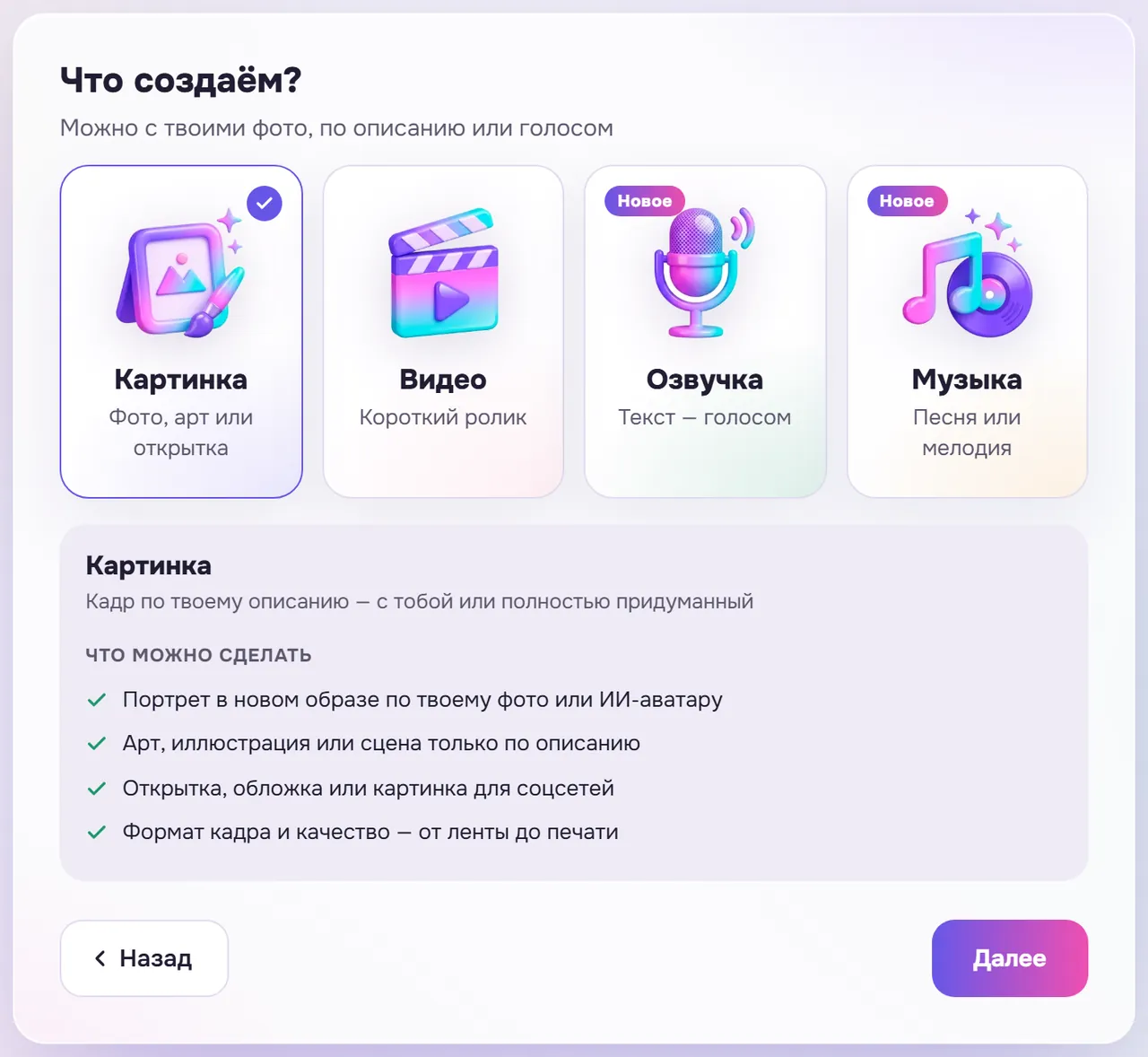
Нажмите «Создать» в шапке сайта. На шаге «Что создаём?» — четыре плитки: «Картинка», «Видео», «Озвучка» и «Музыка». Выберите «Картинка»: под плитками появится памятка, что можно сделать, — в том числе портрет в новом образе по вашему фото или ИИ-аватару.
Можно сразу перейти по ссылке «Сделать картинку» — плитка «Картинка» будет уже выбрана. Нажмите «Далее».
Опишите сцену на шаге «Идея»
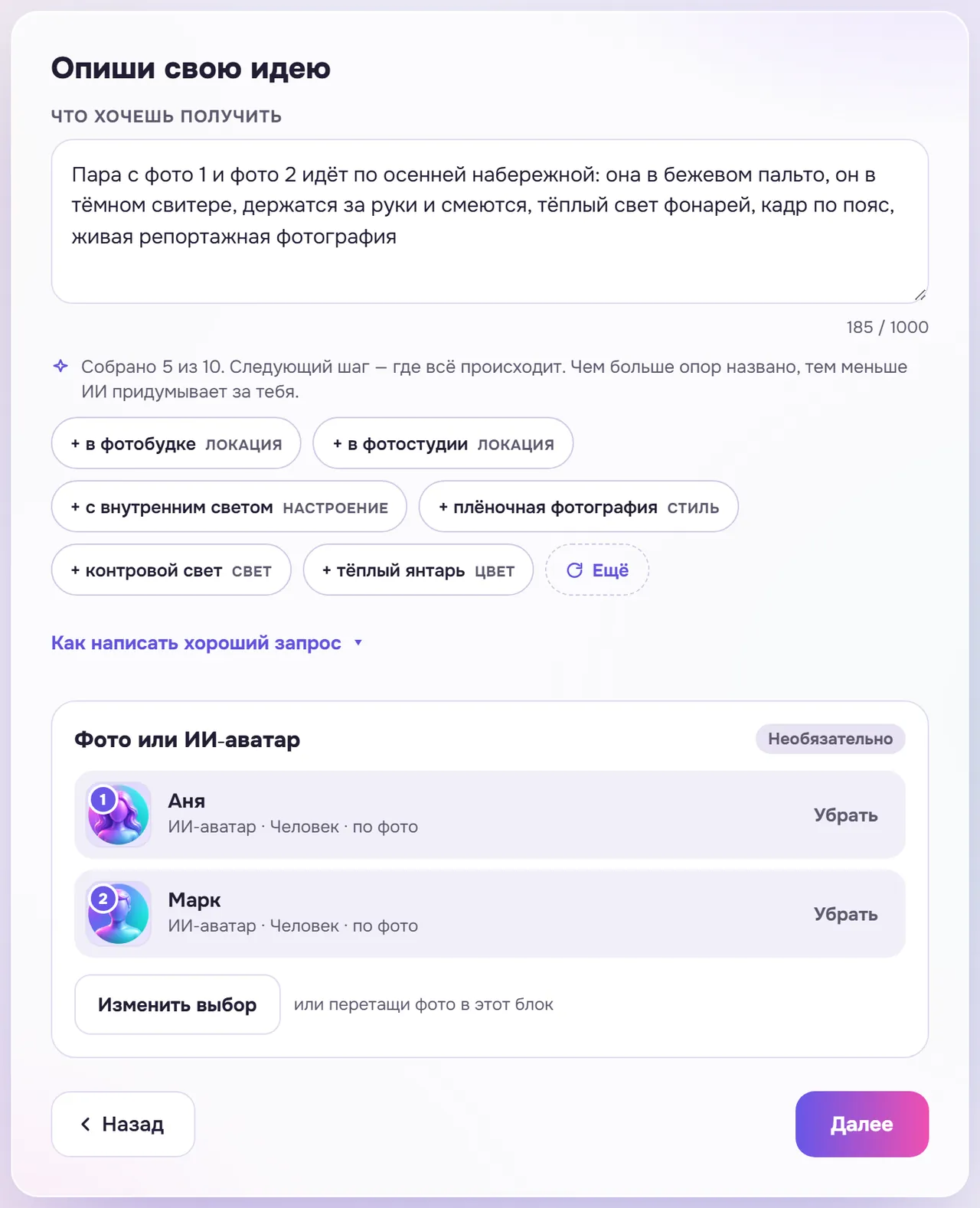
Шаг называется «Опиши свою идею». В поле «Что хочешь получить» напишите, каким должен быть кадр. Под полем — счётчик знаков, на описание есть 1000.
Ниже — строка подсказок. Сайт считает, сколько опор в описании уже есть, и предлагает следующую: место, свет, настроение, стиль, детали, камера, цвет. Нажмите на подсказку — слова добавятся в конец текста. Кнопка «Ещё» показывает другие варианты, а ссылка «Как написать хороший запрос» раскрывает короткие советы.
Как писать само описание, разберём отдельным разделом ниже. Коротко: назовите, кто в кадре, во что он одет, где находится и какой свет.
Добавьте своё фото или ИИ-аватар
Под описанием — блок «Фото или ИИ‑аватар» с пометкой «Необязательно». Без него нейросеть нарисует кадр только по тексту, и в нём будет незнакомый человек. Чтобы в кадре были вы, добавьте источник.
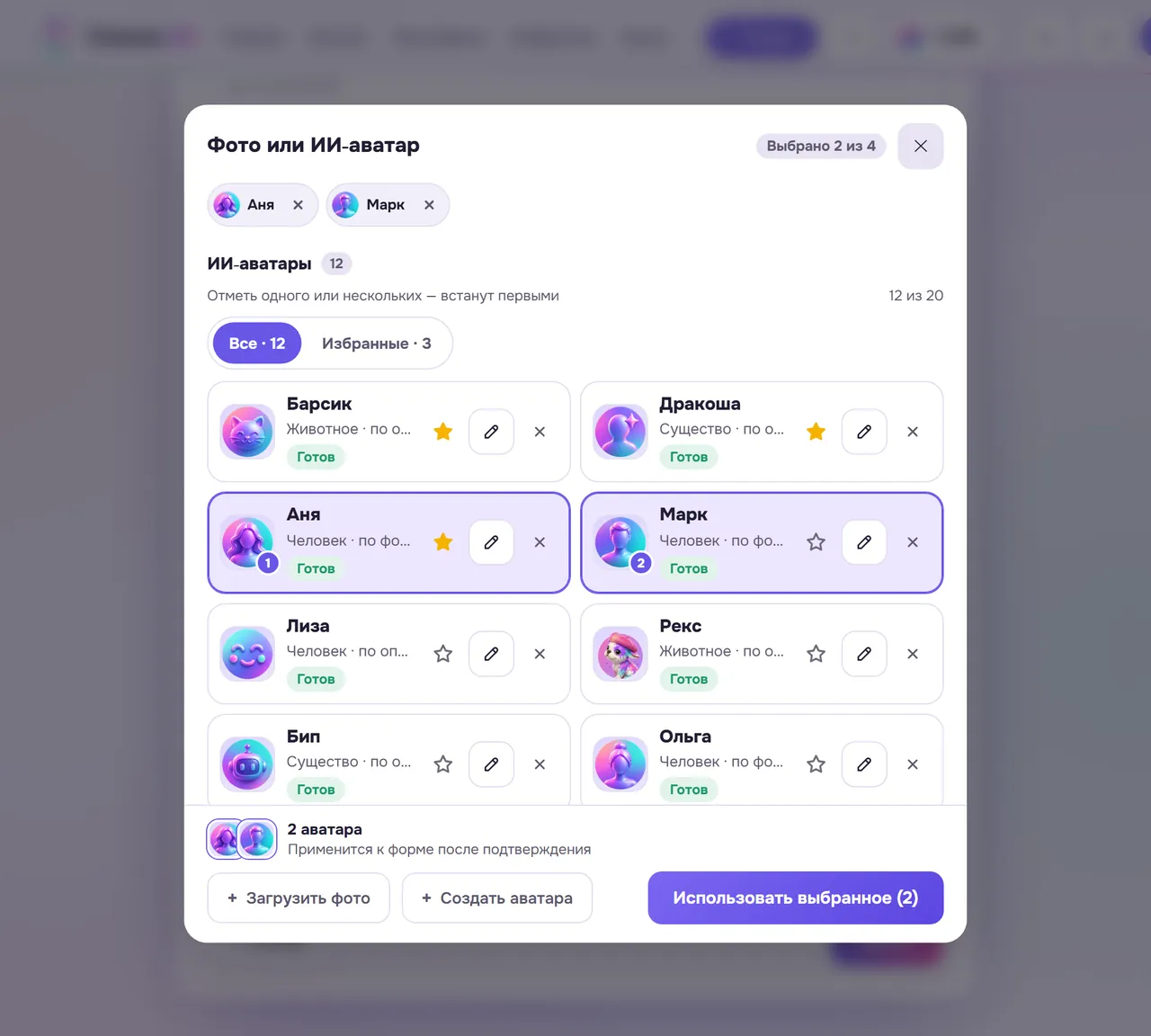
Кнопка «Загрузить с устройства» открывает выбор файла, можно и просто перетащить фото в блок. Кнопка «Из коллекции или ИИ‑аватар» открывает окно, где лежат ваши ИИ-аватары и раздел «Мои фото» — снимки, которые вы уже загружали. Загруженное фото само сохраняется в коллекцию, в следующий раз искать его на телефоне не придётся.
В окне можно отметить сразу несколько источников: сверху видно «Выбрано 2 из 4», а у каждого отмеченного — номер. Нажмите «Использовать выбранное», и источники встанут в блок под описанием. Поменять набор можно кнопкой «Изменить выбор», убрать лишний — кнопкой «Убрать» в его строке.
Выберите формат, режим и качество на шаге «Настройки»
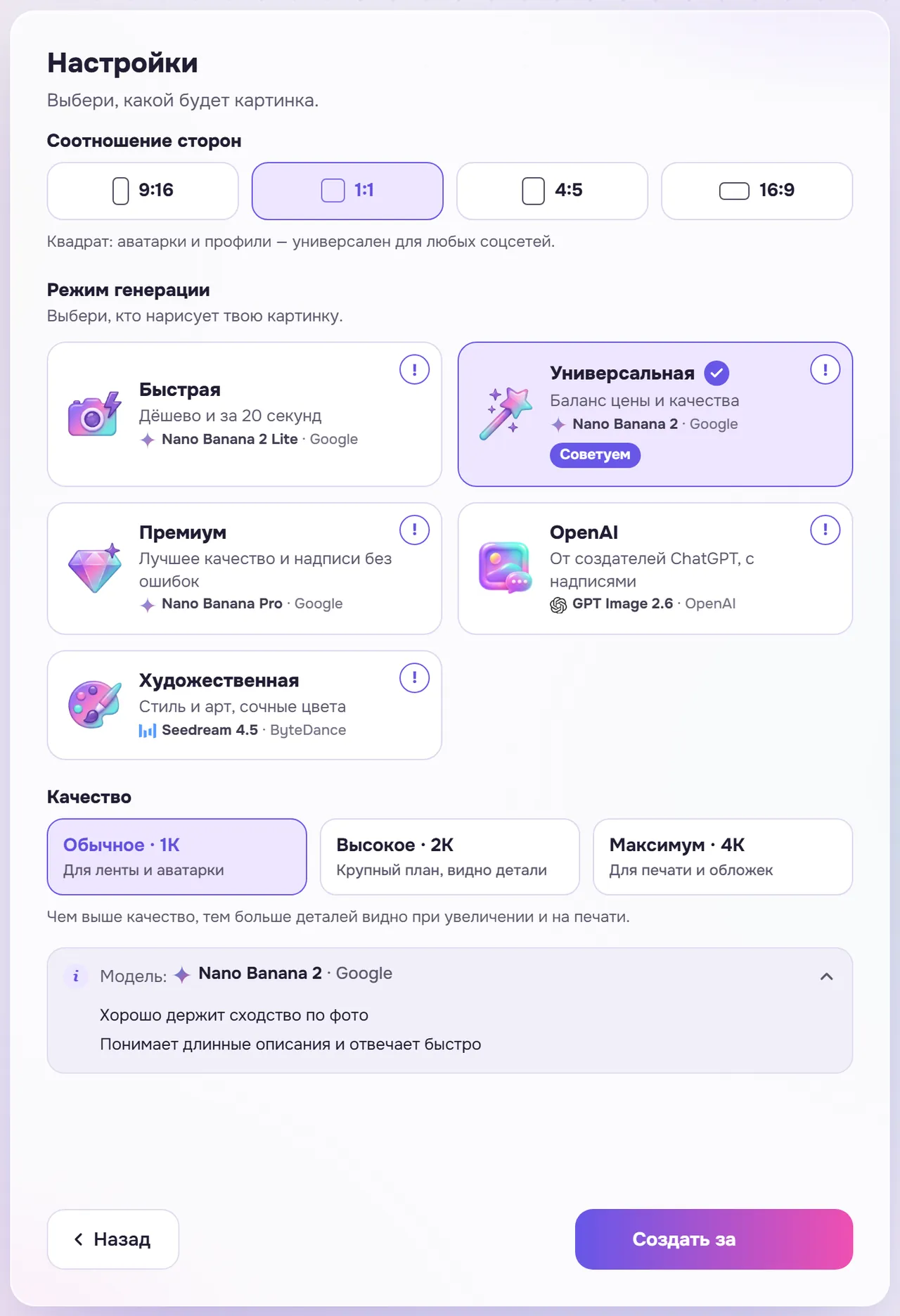
Соотношение сторон — 9:16, 1:1, 4:5 или 16:9. Под чипами сайт подсказывает, для чего каждый: вертикаль 9:16 — для сторис и обоев на телефон, 4:5 — для поста в ленте, квадрат — для аватарки, 16:9 — для обложек и экрана компьютера.
Режим генерации — то, чего нет у карточек каталога: здесь вы сами выбираете, какая нейросеть нарисует кадр. На каждой плитке — название режима, короткое описание и имя модели, которая сейчас за ним стоит. У рекомендуемого режима — метка «Советуем». Кнопка «!» в углу плитки открывает подробности о режиме, выбор при этом не меняется.
Качество — чёткость кадра. Набор зависит от режима: у одних только 1K, у других 2K и 4K. Ниже плиток раскрывается строка «Модель: …» с тем, в чём выбранная модель сильна.
Главная кнопка внизу — «Создать за…»: на ней стоимость, рядом баланс и сколько останется. Если описание не прошло автоматическую проверку, сайт скажет об этом сразу, и токены не спишутся.
Дождитесь кадра и сохраните его
После запуска идёт полоса ожидания с процентами. Сидеть на странице не обязательно: готовый кадр сам появится в «Моих работах». Если генерация не удалась, токены вернутся на баланс целиком.
Под готовым кадром — «Скачать», «Поделиться», «Создать ещё» и «Повторить». «Повторить» открывает мастер с тем же описанием, источниками и настройками — удобно, чтобы сменить режим или поправить пару слов. Как выглядит экран ожидания, показано в уроке «Фотосессия нейросетью».
Несколько людей
Сколько фото можно загрузить и что значит «Фото 1, Фото 2»
В одну генерацию можно взять до четырёх источников — фото и ИИ-аватаров вместе. Больше четырёх лиц модели надёжно не удерживают, поэтому сайт дальше не пустит: в окне выбора виден счётчик «Выбрано N из 4».
Порядок важен. В блоке под описанием у каждого источника номер в кружке, а в окне выбора — подписи «Фото 1», «Фото 2» и так далее. ИИ-аватары всегда встают первыми, в том порядке, в каком вы их отметили, следом идут фото из коллекции и загруженные файлы. Нейросеть получает снимки ровно в этом порядке.
В отличие от карточек каталога, у своего описания нет готовых ролей вроде «Фото 1 — мама». Роли задаёте вы — словами в описании. Ссылайтесь на номера: «девушка с фото 1 и мужчина с фото 2», «бабушка с фото 3 сидит в центре». Так нейросеть поймёт, кому достаётся красное платье и кто стоит слева.
На каждом снимке должен быть один человек. С группового фото нейросеть не разберёт, чьи черты куда переносить, и сходство потеряется у всех. Если нужен общий кадр с семьёй, соберите отдельный снимок каждого, а расстановку опишите словами.
Чтобы не загружать фото каждый раз
ИИ-аватар как источник в своём описании
ИИ-аватар — это сохранённый набор ваших фото с разных ракурсов. В мастере «Своё описание» он работает как обычный источник: отмечаете его в окне «Фото или ИИ‑аватар», и внешность берётся с него. Создать аватара можно прямо из этого окна, кнопкой «Создать аватара».
Создание аватара платное, стоимость видна в форме. Как его сделать и какие снимки нужны, рассказано в уроке «Какое фото загрузить в нейросеть».
Какая модель держит сходство
Режимы генерации: что выбрать для фото по своему фото
Все пять режимов картинок принимают ваши фото и ИИ-аватаров, но держат сходство по-разному. Названия ниже — как на плитках сайта, в скобках — модель, которая сейчас подписана под режимом. Имя модели может поменяться, когда сайт переключает режим на другую нейросеть, поэтому сверяйтесь с плиткой.
| Режим | Как его подписывает сайт | Сходство с фото | Когда брать |
|---|---|---|---|
| Универсальная · Советуем (Nano Banana 2 · Google) | Понимает подробные описания, от 1K до 4K | Держит сходство по фото и аватару | Первый запуск и большинство портретов |
| Премиум (Nano Banana Pro · Google) | Лучшее качество и надписи без ошибок | Несколько людей — у каждого своё лицо | Кадр на двоих и больше, сложный свет, печать |
| OpenAI (GPT Image 2.6 · OpenAI) | От создателей ChatGPT, с надписями | Бережно работает с фото, в том числе детским | Длинное подробное описание, надпись по-русски в кадре |
| Быстрая (Nano Banana 2 Lite · Google) | Для черновиков и перебора идей | Лицо узнаётся, детали проще | Черновик: проверить идею перед чистовым кадром |
| Художественная (Seedream 4.5 · ByteDance) | Стиль и арт, сочные цвета | Держит слабее остальных | Постер, иллюстрация, фэнтези, когда сходство не главное |
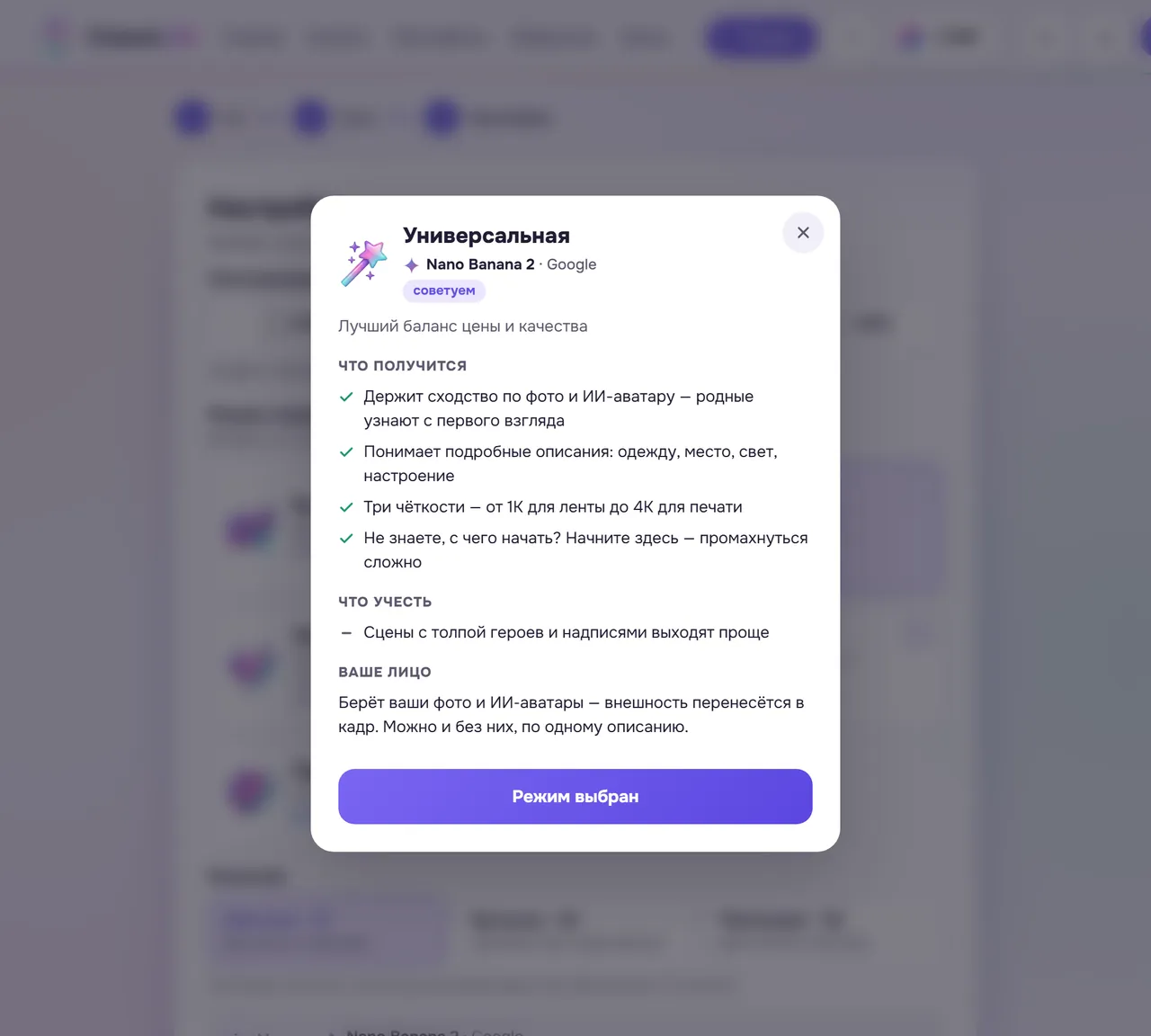
Если важно именно ваше лицо, берите «Универсальную»: сайт сам советует её первой, а в рекомендациях мастера при выборе «Художественной» с фото предупреждает, что сходство будет слабее. Для кадра с двумя-четырьмя людьми переходите на «Премиум»: в описании режима прямо сказано, что у каждого в кадре будет своё лицо, без «внезапных близнецов».
Какое качество выбрать
Чёткость у каждого режима своя. У «Универсальной» три уровня: «Обычное · 1K» для ленты и аватарки, «Высокое · 2K» для крупного плана, «Максимум · 4K» для печати и обложек. У «Премиума» и «Художественной» — 2K и 4K. У «Быстрой» один уровень, 1K. У «OpenAI» тоже один, «Высокое»: кадр около 1,5K, для экрана и ленты, но не для большой печати. Стоимость каждого уровня видна на кнопке запуска.
Для серии удобно так: прогоните идею на «Обычном» или в «Быстрой», выберите удачный вариант и нажмите «Повторить» — описание и источники подставятся, останется поднять качество. Под плиткой «Максимум · 4K» так и написано: «Для печати и обложек», а для ленты хватает «Обычного».
Описание
Как описать сцену, чтобы нейросеть по фото сделала то, что нужно
Описание для фото по своему фото строится по формуле: кто в кадре + одежда и образ + место + свет + план и ракурс + стиль. Внешность описывать не нужно — её нейросеть возьмёт с фото. А вот одежду назовите обязательно: с исходного снимка она не переносится, и без описания модель придумает её сама.
- Кто: «я», «девушка с фото 1», «мужчина с фото 2», «семья с фото 1, 2 и 3».
- Образ: «в тёмно-синем костюме», «в льняном платье цвета слоновой кости», «в вязаном свитере и шарфе».
- Место: конкретное лучше общего — «на деревянном пирсе у озера», а не «на природе».
- Свет: «мягкий свет из окна», «золотой час», «неон и мокрый асфальт», «студийный свет с тенями».
- План: «крупный план», «портрет по пояс», «в полный рост», «вид сбоку».
- Стиль: «плёночная фотография», «глянцевая съёмка», «репортаж». Если стиль не назвать, при фото кадр получится фотографией.
Чего писать не стоит: «сделай красиво», «как на фото», «сохрани лицо» — первое ничего не говорит модели, остальное сайт делает сам. Не просите реальных политиков и знаменитостей, поддельные документы и деньги: описание проходит автоматическую проверку и с ними не пройдёт. Подробнее о том, как устроен хороший запрос, — в уроке «Что такое промпт».
Готовые промпты: скопируйте и поменяйте под себя
Я с фото в тёмно-синем костюме и белой рубашке без галстука, сижу за столом у панорамного окна современного офиса, мягкий дневной свет сбоку, портрет по пояс, спокойный уверенный взгляд в камеру, деловая фотосъёмка, малая глубина резкости
Девушка с моего фото в бежевом пальто и вязаном шарфе идёт по аллее осеннего парка, жёлтые листья под ногами, тёплый золотой свет заходящего солнца, кадр в полный рост, лёгкая улыбка, плёночная фотография, тёплые тона
Мужчина с моего фото в чёрной кожаной куртке стоит на мокрой улице ночного города, неоновые вывески отражаются в лужах, лёгкий туман, портрет по грудь, взгляд в сторону, кинематографичная фотография, холодные синие и розовые тона
Пара с фото 1 и фото 2 идёт по осенней набережной: она в бежевом пальто, он в тёмном свитере, держатся за руки и смеются, тёплый свет фонарей, кадр по пояс, живая репортажная фотография
Бабушка с фото 1 сидит в центре на садовой скамейке, мама с фото 2 стоит слева, дочка с фото 3 — справа, все в светлых летних платьях, цветущий яблоневый сад, мягкий рассеянный свет, общий план, все смотрят в камеру и улыбаются, тёплая семейная фотография
Девушка с моего фото в образе лесной волшебницы, платье из мха и полевых цветов, венок на голове, сидит на корнях огромного дерева в туманном лесу, лучи света сквозь листву, портрет по пояс, яркая фэнтези-иллюстрация, насыщенные изумрудные и золотые тона
Разбор
Частые ошибки и как их избежать
FAQ
Вопросы и ответы
Как сделать фото нейросетью по своему фото?
Нажмите «Создать», выберите «Картинка», на шаге «Идея» опишите сцену и добавьте своё фото или ИИ-аватар. На шаге «Настройки» выберите формат, режим генерации и качество и нажмите кнопку запуска. Готовый кадр появится в «Моих работах».
Сколько фото можно загрузить в одну генерацию?
До четырёх источников — фото и ИИ-аватаров вместе. Аватары встают первыми, за ними фото. На каждом снимке должен быть один человек, а кто есть кто — пишите в описании по номерам: «фото 1», «фото 2».
Какой режим лучше держит сходство с моим фото?
Для одного человека — «Универсальная», сайт советует её по умолчанию. Для двух и больше людей — «Премиум»: у каждого в кадре своё лицо. «Художественная» держит сходство слабее остальных, её лучше брать для стилизации.
Чем своё описание отличается от карточки каталога?
У карточки сцена и промпт уже готовы, модель выбрана под неё, вы только загружаете фото. В своём описании сцену пишете вы, сами выбираете режим генерации и число людей в кадре. Защита черт лица одинаковая в обоих случаях.
Сколько стоит сделать фото по своему фото?
Стоимость зависит от режима и качества и всегда видна на кнопке запуска — вместе с балансом и тем, сколько останется. Чтение уроков бесплатное, генерация платная. Если генерация не удалась, токены вернутся целиком.
Можно ли сделать фото без загрузки снимка?
Да, источник необязателен: нейросеть нарисует кадр только по описанию. Но тогда человек в кадре будет незнакомым. Чтобы не загружать фото каждый раз, создайте ИИ-аватар и выбирайте его в окне «Фото или ИИ‑аватар».
Почему кадр не похож на меня?
Чаще всего мешает исходник: фильтр, тёмные очки, тень на лице, групповое или старое фото. Возьмите свежее чёткое фото анфас при дневном свете. Ещё проверьте режим: «Художественная» держит сходство слабее остальных, «Универсальная» и «Премиум» — лучше.
Можно ли повторить удачный кадр в другом режиме?
Да. Нажмите «Повторить» под готовым кадром: мастер откроется с тем же описанием, источниками и настройками. Смените режим или качество и запустите снова — получится новый вариант той же идеи.
Урок помог?
Спасибо! Учтём при следующем обновлении урока.Дальше
Дальше по курсу
Сделайте своё первое фото по своему фото
Откройте мастер, опишите сцену в паре фраз, добавьте селфи или ИИ-аватар — готовый кадр появится в «Моих работах».
Открыть мастер