

Результат
Что получится в конце урока
Готовая аватарка — картинка профиля с вашим лицом для мессенджера, соцсети, рабочего чата или игрового профиля. Это может быть аккуратный деловой портрет на спокойном фоне, бьюти-кадр крупным планом, аниме-герой, глянцевая 3D-фигурка или портрет маслом. Нейросеть не накладывает фильтр поверх снимка: она заново строит кадр по описанию сцены и берёт с фото черты лица. Поэтому меняются свет, фон, одежда и стиль, а узнаваемым остаётся человек.
Всё делается прямо в браузере, на телефоне или компьютере: ставить ничего не нужно. Готовый кадр попадает в раздел «Мои работы» на вкладку «Фото», оттуда его можно скачать в полном размере и поставить в профиль.
Не путать
Аватарка и ИИ-аватар — это разные вещи
На сайте есть два похожих слова, и их легко перепутать. Аватарка — это результат: одна картинка, которую вы скачиваете и ставите в профиль. Её делает любая карточка каталога или мастер «Своё описание». ИИ-аватар — это не картинка для профиля, а ваш сохранённый образ внутри сайта: набор ваших фото с разных ракурсов и короткая анкета. Сайт один раз проверяет, что на всех снимках один и тот же человек, и потом подставляет этот образ в генерации вместо обычного фото.
| Аватарка | ИИ-аватар | |
|---|---|---|
| Что это | Готовая картинка профиля | Ваш сохранённый образ: фото с разных ракурсов и анкета |
| Где появляется | В «Моих работах», вкладка «Фото» | В меню профиля, пункт «Аватары и фото», и в окне «Фото или ИИ‑аватар» |
| Можно скачать | Да, в полном размере | Нет: он нужен как источник для новых кадров |
| Зачем нужен | Поставить в соцсеть или мессенджер | Не загружать фото заново в каждой карточке и держать сходство |
Чтобы сделать аватарку, ИИ-аватар не обязателен: хватит одного хорошего селфи. Он полезен тем, кто делает много кадров. Один раз создали — дальше в любой карточке с человеком нажимаете «Из коллекции или ИИ‑аватар» и выбираете себя из списка. Ещё один плюс для аватарки: с ИИ-аватара берутся только лицо и фигура, а одежда и фон всегда приходят из сцены. Сайт просит модель показать вас ухоженным и отдохнувшим, с аккуратной причёской и чистой кожей. Черты, возраст, родинки и шрамы при этом не меняются.
Перед стартом
Какое фото взять для аватарки
Аватарку смотрят в маленьком кружке, поэтому главное в ней — лицо. От исходного снимка зависит почти всё. Подойдёт обычное селфи при дневном свете, камера не важна.
Подойдёт почти любой файл: JPG, PNG, WEBP, HEIC с iPhone, AVIF, TIFF, BMP или GIF, до 25 МБ, сторона — не меньше 1000 пикселей. Перед отправкой в нейросеть сайт сам переводит фото в JPG и удаляет метаданные снимка, включая геопозицию. Полные правила — на странице «Требования к фотографиям».
Готовые шаблоны
Где в каталоге искать шаблоны для аватарки
Отдельного раздела «Аватарки» в каталоге нет: подходящие шаблоны разбросаны по нескольким группам. Хорошая аватарка — это крупный план, понятный фон и лицо в центре кадра. Ниже — шаблоны, которые сделаны именно с прицелом на профиль, и разделы, где таких больше всего.
| Какая аватарка | Где искать | Шаблоны для начала |
|---|---|---|
| Бьюти-портрет | «Для неё» → «Бьюти и селфи» | «Портрет с глазами в золотых бликах», «Тёмный портрет: только глаза», «Портрет через плечо на фоне неба» |
| Деловая, для резюме и рабочего чата | «Для него» → «Портрет и стиль», «Для неё» → «Стиль и город» | «Студийный портрет на циклораме», «Портрет на набережной в пальто», «Чёрно-белый портрет в луче света» |
| Аниме | «Фантазия и персонажи» → «Кино и фэнтези» | «Фото в стиле аниме», «Лиричный аниме-кадр с лепестками» |
| 3D и мультстиль | «Фантазия и персонажи» → «Мультстиль» | «Портрет в виде пластиковой фигурки» |
| Арт и живопись | «Творчество и арт» → «Рисунок и живопись», «Фотоэффекты» | «Геометрический портрет в три цвета», «Поп-арт портрет в стиле 60-х», «Неоновый портрет на ночной улице», «Портрет акварелью по-мокрому», «Портрет маслом в тёмном пиджаке» |
| Сезонная ава | «Праздники и сезоны» | «Осенняя ава» — пока за окном осень |
Бьюти-аватарка и портрет крупным планом
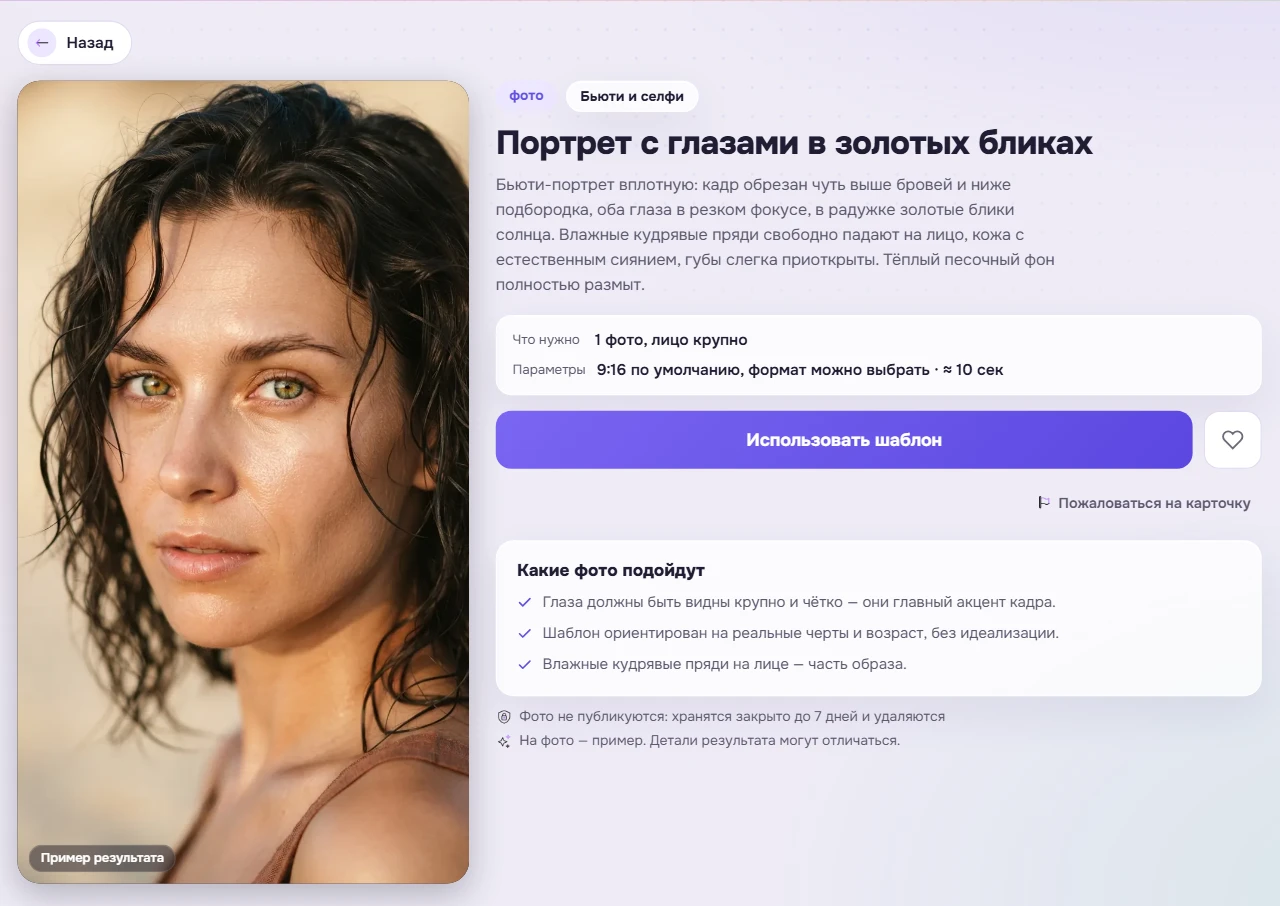
Раздел «Бьюти и селфи» — самый удобный источник аватарок: почти все кадры там сняты близко к лицу. Шаблон «Портрет с глазами в золотых бликах» — бьюти-портрет вплотную: в кадре лицо от бровей до подбородка, в глазах золотые блики солнца, кожа с естественным сиянием. Он держит реальные черты и возраст, без идеализации, а в подсказке к нему сказано главное для исходника: глаза должны быть видны крупно и чётко. «Тёмный портрет: только глаза» и «Портрет через плечо на фоне неба» — для тех, кому нужен кадр с настроением, а не паспортная прямота. Больше примеров — на странице «Бьюти-образы по селфи».
Деловая аватарка
Для рабочего мессенджера, резюме и страницы компании нужен спокойный портрет без лишнего. «Студийный портрет на циклораме» — чистый портрет по грудь на светло-сером студийном фоне, по описанию шаблона — база для делового профиля, резюме и мессенджеров. В мужском разделе «Портрет и стиль» есть кадры на разный вкус: «Портрет на набережной в пальто» с тёплым закатным светом, «Чёрно-белый портрет в луче света», светлая студия. Шаблоны раздела сохраняют возраст, щетину и морщины, поэтому портрет остаётся похожим на вас. Подборка — на странице «Мужской портрет по фото».
Аниме-аватарка
«Фото в стиле аниме» превращает фото в кадр большого аниме-фильма: выразительные глаза, живые волосы, золотой свет. «Лиричный аниме-кадр с лепестками» — спокойнее и лиричнее, с лепестками в воздухе. Важная деталь: оба шаблона сохраняют композицию, позу и фон вашего снимка и меняют только стиль. Значит, для аватарки загружайте крупный портрет: если в исходнике вы стоите в полный рост, аниме-версия тоже будет в полный рост. Похожие сюжеты собраны на странице «Ваше фото в роли героя кино, аниме или сказки».
3D-аватарка и мультяшный стиль
«Портрет в виде пластиковой фигурки» делает из вас глянцевую игрушку: гладкий пластик, шарниры на плечах, нарисованные блестящие глаза. Поза, ракурс и одежда переносятся с фото как есть, меняется только материал, а черты лица сохраняются. Другие мультяшные сюжеты раздела «Мультстиль» — больше сценки, чем аватарки, но кадр можно потом обрезать. Подборка — на странице «Мультяшный портрет по фото».
Арт-аватарка: поп-арт, живопись, неон
«Геометрический портрет в три цвета» собирает лицо из плоских геометрических фигур, и в описании к нему прямо сказано, что графичный силуэт хорошо читается в маленьком кружке аватарки. «Поп-арт портрет в стиле 60-х» даёт смелые заливки и графичные тени. «Неоновый портрет на ночной улице» красит лицо магентой и бирюзой ночного города. «Портрет акварелью по-мокрому» и «Портрет маслом в тёмном пиджаке» — для тех, кто хочет спокойный живописный кадр. Все техники рисунка — на странице «Рисунок из фотографии», эффекты — на странице «Фотоэффекты для снимка».
Пошагово
Аватарка по шаблону: четыре шага
Мастер карточки короткий: страница карточки → «Фото» → «Настройки» → запуск. Шага с проверкой нет, стоимость видна на кнопке последнего шага.
Откройте карточку и нажмите «Использовать шаблон»
Выберите шаблон в каталоге или по ссылкам из таблицы выше. На странице карточки — пример результата, подсказки, какие фото подойдут, и строка «Параметры». У большинства шаблонов там написано «9:16 по умолчанию, формат можно выбрать». Это значит, что по умолчанию кадр будет вертикальным, а квадрат для аватарки вы поставите сами на шаге «Настройки».
Нажмите «Использовать шаблон». Если вы ещё не вошли, сайт предложит войти или зарегистрироваться: генерация запускается из аккаунта, к нему привязаны баланс и «Мои работы».
Загрузите фото или выберите ИИ-аватар
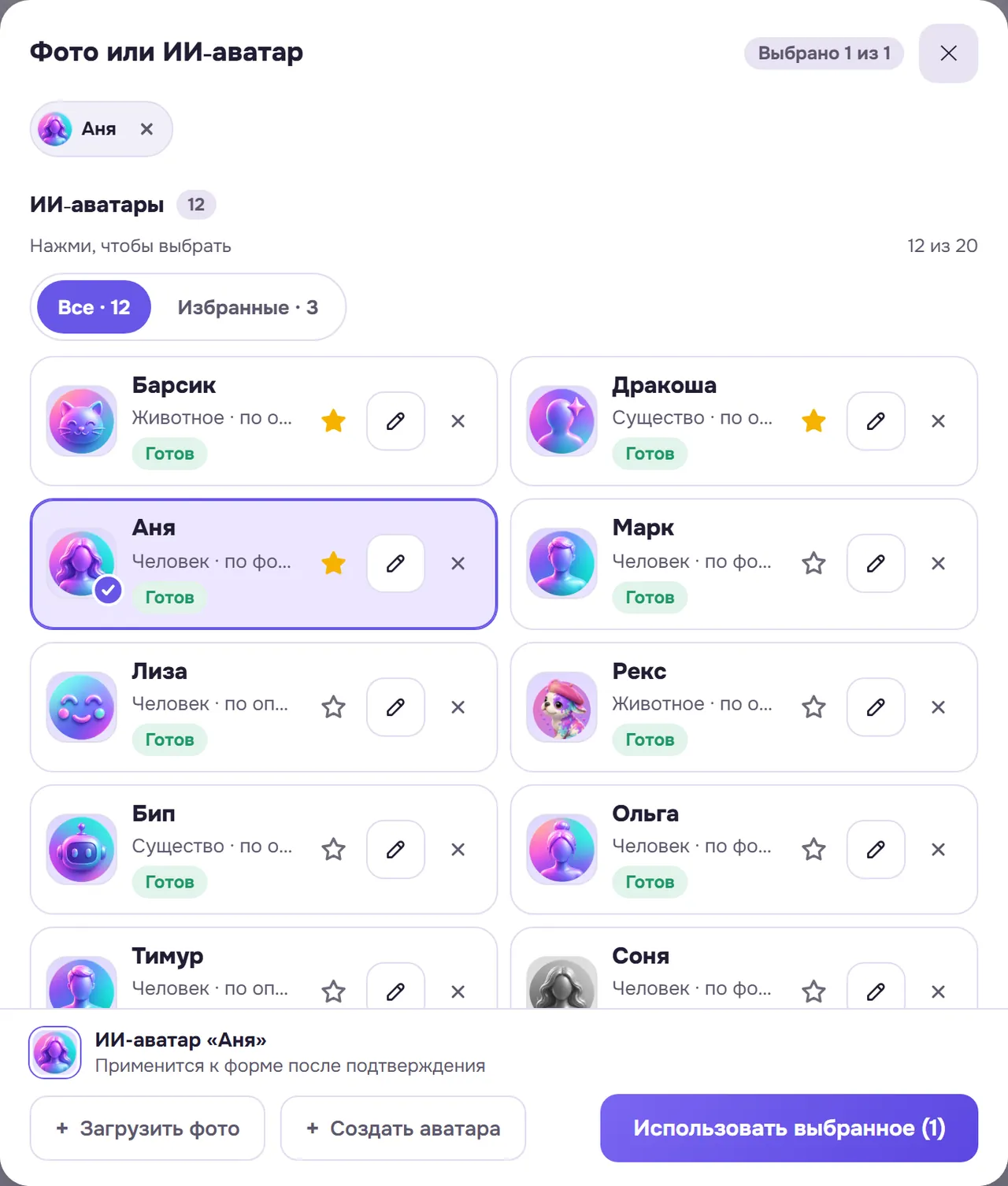
На шаге «Фото» сайт пишет, сколько снимков нужно: для аватарок почти всегда одно фото, лицо крупно. Перетащите файл в зону загрузки или нажмите «Загрузить с устройства».
Если у вас есть ИИ-аватар или сохранённые снимки, нажмите «Из коллекции или ИИ‑аватар». Откроется окно «Фото или ИИ‑аватар»: сверху ИИ-аватары, ниже — «Мои фото». Нажмите на нужный аватар, а затем «Использовать выбранное». Там же есть кнопка «Создать аватара», если его ещё нет.
ИИ-аватар человека подходит к любой карточке с человеком. Не подходит он к инструментам правки — они правят само загруженное фото — и к сюжетам только про питомца.
Поставьте квадрат 1:1 и выберите качество
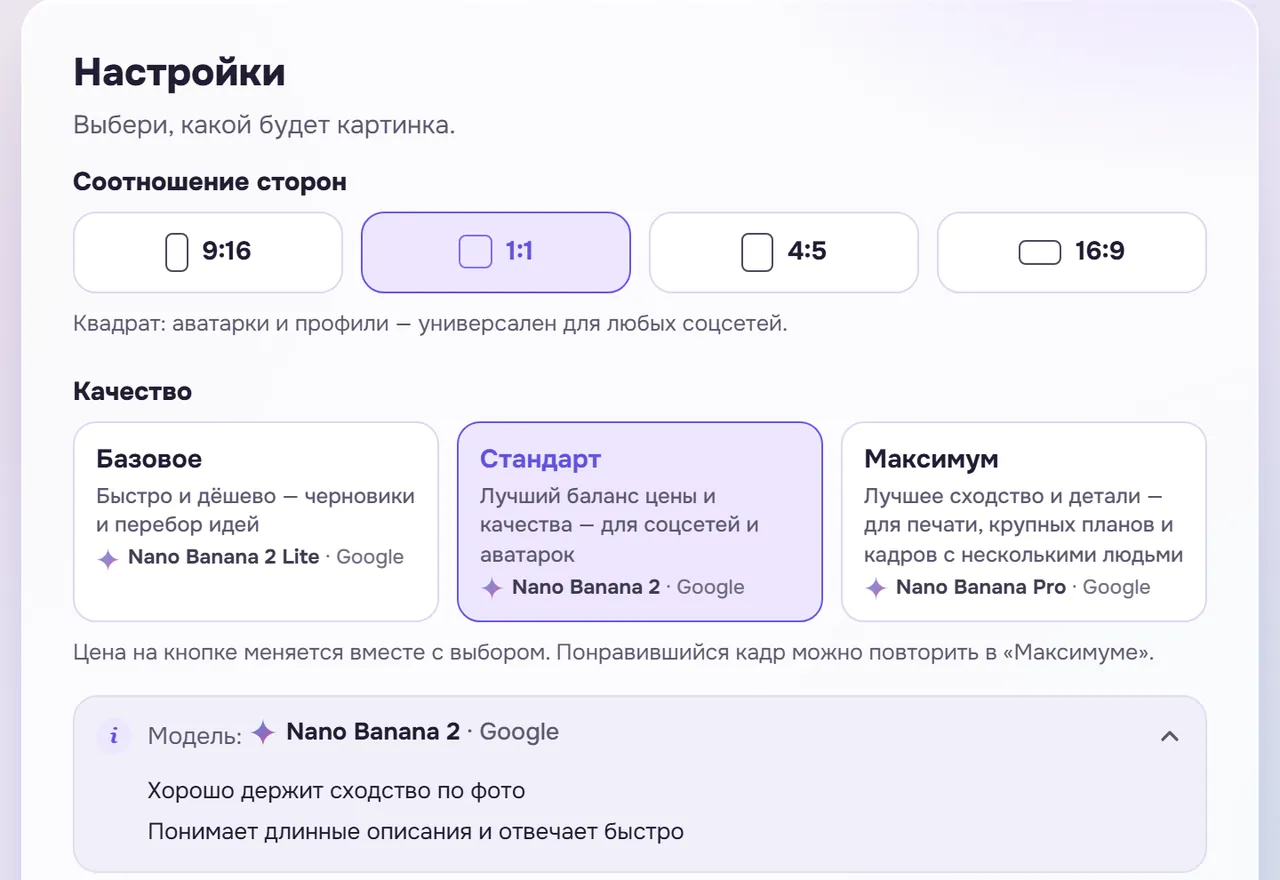
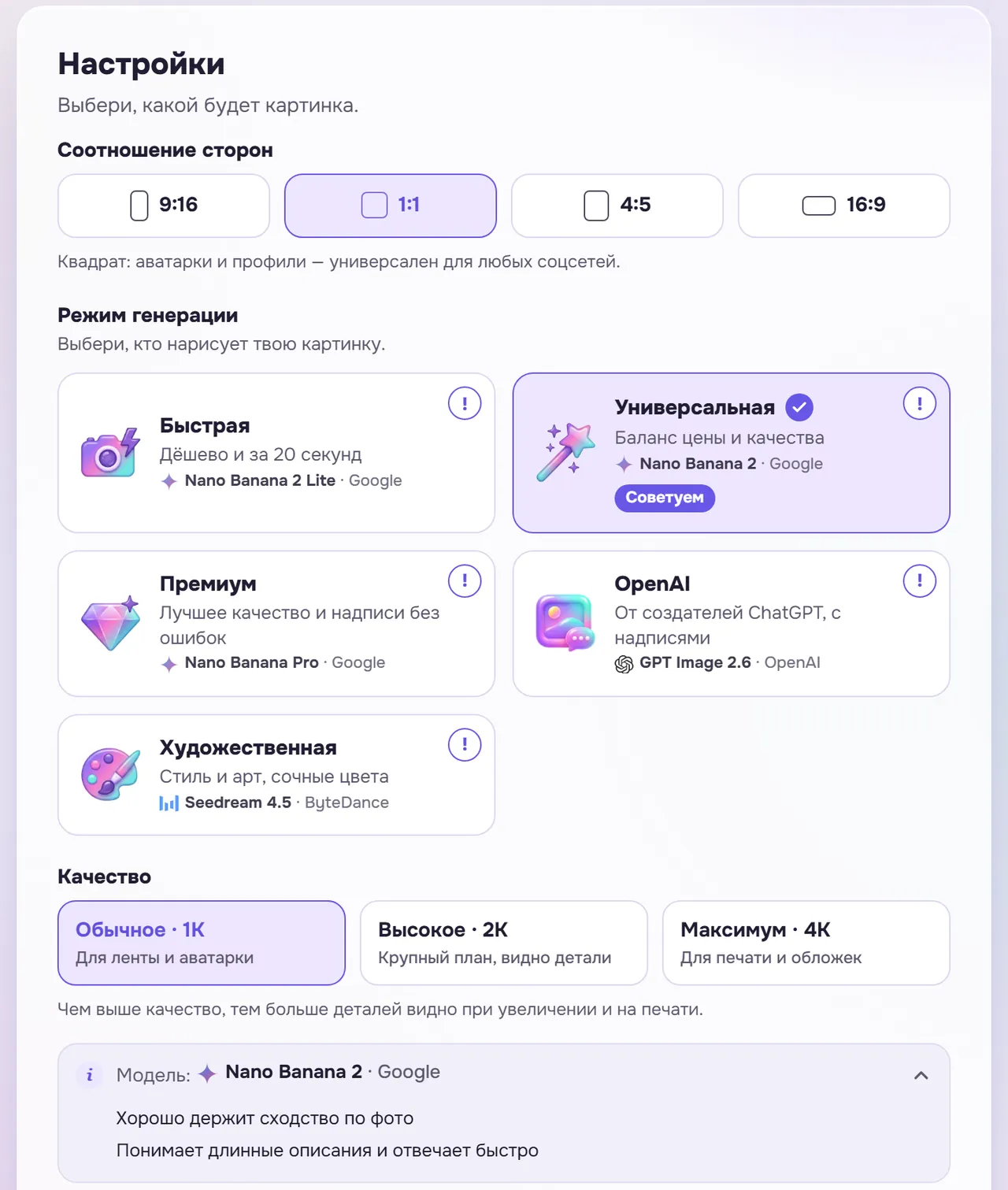
На шаге «Настройки» в блоке «Соотношение сторон» нажмите 1:1. Под чипами сайт подскажет: «Квадрат: аватарки и профили — универсален для любых соцсетей».
Это самый важный шаг урока. Если вы загрузили вертикальное селфи, мастер сам подберёт формат под фото и поставит вертикаль — под чипами появится пометка «Формат подобран под твоё фото — можно выбрать другой». С ИИ-аватаром останется формат шаблона, обычно 9:16. В обоих случаях квадрат нужно выбрать руками.
Ниже — «Качество»: «Базовое», «Стандарт» или «Максимум». Для аватарки сайт сам советует «Стандарт»: в его подписи сказано «для соцсетей и аватарок». Под каждым уровнем мелкой строкой написано, какая модель его выполнит.
Запустите и скачайте аватарку
Нажмите главную кнопку «Создать за…»: на ней написана стоимость, рядом — баланс и сколько останется. Пока кадр создаётся, на экране идёт полоса с процентами. Ждать на странице не обязательно: кадр сам появится в «Моих работах». Передумали — «Отменить», и токены вернутся. Если генерация не удалась, они тоже вернутся целиком.
Когда кадр готов, под ним будут «Скачать», «Поделиться» и «Повторить». «Повторить» открывает мастер с теми же настройками и тем же фото или аватаром: удобно, если хочется ещё один вариант на выбор.
Свой образ
Аватарка по своему описанию
Если нужного образа в каталоге нет, сделайте аватарку по своему промпту. Нажмите «Создать», на шаге «Что создаём?» выберите «Картинка» — или откройте сразу мастер картинки. У «Своего описания» формат 1:1 стоит по умолчанию, но правило то же, что у шаблонов: после загрузки фото мастер подстроит формат под снимок, и квадрат придётся вернуть руками.
На шаге «Опиши свою идею» напишите, каким должен быть кадр, — до 1000 знаков. Ниже, в блоке «Фото или ИИ‑аватар», добавьте своё фото или выберите ИИ-аватар: тогда в кадре будете вы. Без фото и аватара нейросеть нарисует человека или персонажа только по описанию. Это тоже вариант, если в профиле вы не хотите показывать своё лицо.
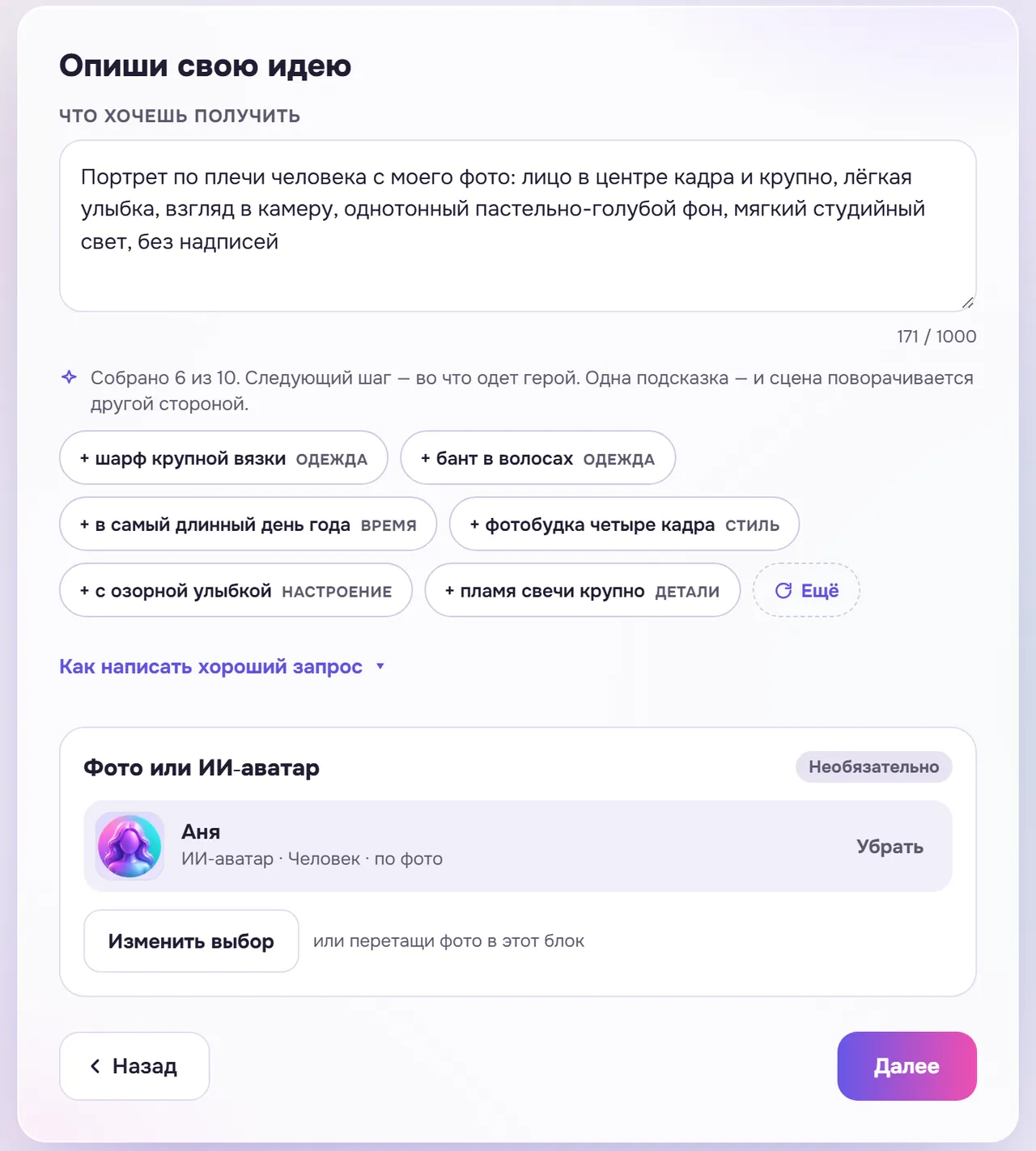
Формула промпта для аватарки: кто в кадре + план (по плечи, крупно) + выражение и взгляд + фон + свет + стиль. Для аватарки особенно важны две вещи: лицо в центре и спокойный фон. Соцсети показывают аватар кружком и срезают углы, поэтому всё важное должно быть в середине. А надписи на аватарке лучше не просить: в маленьком кружке их всё равно не прочитать.
На шаге «Настройки» проверьте квадрат 1:1 и выберите «Режим генерации». Для аватарки по фото начните с «Универсальной», у неё метка «Советуем»: она хорошо держит сходство по фото и ИИ-аватару. «Премиум» подписан как «Лучшее качество и надписи без ошибок» — это самая тщательная модель. «Художественная» даёт сочные цвета и арт-стиль, но сходство с вашим фото держит слабее: её лучше брать для персонажа, а не для точного портрета. Если на картинке всё-таки нужна надпись, подойдут «Премиум» и «OpenAI». Под каждой плиткой подписана модель, а кнопка «!» открывает подробности.
Портрет по плечи человека с моего фото, лицо в центре кадра, спокойная лёгкая улыбка, взгляд в камеру, тёмно-синий пиджак и белая рубашка, однотонный светло-серый фон, мягкий студийный свет, деловая фотография, без надписей
Человек с моего фото в стиле полнометражного аниме, портрет по плечи, лицо в центре кадра, большие выразительные глаза, развевающиеся от ветра волосы, мягкий золотой вечерний свет, размытый фон с вишнёвыми лепестками, без надписей
Человек с моего фото в виде объёмного мультяшного 3D-персонажа, портрет по плечи, лицо в центре кадра, мягкая матовая кожа, добрая улыбка, яркий однотонный мятный фон, мягкий студийный свет, без надписей
Портрет человека с моего фото акварелью, крупный план лица в центре кадра, прозрачные мазки и мягкие переливы цвета, тонкие линии тушью, светлая бумага с фактурой, пастельные тона, без надписей
Рыжий кот в больших наушниках и вязаном шарфе, мордочка крупно в центре кадра, довольно щурится, однотонный тёплый жёлтый фон, мягкий свет, объёмная мультяшная иллюстрация, без надписей
Формат и качество
Какой формат и качество выбрать для соцсетей
Формат на шаге «Настройки» задаёт форму кадра. Под чипами сайт подсказывает, для чего годится каждый, а в таблице те же подсказки собраны вместе. Выбирайте по тому, куда пойдёт картинка.
| Куда ставите | Формат | Почему |
|---|---|---|
| Аватарка в соцсети или мессенджере | 1:1 | Квадрат одинаково режется в круг и в скруглённый квадрат, лицо остаётся в центре |
| Пост в ленте | 4:5 | Портретный пост занимает больше места в ленте |
| Сторис, обои на телефон | 9:16 | Экран смартфона целиком |
| Обложка или шапка профиля | 16:9 | Широкий кадр для обложек и шапок |
Печатная чёткость аватарке не нужна: её смотрят маленькой. У шаблонов каталога три уровня, у «Своего описания» — чёткость режима.
| Где | Что выбрать для аватарки | Когда брать выше |
|---|---|---|
| Шаблон каталога | «Стандарт» — в подписи прямо сказано «для соцсетей и аватарок» | «Максимум» подписан как лучшее сходство и детали: берите его, если на «Стандарте» вы получились не совсем похожими |
| Своё описание, «Универсальная» | «Обычное · 1K» — подпись «Для ленты и аватарки» | 2K — если аватарку будут смотреть крупно; 4K — для печати и обложек |
| Другие режимы | Самая простая чёткость режима | Набор чёткостей у каждого режима свой — смотрите подписи на чипах |
«Базовое» у шаблонов подписано как уровень для черновиков и перебора идей. Им удобно проверить, подходит ли сцена к вашему лицу, а понравившийся вариант потом повторить на «Стандарте» или «Максимуме». Стоимость каждого уровня видна на кнопке запуска до списания.
Подогнать готовое
Если аватарка почти готова: инструменты правки
Иногда новая генерация не нужна: есть удачное фото, но оно не квадратное или фон неудачный. Тогда помогут инструменты группы «Инструменты». Они правят само загруженное фото, а не строят новый кадр, поэтому ИИ-аватар в них не выбирается — только снимок.
- «Расширить кадр» — вариант «Квадрат 1:1» дорисует узкие стороны вертикального фото, и оно станет квадратной аватаркой без обрезки головы.
- «Замена фона» — среди фонов есть «Серая студия» для деловой аватарки, «Пастельный цвет» и «Мягкий градиент» — их сайт прямо советует для аватарок.
- «Удаление фона» — оставит вас на чистом белом фоне, а скачать можно и PNG с прозрачным фоном: такой портрет легко положить на любой цвет.
Подробнее о фоне — на странице «Фон и кадр».
Разбор
Частые ошибки и как их избежать
FAQ
Вопросы и ответы
Можно ли сделать аватарку нейросетью онлайн, без программ?
Да. Всё работает в браузере на телефоне и компьютере: выбираете шаблон или пишете своё описание, добавляете фото, ставите формат 1:1 и запускаете. Готовая аватарка появится в «Моих работах», оттуда её можно скачать.
Сколько стоит аватарка?
Генерация платная. Стоимость зависит от шаблона и уровня качества, а в «Своём описании» — от режима и чёткости. Она всегда видна на кнопке запуска, рядом — баланс и сколько останется.
Чем аватарка отличается от ИИ-аватара?
Аватарка — готовая картинка, которую вы ставите в профиль. ИИ-аватар — ваш сохранённый образ внутри сайта: фото с нескольких ракурсов и анкета. Его выбирают вместо фото в карточках, чтобы не загружать снимки каждый раз. Скачать ИИ-аватар как картинку нельзя.
Нужен ли ИИ-аватар, чтобы сделать аватарку?
Нет. Для аватарки по шаблону хватит одного хорошего селфи. ИИ-аватар удобен, если вы делаете много кадров с собой: один раз создали и дальше выбираете его в окне «Фото или ИИ‑аватар».
Почему аватарка получилась вертикальной?
У большинства шаблонов формат по умолчанию — 9:16, а после загрузки фото мастер подбирает формат под снимок. Перед запуском нажмите 1:1 на шаге «Настройки». Если кадр уже готов, его можно сделать квадратным инструментом «Расширить кадр» в «Инструментах».
Можно ли сделать аватарку в стиле аниме или 3D?
Да. В разделе «Кино и фэнтези» есть шаблоны «Фото в стиле аниме» и «Лиричный аниме-кадр с лепестками», в разделе «Мультстиль» — «Портрет в виде пластиковой фигурки». Другой стиль можно описать словами в «Своём описании» — примеры промптов есть в этом уроке.
Что происходит с моими фотографиями?
Они нужны только для генерации: не попадают в каталог, не показываются другим пользователям и не идут на обучение моделей. Исходные фото хранятся до 7 дней, затем удаляются автоматически. Копия остаётся в вашей коллекции «Мои фото», пока вы её не удалите; точные сроки — на странице «Требования к фотографиям». ИИ-аватар видите только вы.
Что делать, если аватарка на меня не похожа?
Возьмите другой снимок: свежий, анфас, лицо крупно, без фильтров и тёмных очков. У шаблонов попробуйте уровень «Максимум», у «Своего описания» — режим «Универсальная» или «Премиум». Если генерация не удалась, токены вернутся целиком.
Урок помог?
Спасибо! Учтём при следующем обновлении урока.Дальше
Дальше по курсу
Сделайте новую аватарку сейчас
Выберите шаблон, загрузите одно хорошее селфи, поставьте квадрат 1:1 и запустите — готовая аватарка появится в «Моих работах».
Выбрать шаблон