
Удалите фон с фото. Или замените его на студию, парк и закат
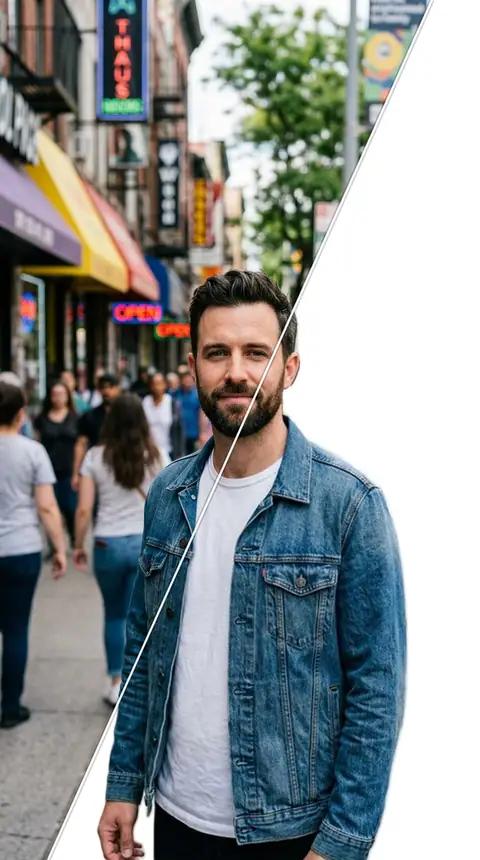
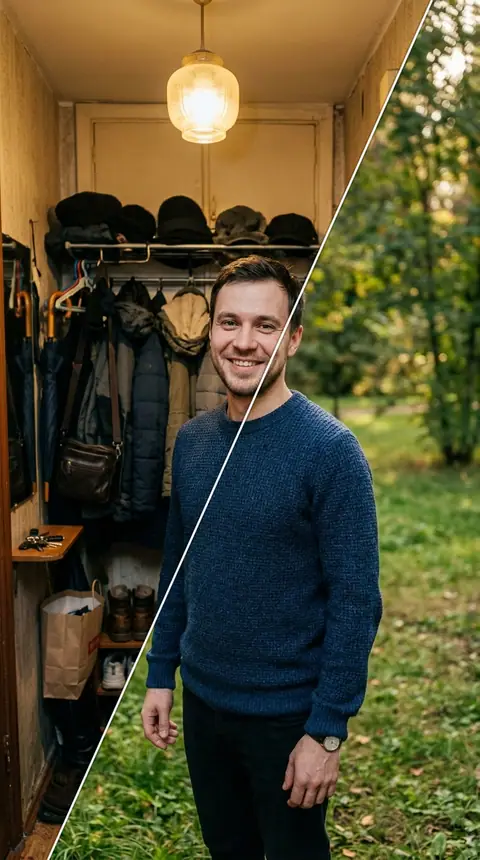
Нейросеть уберёт всё, что за спиной, и оставит вас или предмет на белом или прозрачном фоне. Или поменяет окружение: новый фон, небо, свет, размытие, границы кадра. Вы, ваша поза и одежда останутся как были.
Что ещё можно сделать с фоном и кадром?
Попробуйте на своём фото
 Пример
Вам может понравиться





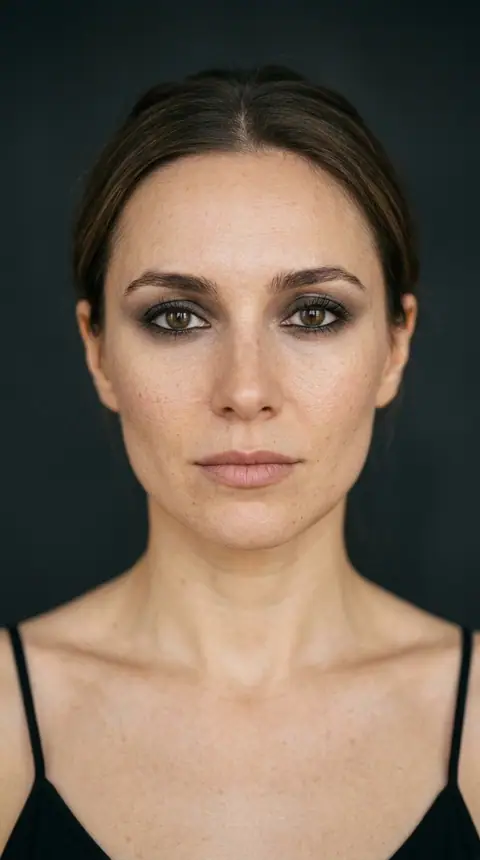
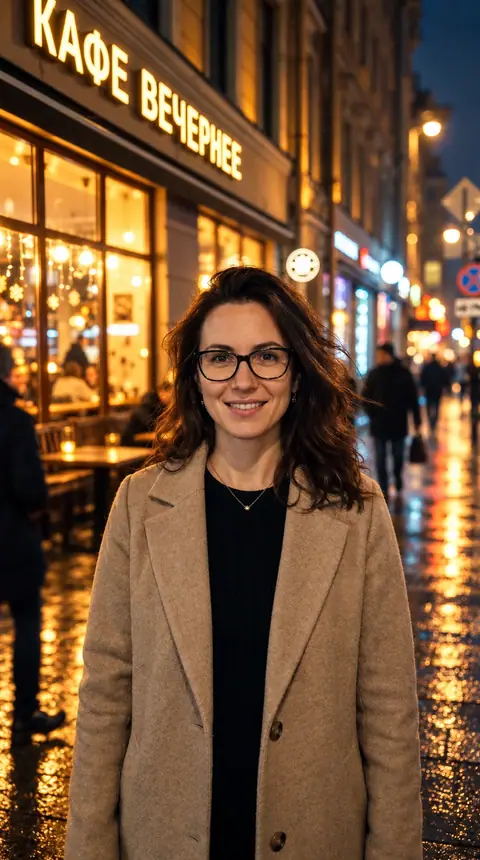
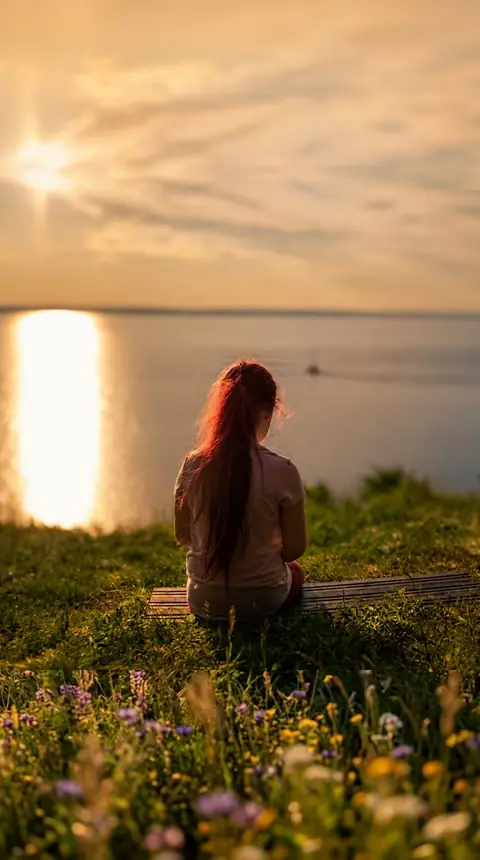
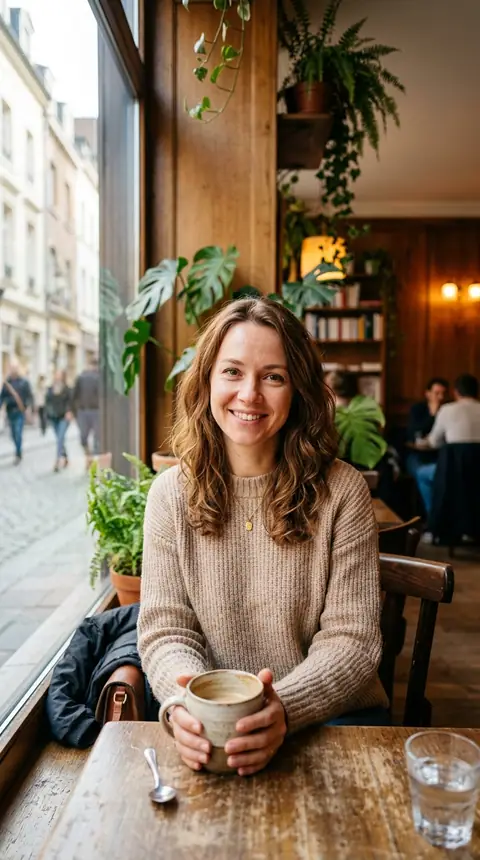
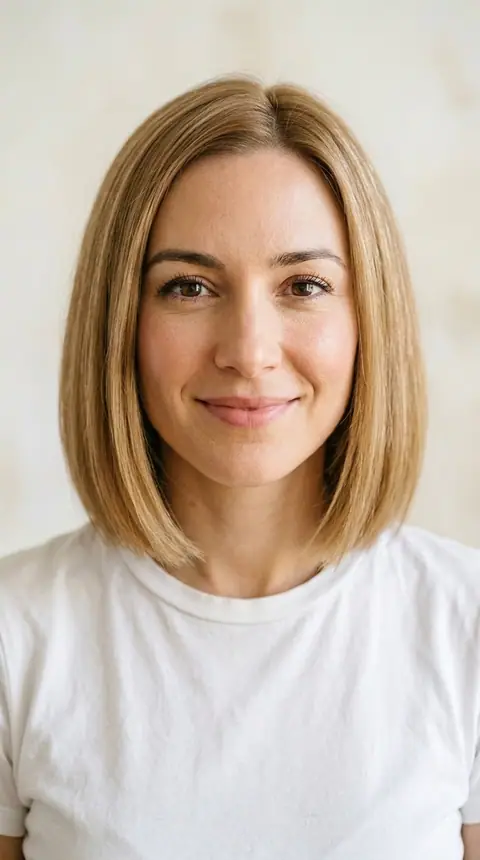
Вы остаётесь, меняется всё вокруг
Лицо, поза, одежда и композиция остаются с исходного снимка.
Студия для профиля, природа или город для ленты, чистый светлый — для карточек и печати.
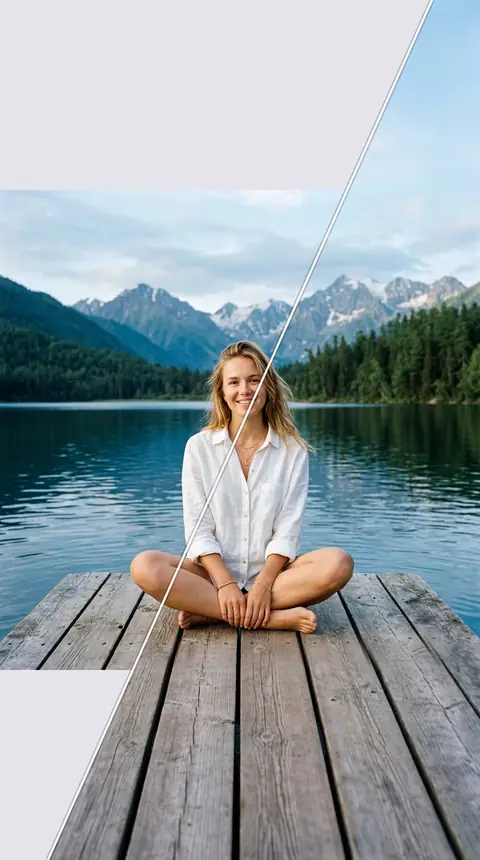
Квадрат можно расширить до вертикали 9:16 или широкого 16:9 — недостающее дорисуется.
Как поменять фон на фото
Инструмент отвечает за окружение. Человек на снимке остаётся прежним.
Поменять фонВыберите инструмент
Заменить или убрать фон, размыть его, сменить небо или свет, расширить кадр.
Загрузите фото и выберите вариант
Новый фон, небо, свет, сила размытия или формат; у «Удаления фона» — режим для простой картинки или сложного кадра.
Запустите и скачайте
Готовый снимок появится в «Моих работах», оттуда его можно скачать.
Для запуска нужен аккаунт — в нём баланс и «Мои работы».
Про фон и кадр
Пять ответов, которые стоит знать до запуска.
Как удалить фон с фото онлайн?
Откройте «Удаление фона», загрузите фото и выберите режим: «Обычное» — для простых картинок вроде товара или клипарта на ровном фоне, «Высокое качество» — для сложных кадров с волосами, мехом и пёстрым фоном. Рисовать и обводить ничего не нужно: нейросеть сама найдёт человека или предмет, а всё позади уберёт.
Можно ли сделать прозрачный фон в PNG?
Да. Готовый снимок сохраняется в PNG с белым фоном, а при скачивании можно выбрать прозрачный — для карточек товара, аватарок, коллажей и презентаций. Сам герой не меняется, контур остаётся аккуратным. Чтобы вырезка вышла чистой, человек или предмет должен быть в кадре целиком и не сливаться с тем, что за ним.
Как заменить фон на фото?
В «Замене фона» восемь вариантов: белая и серая студия, пастельный цвет, офис, парк и природа, улица города, пляж и мягкий градиент. Свет и тени на человеке подстраиваются под новое место, поэтому кадр не выглядит склеенным. Лучше всего замена получается на портретах по пояс и в рост.
Как размыть задний фон на фото?
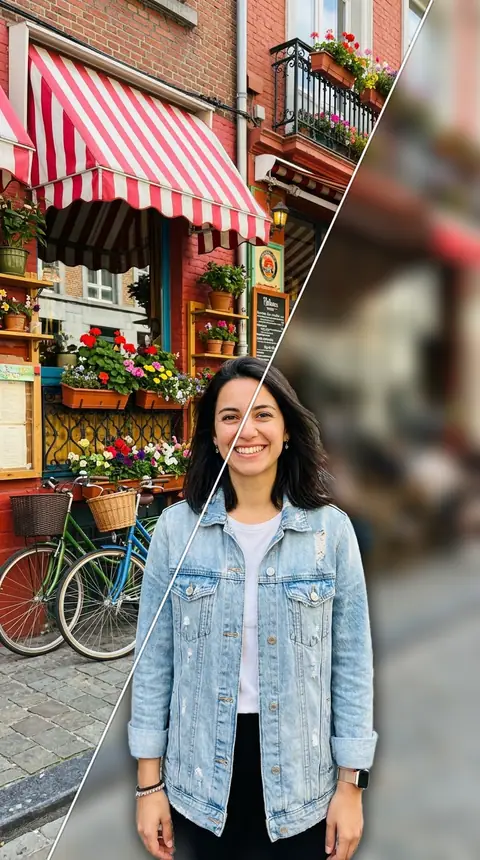
В «Размытии фона» выберите силу — лёгкое, среднее или сильное: человек или предмет останется резким, а всё позади мягко уйдёт в боке, как у портретного объектива. Лучше, если герой стоит не вплотную к стене. Если хочется не размыть, а сменить погоду, есть «Заменить небо», а свет поменяет «Изменить освещение».
Как расширить фото под сторис или обложку?
В «Расширить кадр» выберите новый формат — 9:16, 1:1, 16:9, 4:5 или 3:4, — и нейросеть дорисует по краям то, что логично продолжает снимок: фон, небо, траву, стены, пол. Сам снимок остаётся в центре без изменений, обрезать ничего не придётся.
Куда перенести ваш снимок?
Студия, парк, закат или просто мягкий фон — выберите, что за спиной.

Удаление фона с фото: как вырезать, заменить или размыть фон

Удалить фон с фото в обычном фоторедакторе — это кропотливая работа: обвести человека по контуру, отдельно вытащить волосы, пальцы и край одежды, а потом долго подчищать кайму. Нейросеть делает это сама. Она находит в кадре главного героя — человека, группу людей или предмет — и отделяет его от всего, что позади, вместе с прядями волос и мехом. Сам герой при этом не меняется ни на пиксель: ни лицо, ни поза, ни цвет одежды.
Удаление фона нужно чаще всего для практичных задач. Товар на белом фоне — для маркетплейса, объявления или каталога. Портрет без фона — для аватарки, резюме, пропуска или коллажа. Вырезанный предмет — для презентации и открытки. Результат сохраняется в PNG на белом фоне, а при скачивании можно выбрать прозрачный: такой файл кладётся поверх любой картинки без белой рамки. Для простых картинок хватает обычного режима, для сложных кадров — тёмный кот на тёмном пледе, пёстрый фон, пушистые волосы — лучше взять высокое качество. Товар удобнее снимать при ровном свете на однотонной поверхности: тогда край получается чистым даже в обычном режиме.
Если фон не нужно убирать совсем, его можно заменить. Заменить фон на фото удобно, когда снимок удачный, а место неинтересное: прихожая с вешалкой, офисный коридор, стройка за спиной. Вместо них появляются студия, парк, улица города или пляж, а свет на человеке подстраивается под новое окружение. Размыть фон стоит, когда место само по себе нравится, но отвлекает: мягкое боке возвращает внимание к лицу, как при съёмке светосильным объективом.
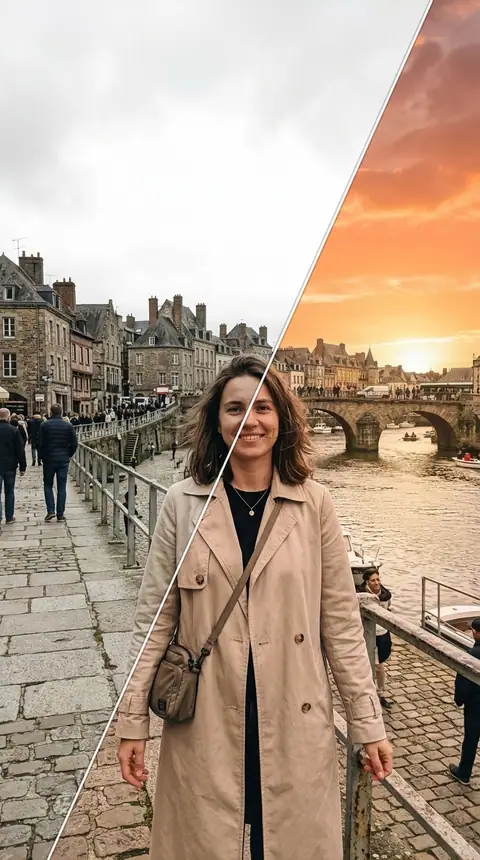
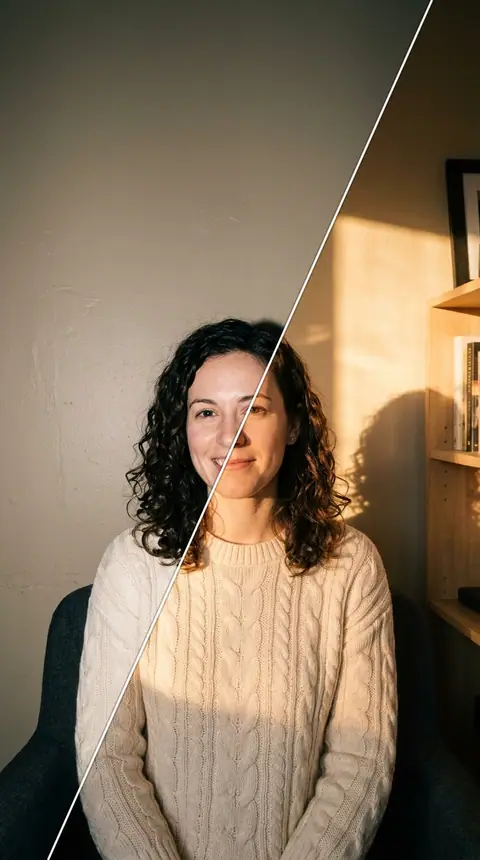
Отдельная задача — небо и свет. Серое небо легко превращает удачную прогулку в скучный кадр, и заменить небо на фото обычно проще, чем ждать погоду для повторной съёмки. Если не устраивает освещение — резкое солнце, блики, тёмные углы, — меняют сам свет: золотой час, ровный студийный, неон или тёплые свечи. А когда снимок сделан не в том формате, кадр расширяют: квадрат превращается в вертикаль для сторис, края дорисовываются — небо, трава, стены, пол.
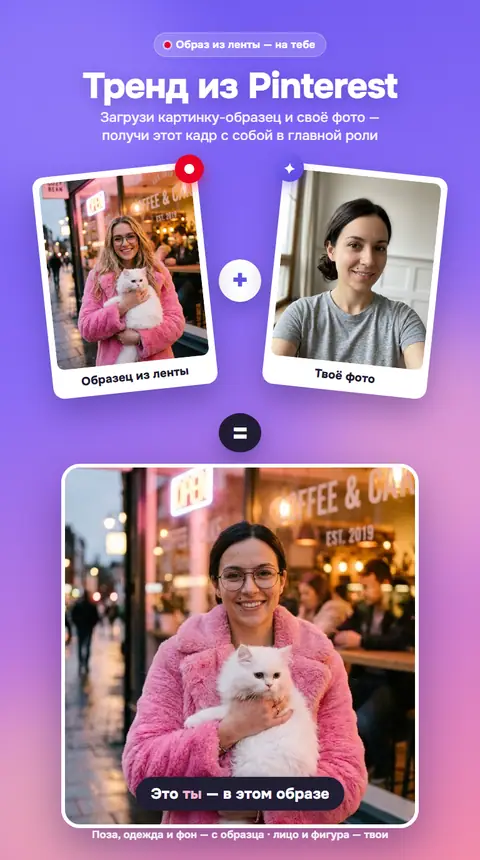
В том же разделе есть «Тренд из Pinterest» — для тех, кто увидел в ленте удачный кадр и хочет такой же. Загружаются два фото: картинка-образец и своё. Поза, одежда, предметы в руках, фон и свет берутся с образца, а лицо остаётся вашим; если указать рост и вес, по ним подстроятся и пропорции фигуры. Это уже не правка окружения, а новый кадр по образцу, поэтому исходник с лицом лучше выбрать крупный, анфас и при хорошем свете.
Чтобы вырезать фон с фото чисто, герой должен быть в кадре целиком и заметно отличаться от того, что за ним: чем контрастнее фон, тем ровнее контур. Перед отправкой в нейросеть из файла удаляются метаданные с геопозицией, а исходник через 7 дней удаляется автоматически.