 Silma AI
Правка фото онлайн: исправьте снимок, не переснимая
Удачный кадр испортили вешалка за спиной, моргнувший глаз или прохожие? Загрузите это фото — нейросеть поправит только то, что мешает: фон, свет, лишние предметы, улыбку или трещины старого снимка.
Первые образы можно попробовать бесплатно
 Первые образы можно попробовать бесплатно
Это правка вашего снимка, а не новая сцена: люди, место и поза остаются. Какое фото подойдёт, написано в карточке инструмента.
 Прихожая стала парком
 Снова в цвете

Что внутри Фотостудии
Подразделы собраны по тому, что мешает на снимке. Найдите свою проблему — рядом инструменты, которые её решают.
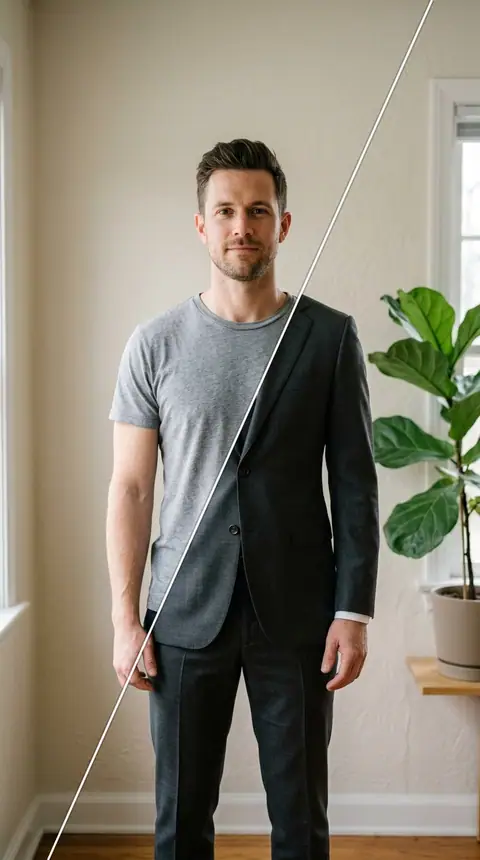

Лицо и портрет
Моргнули на лучшем кадре, блик в очках, футболка там, где нужен пиджак, а фото на документы нужно сегодня.
Поправляется одно — улыбка, глаза, причёска, макияж или одежда, — а лицо, поза и место остаются вашими. Здесь же фото на документы нужного формата.
Удаление прыщейЛёгкий макияжВечерний макияжНовая причёскаУлыбка и открытые глазаБелые зубыБез очков и бликовМоложе / старшеСмена одеждыФото на документыОткрыть раздел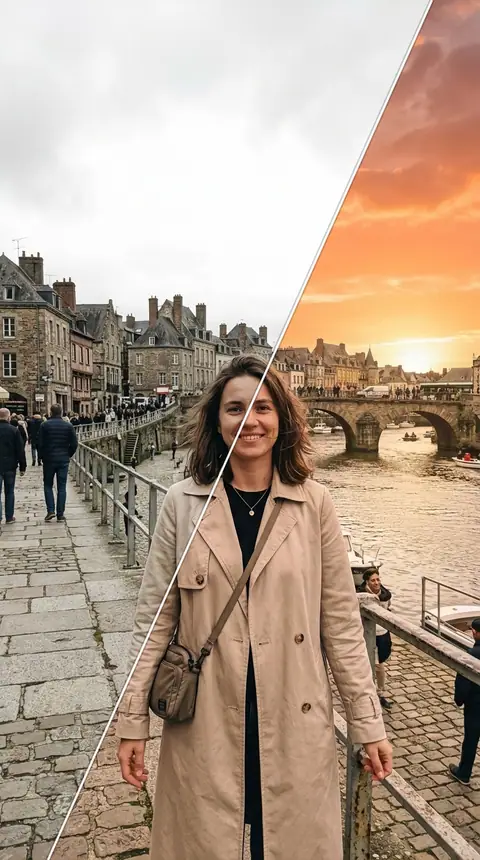

Фон и кадр
Сами получились отлично, но за спиной серое небо, прихожая или шумная улица, а квадрат не помещается в вертикаль.
Новый или чистый светлый фон, мягкое размытие, другое небо и свет, кадр под нужный формат. Вы, поза и одежда остаются с исходного снимка.
Удаление фонаЗамена фонаРасширить кадрЗаменить небоИзменить освещениеРазмытие фонаОткрыть раздел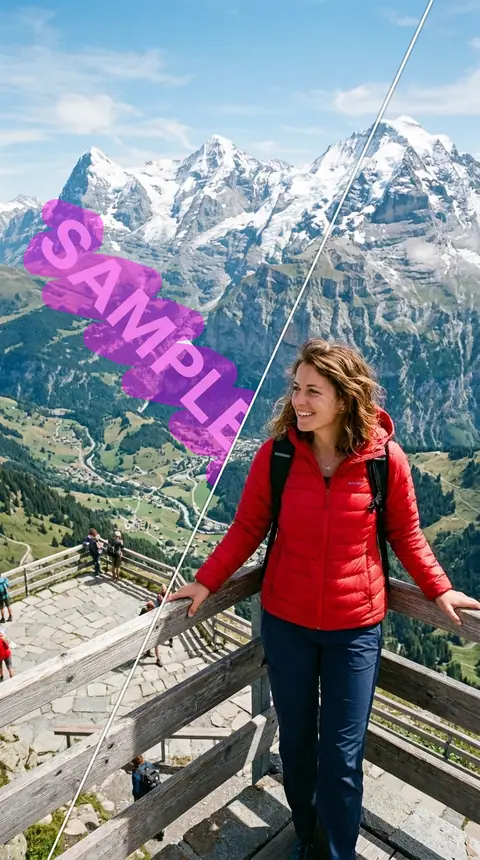

Убрать лишнее
Красивый вид, а поверх него надпись, рядом мусорный бак, за спиной толпа туристов — или куртка не того цвета.
Закрашиваете лишнее пальцем или мышью — оно исчезает, а на его месте дорисовывается фон. Вещь можно перекрасить, сохранив складки. Надписи — только со своих снимков.
Удаление объектаУдаление людей с фонаУбрать текст и водяной знакПерекраситьОткрыть раздел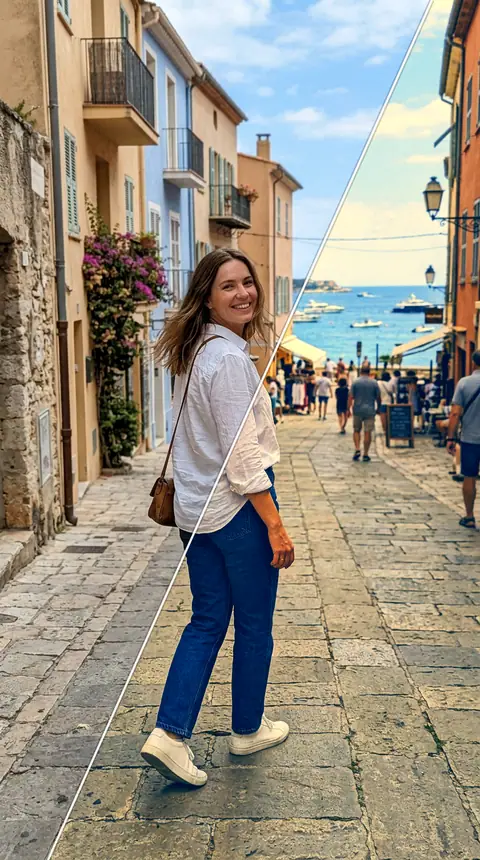

Качество и цвет
Фото тёмное и шумное, пришло сжатым из переписки, выцвело в старом альбоме или выглядит плоско, как с телефона.
Снимок чище и резче, разрешение до 2K, старая карточка без трещин и в цвете, плёночный или кинематографичный цвет. Люди и место на фото остаются прежними.
SinematicSinematic ЛайтУлучшение качестваУвеличить разрешениеРеставрация цветаРеставрация старого фотоКак у профиПлёночный цветОткрыть разделЧто можно исправить на одном фото
По две правки из каждого подраздела. На каждом снимке слева — как было, справа — после правки.
 Бак и конус убраныБак и конус исчезли, улица осталасьПопробовать
 Глаза и улыбкаМоргнувший кадр стал удачнымПопробовать
 Чище и резчеШум и муть ушли, кафе и лицо те жеПопробовать
 Мягкий тёплый светВместо резкого солнца и блика на лбуПопробовать
 Новая причёскаТёмные длинные — светлое кареПопробовать
 Площадь без толпыТуристы ушли, герой и собор на местеПопробовать
 Карточка как новаяБез трещин и пятен, с цветомПопробовать
 Кадр как из фильмаВечерняя улица, огни и глубинаПопробовать
Здесь восемь инструментов из 28 — остальные в каталоге раздела.
Все инструментыКак исправить фото онлайн
Инструмент решает, что поменять. Всё остальное на снимке остаётся как было.
Исправить фотоВыберите инструмент
Лицо и портрет, фон и кадр, убрать лишнее или качество и цвет — четыре подраздела.
Загрузите фото и уточните
Где нужно, закрасьте лишнее пальцем или мышью либо выберите вариант: цвет, формат, силу эффекта.
Запустите и скачайте
Исправленный снимок появится в «Моих работах», оттуда его можно скачать.
Для запуска нужен аккаунт — в нём баланс и «Мои работы».
Коротко о главном
Пять ответов про то, как устроена Фотостудия.
Как попробовать бесплатно?
Новым пользователям дарим 20 токенов: они начисляются один раз — после того, как подтвердите адрес почты по ссылке из письма, и действуют 60 дней.
Чем это отличается от остальных разделов?
В других разделах нейросеть собирает новый кадр по шаблону и берёт с фотографии черты лица. В Фотостудии новый кадр не придумывается: правится ваш снимок, а люди, место, поза и композиция остаются прежними.
Как показать, что именно убрать?
У трёх инструментов есть маска — её рисуют пальцем или мышью прямо на фото. В «Удалении объекта» закрашивают предмет, в «Убрать текст и водяной знак» — надпись, в «Перекрасить» обводят вещь и выбирают цвет. Остальным хватает самого снимка и, где он есть, выбора варианта.
Изменится ли формат кадра?
Нет, пропорции снимка сохраняются. Исключений три: в «Расширить кадр» и «Фото на документы» новый формат выбираете вы, а «Sinematic» подбирает его сам — чаще всего это квадрат.
Всегда ли получается с первого раза?
Многое решает исходник: в карточке каждого инструмента написано, какое фото ему подходит — например, лицо крупно при хорошем свете или заметная часть неба. Если вариант не понравился, «Повторить» запустит ту же правку ещё раз: фото и маска сохранятся, выбор вариантов заполнится сам.
Что происходит с загруженным фото?
Перед отправкой в нейросеть снимок уменьшается до 2048 пикселей по большей стороне, а метаданные — EXIF и геопозиция — удаляются. Исходник не попадает в каталог, не показывается другим, не идёт на обучение моделей и через 7 дней удаляется автоматически.
Какое фото давно хотелось поправить?
Найдите его в галерее — и исправьте то, что мешало.
Новым пользователям дарим 20 токенов: они начисляются один раз — после того, как подтвердите адрес почты по ссылке из письма, и действуют 60 дней.
Правка фото нейросетью: чем это отличается от фоторедактора

Исправить фото онлайн раньше значило открыть фоторедактор и долго работать штампом, кистью и масками слоёв. Нейросеть делает ту же работу иначе: ей не нужно объяснять, где проходит граница волос и как продолжить рисунок брусчатки, — она видит снимок целиком и дорисовывает недостающее так, чтобы совпали свет, перспектива и фактура. При этом правка остаётся правкой: люди, место и поза не собираются заново, как при генерации по шаблону, меняется только то, о чём попросили.
Чаще всего правят не плохие снимки, а почти удачные. Хороший семейный кадр, на котором кто-то моргнул. Фото из отпуска, где за спиной толпа туристов или мусорный бак. Портрет в прихожей, который хочется поставить в профиль, но мешает вешалка. Старая карточка из альбома — с трещинами, пятнами и выцветшим цветом. Переснять такие моменты уже нельзя, а поправить можно.
Объяснять нейросети, что делать, приходится по-разному. Там, где важно точное место — убрать предмет с фото, стереть надпись, перекрасить вещь, — нужна маска: её рисуют пальцем или мышью прямо по снимку, с небольшим запасом по краю. Там, где правка касается всего кадра — заменить фон на фото, сменить небо, свет или причёску, — достаточно выбрать вариант из списка. А восстановить старое фото, убрать шум или увеличить разрешение можно вовсе без настроек: инструмент сам видит, что исправлять.
Выбирать инструмент проще от того, что именно мешает на снимке. Если не устраивает сам человек в кадре — выражение лица, волосы, одежда, — нужен портрет. Если человек хорош, а не нравится место вокруг — фон и кадр. Если в кадр попало что-то постороннее — убрать лишнее. А если снимок в целом тот самый, но тёмный, мутный или старый — качество и цвет. От исходника зависит многое, поэтому требования к фото у каждого инструмента свои и записаны в его карточке.