 Silma AI
Реставрация старого фото и улучшение качества: спасите снимок
Шумный кадр из тёмного кафе, сжатое фото из переписки, потёртая карточка из альбома — нейросеть вернёт им чёткость и цвет. Люди, позы и композиция останутся прежними.
Первые образы можно попробовать бесплатно
 Первые образы можно попробовать бесплатно
Silma AI правит загруженный снимок, а не снимает новый: утраченные участки нейросеть восстанавливает по смыслу кадра.
 Трещины ушли, цвет вернулся
 Кадр из фильма



Тот же снимок — другое качество
На каждом кадре слева исходник, справа — он же после правки. От спасения старого фото до кинематографичного цвета.
 Без шума и серостиТёмное кафе стало чётким и тёплымПопробовать
 Снова в цветеГолубое небо, зелень и платье в цветочекПопробовать
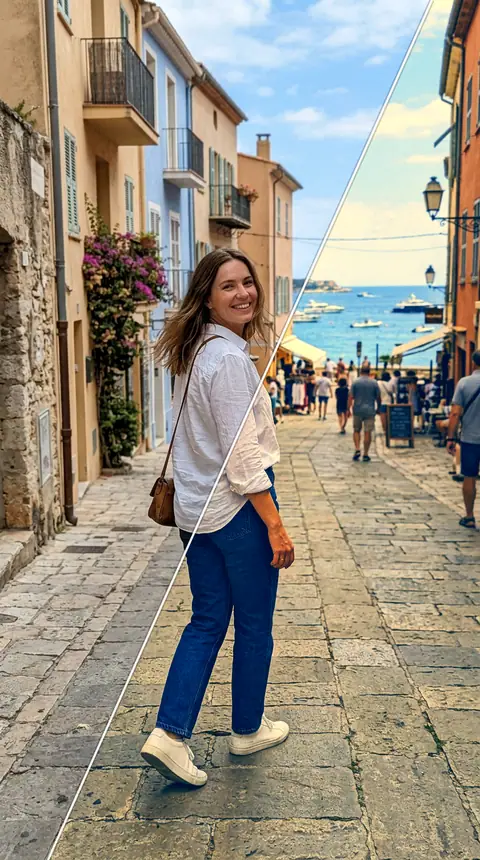 Плёночный оттенокВосемь настроений цвета на выборПопробовать
 Другая камераФотоаппарат и объектив — на выборПопробовать
 Резкость до 2KДо 2K: видна вязка свитера и морщинкиПопробовать
 Быстрый кинотонВечерний свет и огни, формат как на фотоПопробовать
Это все восемь инструментов раздела: два на первом экране, шесть здесь.
Все инструменты разделаКак улучшить качество фото
Инструмент отвечает за правку, исходник — за всё, что в кадре.
Спасти снимокВыберите инструмент
Улучшение, реставрация, плёночный цвет или кинокадр — и вариант, если он есть.
Загрузите одно фото
Файлом с телефона или компьютера: скан, снимок с камеры или фото из галереи.
Запустите и сохраните
Готовое появится в «Моих работах»; «Повторить» запустит ту же правку ещё раз.
Смотреть примеры можно без аккаунта; для запуска он нужен — в нём баланс и «Мои работы».
Что спрашивают про качество и цвет
Пять ответов до запуска.
Как попробовать бесплатно?
Новым пользователям дарим 20 токенов: они начисляются один раз — после того, как подтвердите адрес почты по ссылке из письма, и действуют 60 дней.
Чем «Улучшение качества» отличается от «Увеличить разрешение»?
«Улучшение качества» нужно тёмному, шумному или размытому снимку: картинка становится чище и чётче. «Увеличить разрешение» поднимает размер кадра до 2K и ничего не выдумывает — подходит, когда фото в порядке, но мало для печати или большого экрана.
Как отреставрировать старое фото?
Для потёртых, треснувших и выцветших карточек есть «Реставрация старого фото»: перед запуском выбирается, оставить снимок как есть или раскрасить. Если повреждений нет, а нужно только вернуть цвет чёрно-белому, сепии или выцветшему отпечатку, подойдёт «Реставрация цвета». Бумажный снимок лучше отсканировать или снять ровно, целиком с краями.
Сколько ждать кинокадр?
Sinematic выставляет свет заново, добавляет боке и огни; занимает около двух минут, формат кадра подбирается сам, чаще квадрат. Sinematic Лайт делает тот же кинотон примерно за 20 секунд и сохраняет формат исходного фото.
Получится так же, как на примере?
Многое зависит от исходника: в карточке каждого инструмента написано, какой снимок подойдёт. Чем меньше сжатия и чем ровнее снят отпечаток, тем точнее результат. Правку выполняет нейросеть, поэтому каждый запуск даёт свой вариант — «Повторить» запустит ту же правку ещё раз.
Что происходит с загруженным фото?
Оно используется только для вашей правки: не попадает в каталог, не показывается другим и не идёт на обучение моделей. Перед отправкой в нейросеть из файла удаляются метаданные, включая геопозицию. Исходник хранится до 7 дней, затем удаляется автоматически.
Какое фото вернёте к жизни?
Старая карточка из альбома, шумный кадр из кафе или снимок, которому не хватает настроения.
Новым пользователям дарим 20 токенов: они начисляются один раз — после того, как подтвердите адрес почты по ссылке из письма, и действуют 60 дней.

Улучшение и реставрация фото: что умеет нейросеть и как выбрать инструмент

Улучшить качество фото онлайн пытаются обычно ползунками: резкость, контраст, шумоподавление. На хорошем снимке это работает, на плохом — нет: шум превращается в пятна, размытие в ореолы, а выцветший цвет просто становится ярче, но не правильнее. Нейросеть подходит иначе. Она смотрит на кадр целиком, понимает, где лицо, ткань, листва и небо, и восстанавливает каждую часть так, как она выглядела бы на чистом снимке. Люди, позы и композиция при этом остаются с исходника.
Самая частая задача раздела — реставрация старых фотографий нейросетью. Семейные карточки трескаются, желтеют, теряют уголки, а цветные отпечатки семидесятых и восьмидесятых выгорают в розовый и голубой. Трещины, заломы и пятна убираются, а дальше два пути: оставить снимок чёрно-белым, как он был снят, или раскрасить. Раскрасить чёрно-белое фото можно и без ремонта, если сама карточка цела. Там, где изображение утрачено полностью, деталь достраивается по смыслу кадра, поэтому важные лица стоит сравнить с оригиналом.
Вторая группа задач — современные снимки, которым не повезло: фото из тёмного зала с шумом, кадр с дрожащей руки, сжатая копия из переписки. Для них есть улучшение качества и отдельно увеличение разрешения до 2K: первое чистит и проявляет картинку, второе аккуратно увеличивает размер, не выдумывая новых деталей, — это удобно перед печатью. Лучший результат даёт оригинал из галереи телефона, а не файл, который уже несколько раз пересылали.
Третья — цвет как настроение. Плёночный цвет переносит снимок в тёплую плёнку, пастель, художественное чёрно-белое или кино в бирюзово-оранжевой гамме. Правка «как у профи» показывает, как тот же кадр выглядел бы на другой камере и объективе: картинка может стать плотнее, но нового в ней не появится. Sinematic идёт дальше всех — выставляет свет заново и превращает обычный вечерний снимок в кадр из фильма. Выбирать стоит от задачи: спасти снимок — улучшение и реставрация, придать ему характер — плёнка, оптика и кинотон.