
Уберите с фото лишнее: людей, предметы и надписи
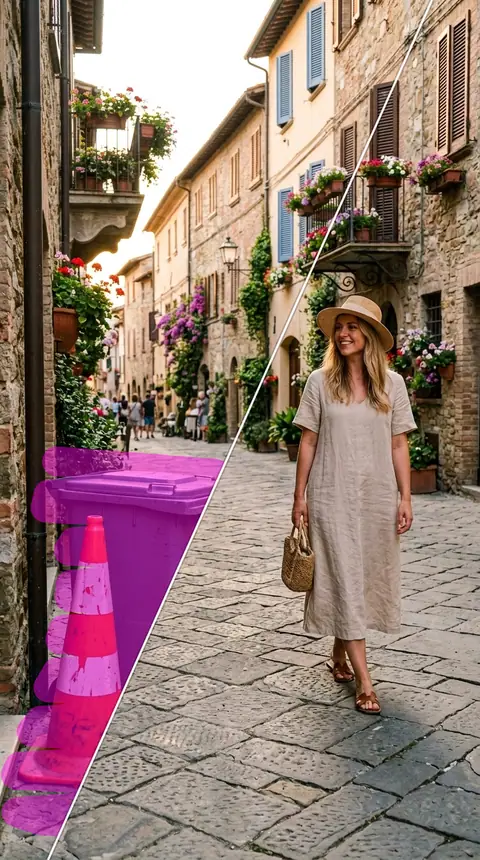
Прохожие за спиной, мусорный бак, провода или надпись поверх пейзажа? Закрасьте лишнее пальцем прямо на снимке — нейросеть уберёт его и дорисует то, что было за ним. Остальное на фото останется как было.
Надписи и цвет вещей
Попробуйте на своём фото
 Пример
Вам может понравиться
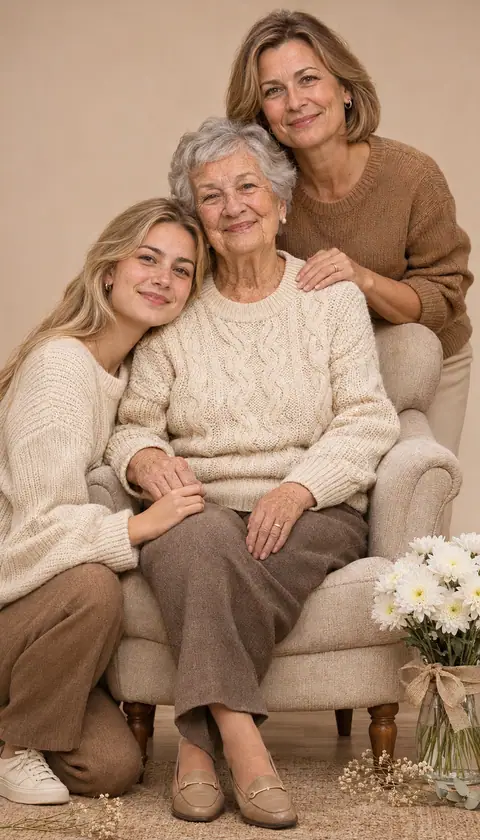


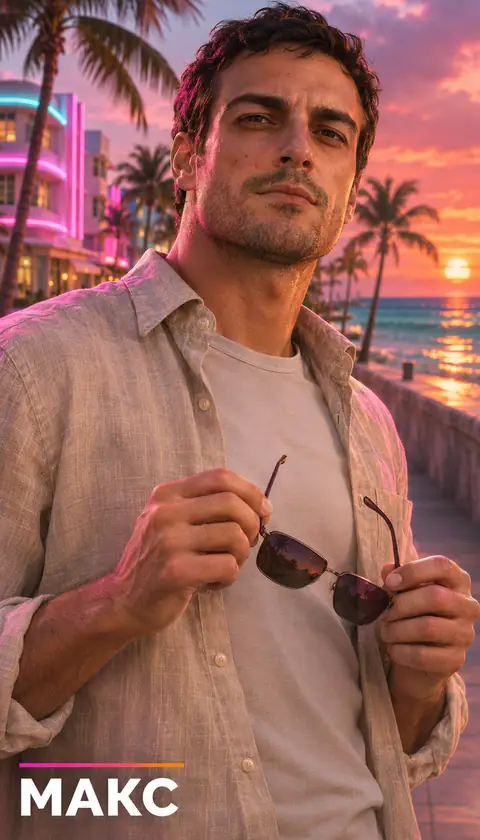
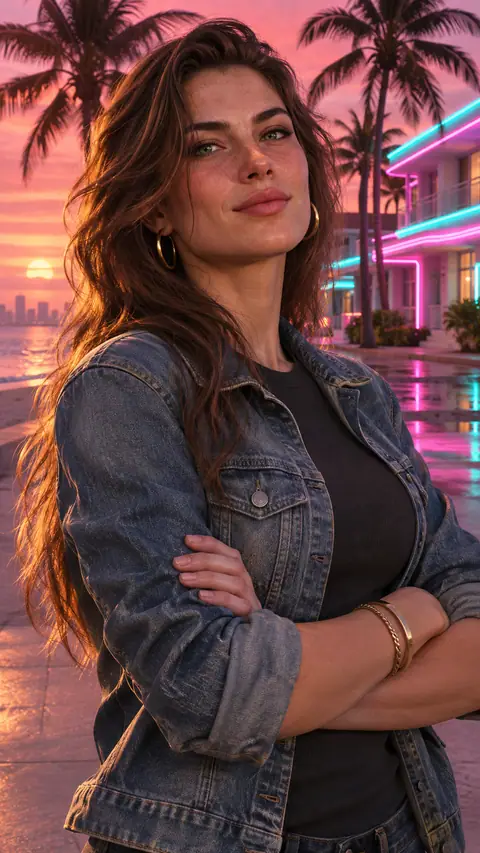
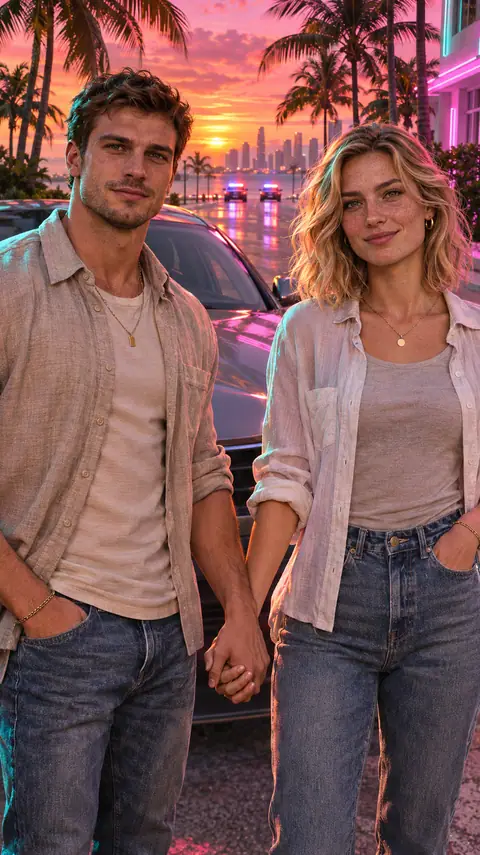
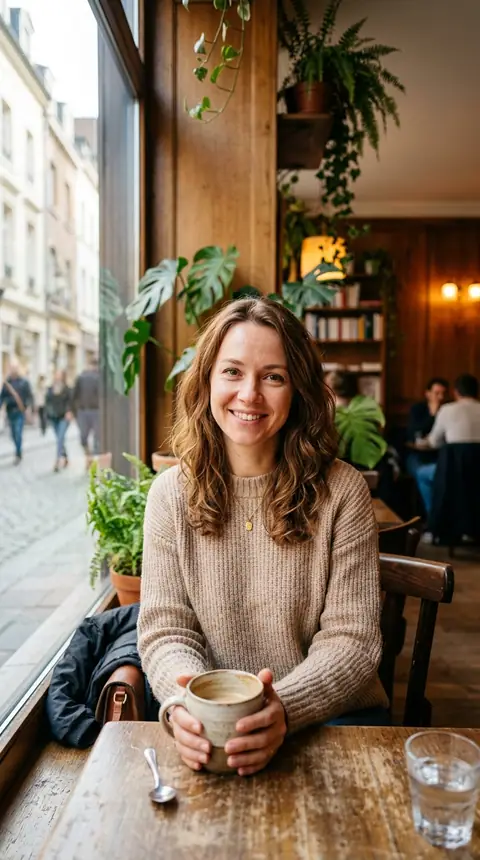
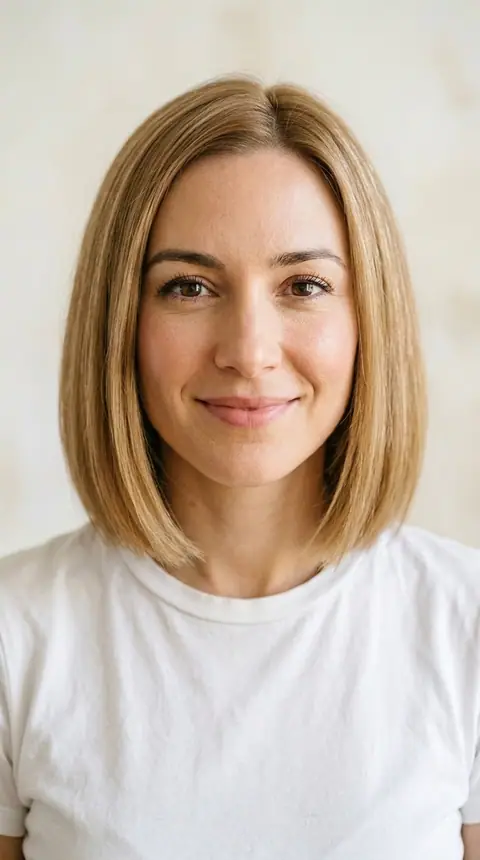
Закрасьте — и исчезнет
Пальцем на телефоне или мышью на компьютере: закрашиваете то, что мешает, без выделений и слоёв.
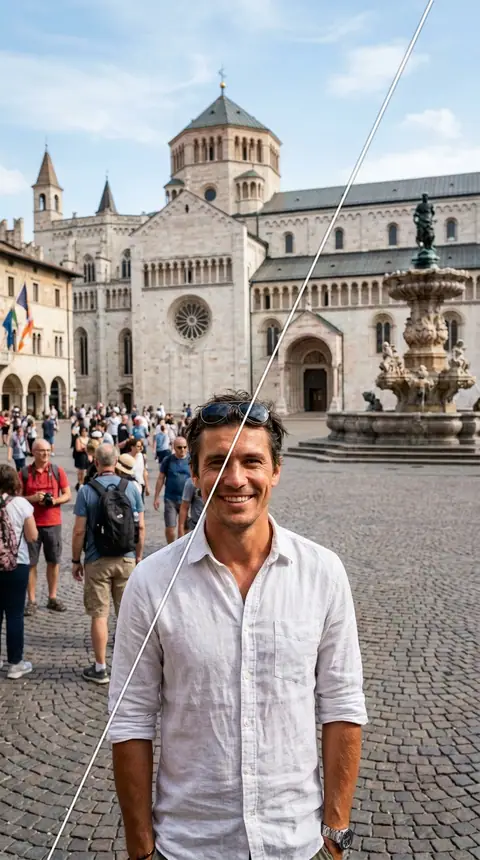
Для людей на заднем плане маска не нужна: герои впереди остаются, остальные уходят.
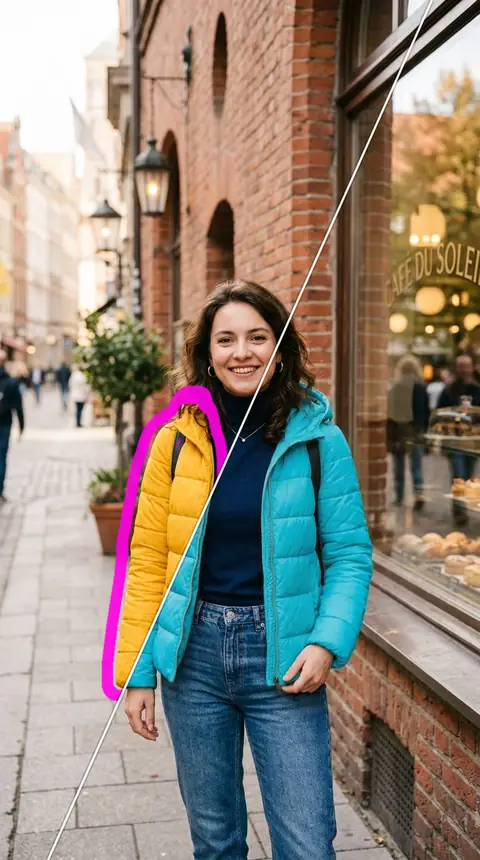
При перекраске складки, рисунок ткани и блики остаются — меняется только цвет.
Как убрать лишнее с фото
Вы показываете, что мешает. Всё остальное на снимке нейросеть не трогает.
Убрать лишнееВыберите инструмент
Удалить предмет, посторонних людей, надпись или водяной знак — или перекрасить вещь.
Загрузите фото и закрасьте
Маской отметьте, что убрать или перекрасить; для перекраски выберите один из 12 цветов.
Запустите и скачайте
Чистый снимок появится в «Моих работах», оттуда его можно скачать.
Для запуска нужен аккаунт — в нём баланс и «Мои работы».
Про лишнее на снимке
Пять ответов, которые стоит знать до запуска.
Как убрать лишний предмет с фото?
Откройте «Удаление объекта», загрузите снимок и закрасьте пальцем или мышью то, что мешает: мусорный бак, конус, столб, провода, случайную сумку, прохожего. Закрашивайте целиком, вместе с тенью и с небольшим запасом по краю — нейросеть уберёт предмет и дорисует то, что было за ним: стену, брусчатку, траву, небо.
Как убрать людей с фото на заднем плане?
Для этого есть «Удаление людей с фона», и закрашивать никого не нужно: герои на переднем плане остаются, посторонние позади убираются, а на их месте восстанавливается улица, пляж или площадь. Лучше всего получается, когда герои крупно, а толпа заметно дальше.
Можно ли убрать надпись или водяной знак с фото?
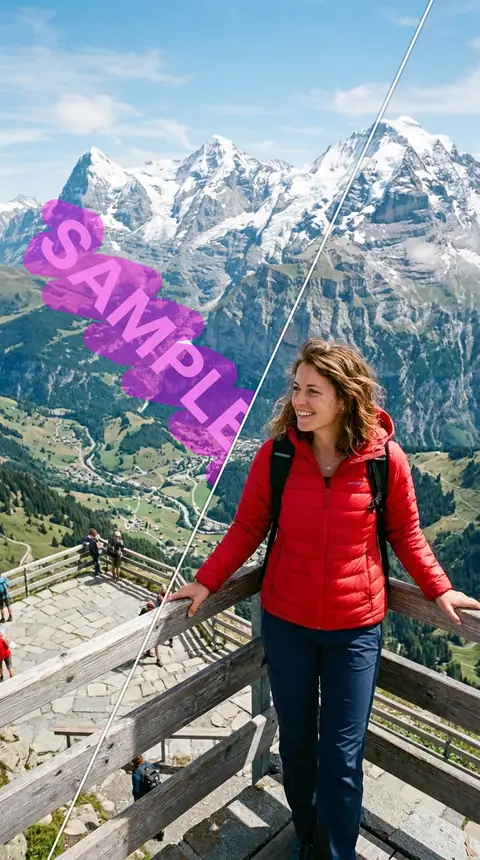
Со своих снимков — да: «Убрать текст и водяной знак» стирает дату в углу кадра, подпись или собственный логотип, а под ними восстанавливает изображение. Надпись закрашивают маской целиком, с запасом по краю. Чужие фото с водяным знаком этим инструментом обрабатывать нельзя — только свои и те, на которые у вас есть права.
Как перекрасить одежду или предмет на фото?
В «Перекрасить» обведите или закрасьте вещь — куртку, машину, стену, диван — и выберите один из 12 цветов. Меняется только цвет: складки, фактура ткани, блики и тени остаются настоящими, остальное на фото не трогается. Лучше отмечать один предмет за раз и целиком.
Почему лишнее осталось или исчезло не до конца?
Чаще всего маска легла впритык или пропустила тень. Закрасьте предмет с запасом по краю и не больше одного-двух за раз; если предметов много, готовый снимок можно скачать и загрузить ещё раз, чтобы убрать следующие. «Повторить» в «Моих работах» запустит ту же правку ещё раз — фото и маска сохранятся.
Что мешает на вашем снимке?
Закрасьте это — и оставьте в кадре только то, что важно.

Как убрать ненужное с фото: нейросеть вместо штампа

Убрать лишнее с фото в обычном редакторе — это работа штампом и восстанавливающей кистью: кусок за куском переносить соседний фон на место предмета и следить, чтобы не повторился узор. Нейросеть решает задачу целиком: по маске она понимает, что убрать, и дорисовывает на этом месте то, что логично продолжает снимок, — брусчатку с тем же рисунком, стену, траву или небо, с учётом перспективы и света. Остальное на фото не меняется: люди, место и поза остаются как были.
Удалить предмет с фото обычно хочется с кадров из поездок и прогулок: мусорный бак у красивой стены, дорожный конус, провода над крышами, чужая сумка на скамейке, случайная машина у обочины. Дома мешает другое — пакет на полу, зарядка на столе, кружка в углу кадра. Всё это закрашивается пальцем на телефоне или мышью на компьютере, без выделений, слоёв и навыков ретуши. Убрать объект с фото онлайн можно прямо в браузере: загрузить снимок, отметить лишнее и запустить.
Убрать человека с фото — отдельная частая задача. На площадях и у достопримечательностей за спиной почти всегда толпа, и дождаться пустого кадра удаётся редко. Здесь маска не нужна: нейросеть сама отличает героев на переднем плане от посторонних позади и восстанавливает на месте прохожих улицу, пляж или площадь. Чем крупнее герои и мельче толпа, тем чище результат.
Убрать текст с фото нужно, когда на собственном снимке стоит дата из старой камеры, подпись или свой логотип, который больше не нужен. Важно: речь только о своих фотографиях и снимках, на которые есть права, — снимать чужие водяные знаки этим инструментом нельзя. Перекрасить вещь — соседняя задача: обвести куртку, машину или стену и выбрать цвет; складки, фактура ткани и блики при этом сохраняются.
Перекраска выручает чаще, чем кажется. Можно посмотреть, как пойдёт куртка другого цвета, прежде чем её заказать, примерить к комнате новый цвет стен или дивана, перекрасить машину на фото ради интереса или сделать однотонную вещь в кадре под цвет всей фотосессии. Цветов двенадцать — от красного, синего и зелёного до бежевого, бирюзового и серого. Отмечают по одному предмету за раз и целиком, иначе часть вещи останется прежнего цвета.
Чтобы результат получился чистым, маску ведут с запасом: закрашивают предмет целиком вместе с тенью, а не точно по контуру. Если ненужного в кадре много, надёжнее убирать по одному-два предмета за раз и загружать готовый снимок снова, чем закрашивать всё сразу. Крупный предмет, закрывающий половину кадра, убрать сложнее: на его месте придётся дорисовать много нового, и такой участок стоит рассмотреть внимательно. Перед отправкой в нейросеть из файла удаляются метаданные с геопозицией, а исходник через 7 дней удаляется автоматически.