

Результат
Что получится в конце урока
Вы будете знать, какое фото подходит нейросети и почему, а какое лучше даже не загружать. Поймёте, сколько снимков просит каждый вид работы и чьи фото можно использовать. Узнаете, куда сайт сохраняет ваши фото, кто их видит и как их удалить. А в конце соберёте свой ИИ-аватар — сохранённый образ, который выбирается в мастере в один тап вместо загрузки снимка.
Перед стартом
Что понадобится
- Аккаунт на сайте. Коллекция фото, ИИ-аватары и готовые работы привязаны к аккаунту — их видите только вы.
- Телефон с камерой или готовые снимки. Профессиональная камера не нужна: обычное селфи у окна работает не хуже студийного портрета.
- Для ИИ-аватара по фото — пять минут и помощник или подставка для телефона: один из снимков нужен в полный рост.
- Для ИИ-аватара по описанию — пара фраз о внешности персонажа. Фото не понадобятся вовсе.
Создание аватара и генерации платные — стоимость видна на кнопке запуска и в форме создания аватара. Чтение уроков бесплатное. Если генерация или создание аватара не удались, токены возвращаются целиком.
Требования
Требования к фото для нейросети
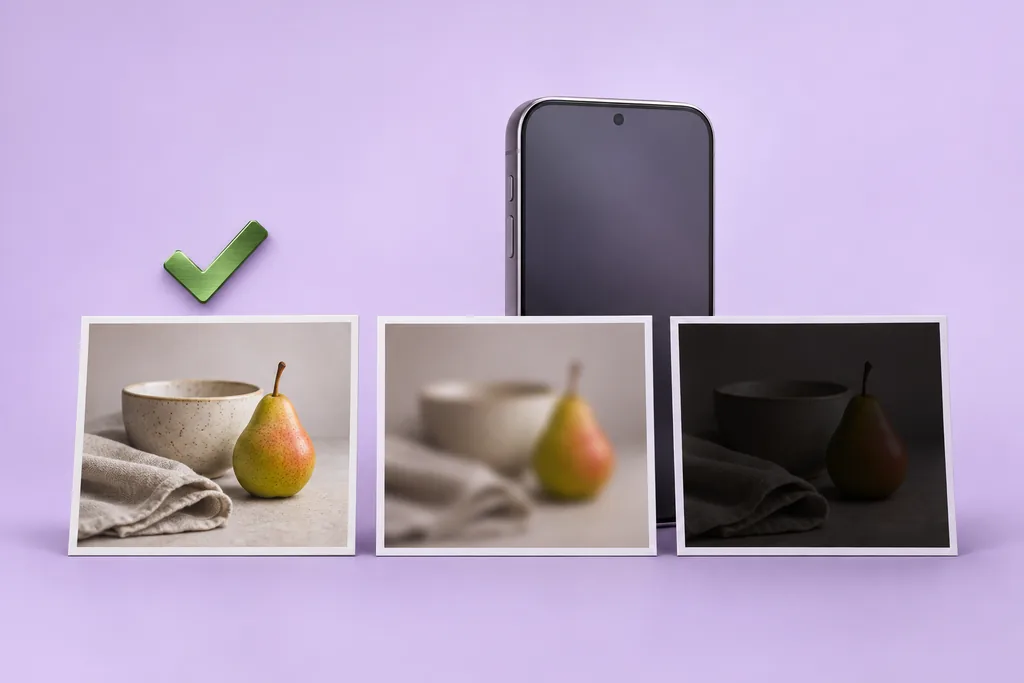
Нейросеть не «вставляет» ваше лицо в картинку. Она смотрит на снимок, запоминает черты и рисует кадр заново. Всё, что мешает разглядеть черты, — тень, очки, фильтр, мелкий размер лица — модель додумывает сама. Отсюда и главное правило: чем лучше видно лицо, тем точнее сходство.
Формат подойдёт почти любой: JPG, PNG, WEBP, HEIC с iPhone, AVIF, TIFF, BMP или GIF. Размер — до 25 МБ на файл, лучше, если сторона снимка не меньше 1000 пикселей. Скриншоты, сильно сжатые копии из мессенджеров и коллажи дают слабый результат: в них мало деталей.
Перед отправкой в нейросеть сайт сам переводит фото в JPG, уменьшает до 2048 пикселей по большей стороне и удаляет метаданные снимка, включая геопозицию. Фотографии используются только для генерации: они не попадают в каталог, не показываются другим людям и не идут на обучение моделей. Полные правила — на странице «Требования к фотографиям», ссылка на неё есть в подвале сайта.
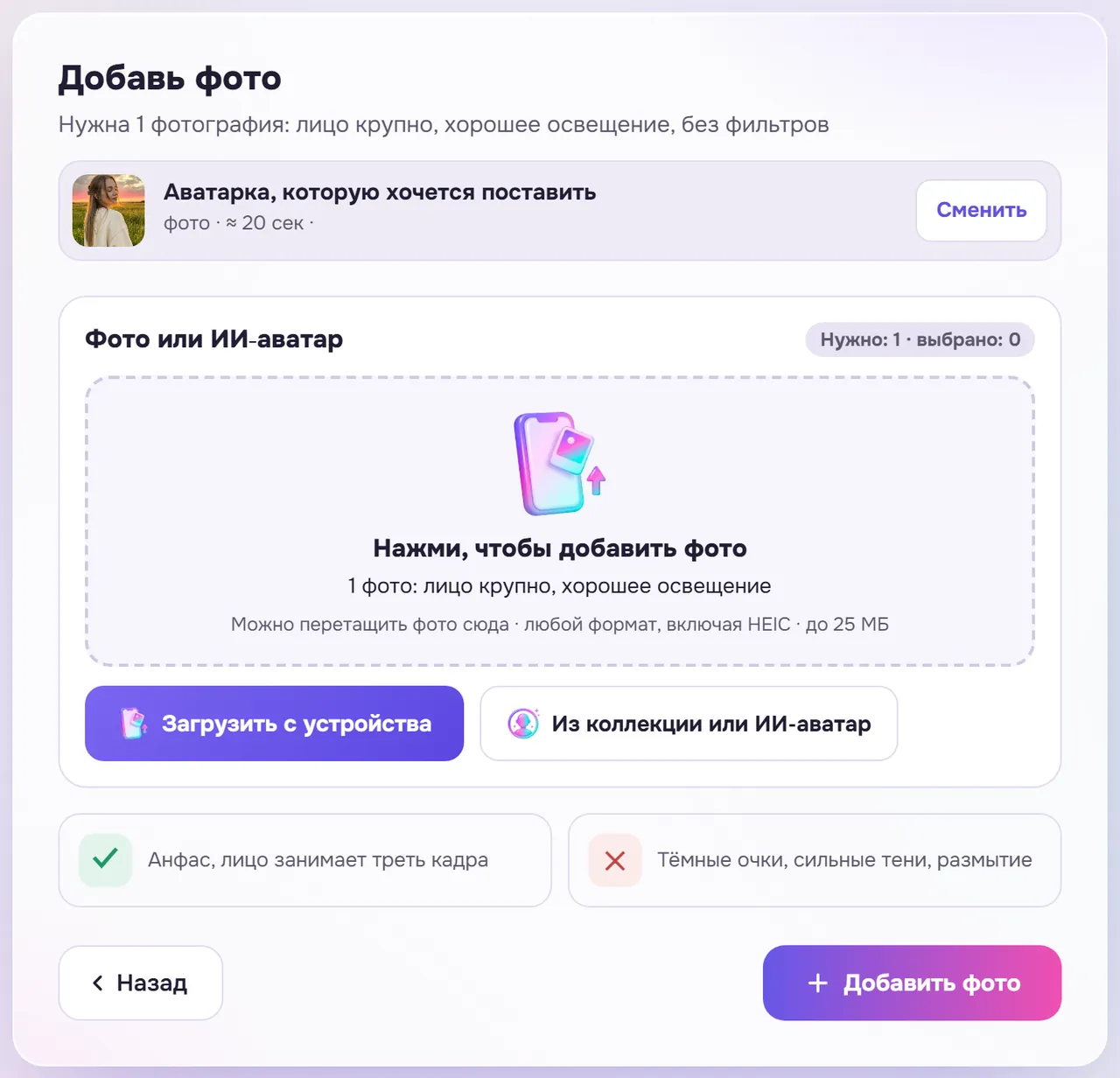
Те же требования мастер повторяет на шаге «Фото» у каждой карточки. Сверху — сколько снимков нужно и каких, ниже — две плашки: зелёная с тем, что подходит, и красная с тем, что мешает. У карточек с питомцем подсказки свои — про мордочку крупно и глаза, у карточек с предметом — про предмет целиком на спокойном фоне.
Как снять подходящее фото
- Встаньте лицом к окну днём: свет падает спереди, без резких теней.
- Снимите очки, уберите волосы и руки от лица.
- Держите телефон на уровне глаз, на расстоянии вытянутой руки, и смотрите в камеру.
- Выключите бьюти-режим и фильтры камеры — нейросети нужна настоящая кожа.
- Сделайте два-три кадра и выберите самый резкий: глаза в фокусе, лицо не смазано.
Сколько и чьи
Сколько фото нужно и чьи фото можно загружать
Число снимков зависит от того, что вы делаете. Карточка каталога сама пишет над зоной загрузки, сколько фото ей нужно, а в мастере «Своё описание» количество выбираете вы. Главное правило везде одно: на одном снимке — один человек. Для общего кадра с семьёй загружают отдельный снимок каждого.
| Что делаете | Сколько фото | Важно |
|---|---|---|
| Карточка на одного | Одно | Анфас, лицо крупно |
| Парная или семейная карточка | По одному на каждого — обычно от двух до четырёх | Порядок задают подписи слотов: «Фото 1 — мама», «Фото 2 — дочка» |
| Карточка с питомцем | Фото питомца, для совместных сюжетов — ещё ваше | Мордочка целиком, глаза открыты |
| «Своё описание», картинка | Необязательно; до четырёх фото и ИИ-аватаров вместе | Роли задаёте в тексте: «фото 1», «фото 2» |
| «Своё описание», видео | Необязательно; до трёх источников | Некоторые режимы снимают только по описанию — о них ниже |
| Инструмент правки | Ровно одно загруженное фото | Правится сам снимок, поэтому нужен файл с устройства |
| «Тренд из Pinterest» | Два: образец из ленты и ваше фото | Своё фото можно взять из коллекции или выбрать ИИ-аватар |
| ИИ-аватар по фото | Три обязательных и два по желанию | Все снимки — одного человека, с разных ракурсов |
Больше четырёх источников в одну картинку сайт не пустит: столько лиц модели надёжно не удерживают. Как распределять роли между «фото 1» и «фото 2» в своём описании, подробно разобрано в уроке «Фото по своему фото», а сколько снимков просят парные, семейные и детские карточки — в уроке «Фотосессия нейросетью».
Чьи фото можно загружать
При регистрации вы подтверждаете, что загружаете только свои фотографии или фото людей, которые на это согласились. Снимки знакомых без спроса, фото из чужих соцсетей и портреты знаменитостей загружать нельзя — это запрещают правила сайта. Запрос с именем известного человека в описании сайт тоже не примет.
Фото ребёнка для семейной или детской карточки загрузить можно. ИИ-аватар ребёнка тоже делается — но только по фото: в анкете аватара по фото возраст начинается с одного года. По описанию сайт рисует только взрослых персонажей, от 18 лет.
Хранение
Личная коллекция: где хранятся ваши фото
Фото, которое вы загрузили для генерации, само сохраняется в вашу личную коллекцию. В следующий раз его не нужно искать в галерее телефона: нажмите в мастере «Из коллекции или ИИ‑аватар» — откроется окно, где вверху ваши ИИ-аватары, а ниже раздел «Мои фото». Отметьте нужный снимок и нажмите «Использовать выбранное» — он встанет в генерацию.
- Сколько хранится. Сейчас — пока вы сами не удалите фото. Удаление полное: стираются и файл, и миниатюра.
- Сколько помещается. Коллекция ограничена — сейчас это 20 фото, счётчик «N из 20» виден в профиле. Когда место кончится, сайт попросит удалить лишнее: сам он ничего не удаляет.
- Кто видит. Только вы. Коллекцию не показывают даже администратору.
- Когда удаляется сама. Вместе с аккаунтом. И если в аккаунт долго не входили (сейчас это 12 месяцев) — тогда коллекция уходит вместе с работами.
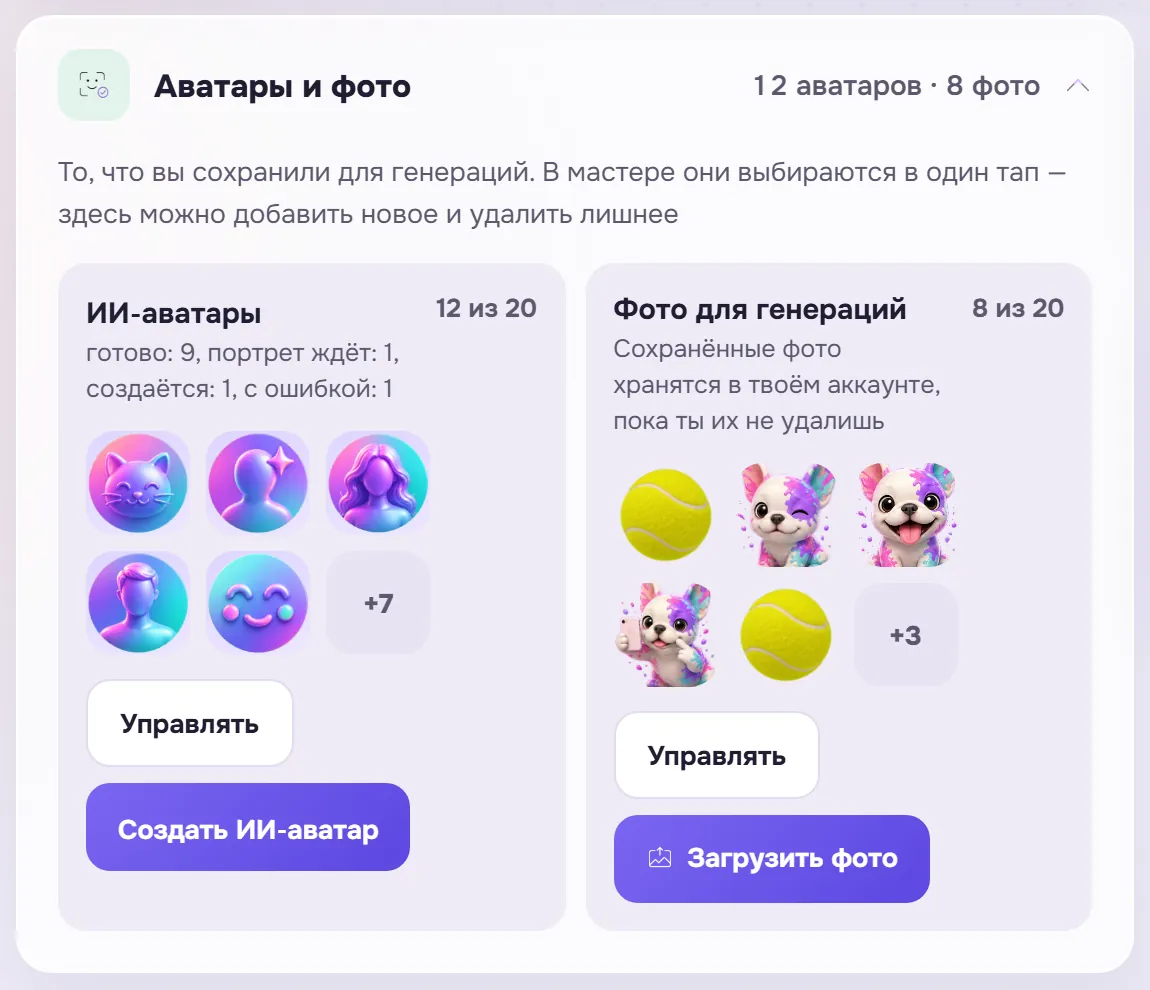
Управлять коллекцией можно и без мастера: в меню профиля откройте «Аватары и фото». Там две панели — «ИИ‑аватары» и «Фото для генераций». Кнопка «Загрузить фото» добавляет снимки заранее, «Управлять» открывает список, где лишнее удаляется крестиком, а нужное отмечается звёздочкой как избранное.
У коллекции есть два исключения. Инструменты правки — удаление фона, улучшение качества и другие — правят само загруженное фото: снимок из коллекции они не берут, а загруженный в них файл в коллекцию не попадает. И отдельно от коллекции живут копии исходников каждой генерации: они хранятся до 7 дней, чтобы работало «Повторить» с теми же фото, а у работ в избранном — пока работа в избранном.
ИИ-аватар
Что такое ИИ-аватар и зачем он нужен
ИИ-аватар — это ваш сохранённый образ на сайте: набор фото с разных ракурсов и короткая анкета с ростом, весом и телосложением. При создании сайт один раз проверяет снимки — что на всех один и тот же человек, лицо видно, ракурсы правильные, — и запоминает результат. Дальше вы выбираете аватар в мастере вместо фото, а сайт сам подставляет в генерацию нужные снимки.
Не путайте его с аватаркой для соцсетей. Аватарка — это готовая картинка, которую вы скачиваете в профиль, о ней урок «Аватарка нейросетью». ИИ-аватар скачать нельзя: он нужен как источник для новых кадров.
| Обычное фото | ИИ-аватар | |
|---|---|---|
| Что это | Один снимок | Пять ракурсов или персонаж по описанию плюс анкета |
| Проверка | Нет — модель берёт то, что дали | Один раз при создании: один ли человек, видно ли лицо |
| Фигура в кадрах в рост | Модель додумывает | Опирается на снимок в полный рост, рост и вес |
| Одежда и фон | Из сцены карточки или описания | Только из сцены: с фото аватара не переносятся |
| Стоимость | Бесплатно хранится в коллекции | Создание платное, хранение — бесплатное |
| Когда брать | Разовая генерация | Вы делаете много кадров одним лицом |
С аватара берутся только внешность, лицо и фигура. Одежда, украшения, головные уборы и фон с его фото не переносятся — их задаёт сцена, а если сцена одежду не называет, модель подберёт нейтральную и уместную. Человека с аватара по фото сайт показывает ухоженным и отдохнувшим: аккуратная причёска, чистая кожа без покраснений и тёмных кругов. Черты, возраст, родинки и шрамы при этом сохраняются — омолаживать лицо сайт не пытается.
Пошагово
Как создать ИИ-аватар
Аватар создаётся один раз. Есть два способа: «По фото» — для своей внешности, и «По описанию» — для вымышленного персонажа. Форма одна и та же.
Откройте «Аватары и фото»
Нажмите на свой профиль и выберите в меню «Аватары и фото». В панели «ИИ‑аватары» нажмите «Создать ИИ‑аватар». Здесь же видно, сколько аватаров уже есть и в каком они состоянии: готово, создаётся, портрет ждёт, с ошибкой.
Второй путь — прямо из мастера. На шаге с фото нажмите «Из коллекции или ИИ‑аватар», а в открывшемся окне — «Создать аватара». Когда вы отправите форму, сайт вернёт вас в то же окно — готовый аватар останется только отметить.
Выберите «По фото» и загрузите пять ракурсов
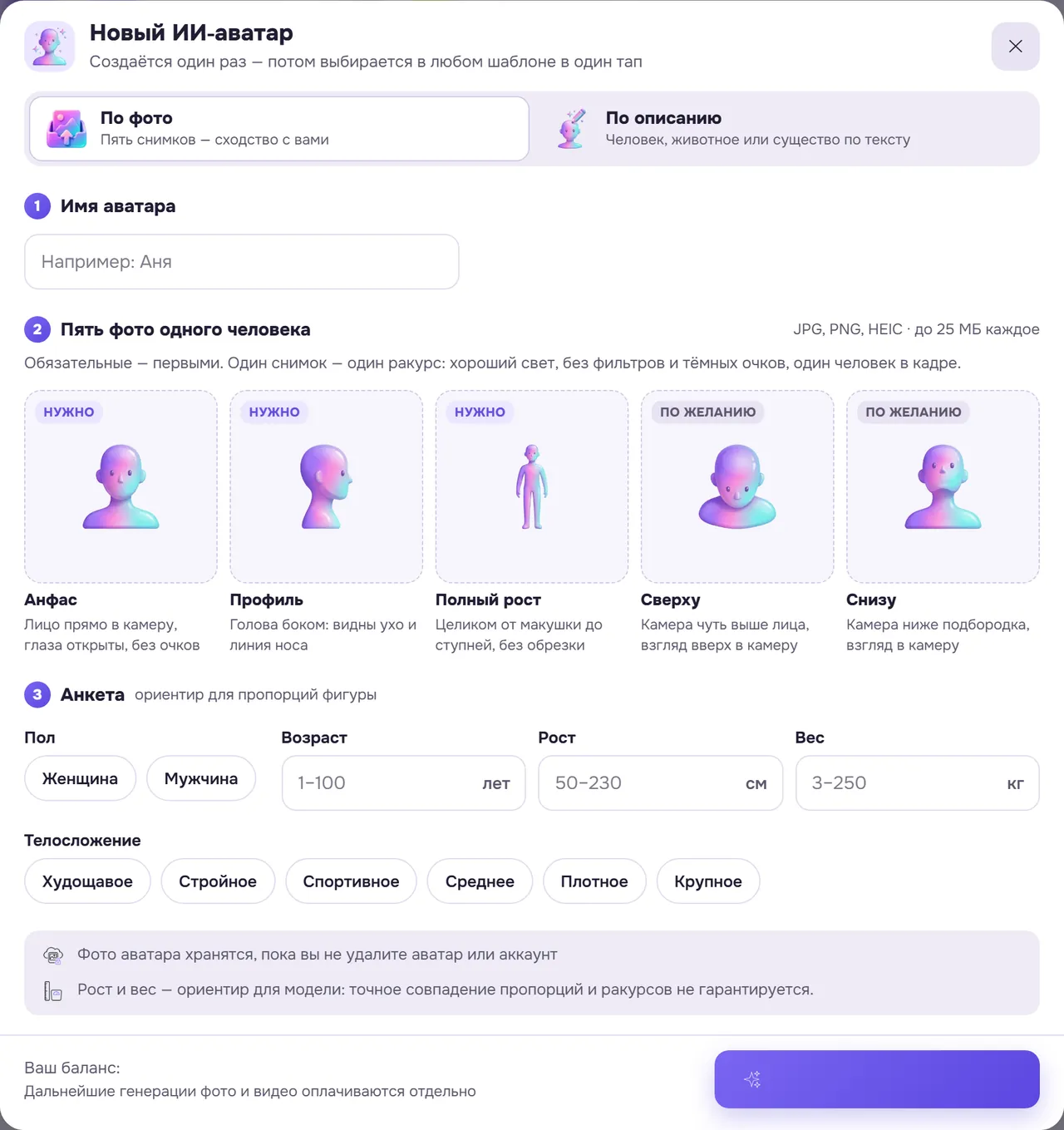
Вверху формы — два способа. «По фото» — пять снимков и сходство с вами. Дайте аватару имя, например «Аня» или «Я», — так его будет проще найти в списке.
Ниже — пять слотов. Три помечены «Нужно»: анфас, профиль и полный рост. Два — «По желанию»: сверху и снизу. Под каждым слотом подсказка, как снимать. Обязательные идут первыми; один снимок — один ракурс. Подойдут JPG, PNG и HEIC до 25 МБ каждый.
Каких именно снимков ждёт каждый слот, разобрано в таблице ниже. Если ракурса нет, сайт его не дорисовывает: придуманный профиль закрепил бы в аватаре чужие черты.
Заполните анкету и запустите создание
Анкета — ориентир для фигуры в кадрах в рост: пол, возраст, рост, вес и телосложение — от «Худощавого» до «Крупного». Под формой сайт предупреждает: рост и вес — ориентир для модели, точное совпадение пропорций и ракурсов не гарантируется.
Нажмите кнопку создания внизу — на ней стоимость, рядом ваш баланс. Сайт проверит снимки: достаточно ли они большие (не меньше 512 пикселей по короткой стороне), не слишком ли тёмные или пересвеченные, не смазаны ли. Потом — что на каждом фото ровно один человек, лицо видно, ракурс совпадает, а на «Полном росте» фигура целиком. И в конце — что на всех снимках один и тот же человек.
Если проверка не прошла, у аватара появится статус «Ошибка» с причиной — например, «Похоже, на фото разные люди», — а токены вернутся. Исправьте снимок и создайте аватар снова.
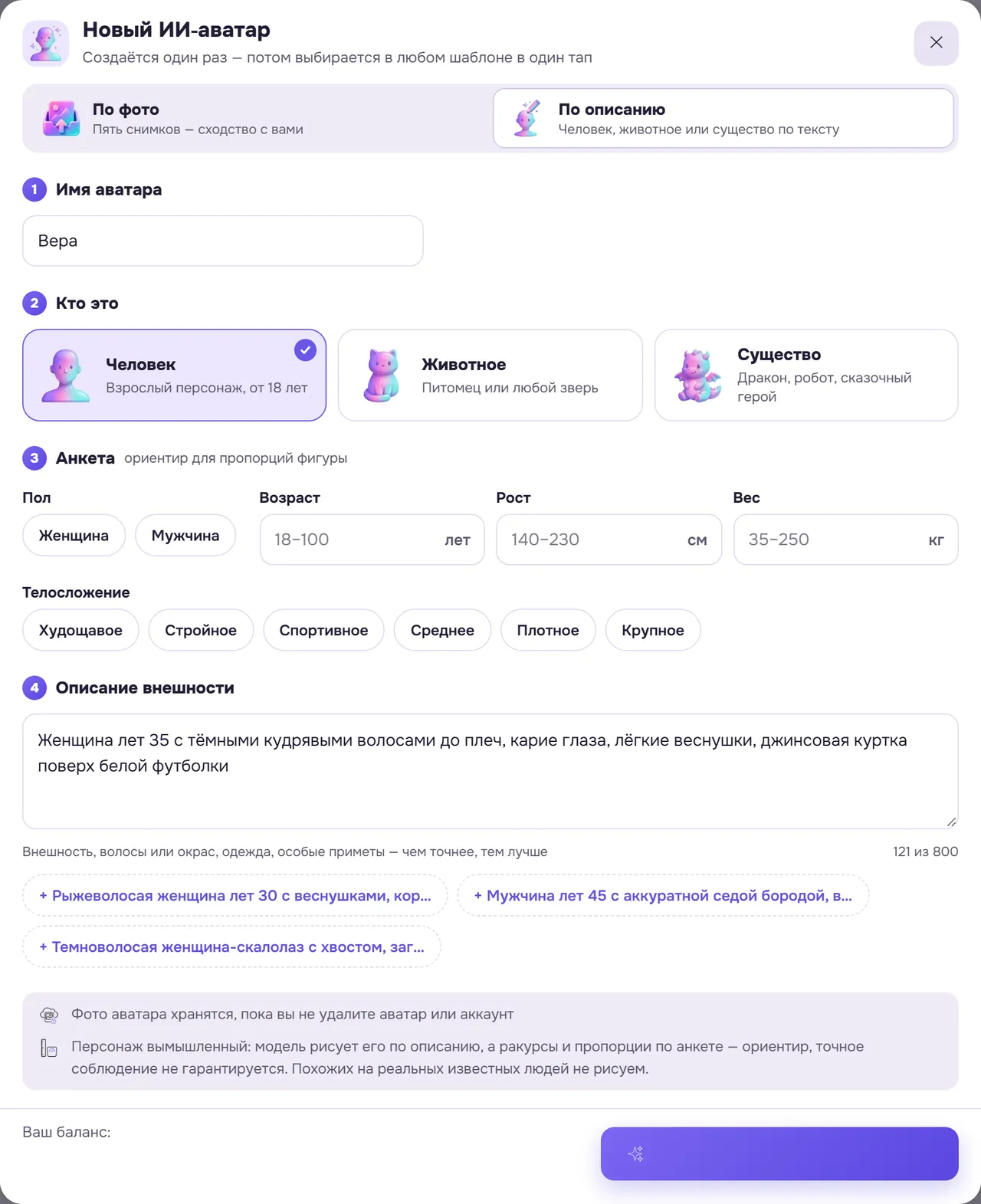
Или создайте персонажа «По описанию»
Второй способ — «По описанию»: человек, животное или существо по тексту, без фото. В блоке «Кто это» выберите тип: «Человек» — взрослый персонаж от 18 лет, «Животное» — питомец или любой зверь, «Существо» — дракон, робот, сказочный герой. Для животного и существа в анкете вместо возраста — поле «Вид», остальное по желанию.
В поле «Описание внешности» напишите до 800 знаков: внешность, волосы или окрас, одежда, особые приметы. Под полем есть готовые примеры — нажмите, и текст подставится.
Создание идёт в два шага. Сначала сайт рисует портрет анфас — статус «Портрет готов». Не нравится — нажмите «Ещё вариант» или поправьте описание. Нравится — нажмите «Создать аватар», и сайт дорисует профиль и полный рост того же персонажа. Каждый шаг и каждый вариант портрета оплачиваются отдельно.
Проверьте аватар и выбирайте его в мастере
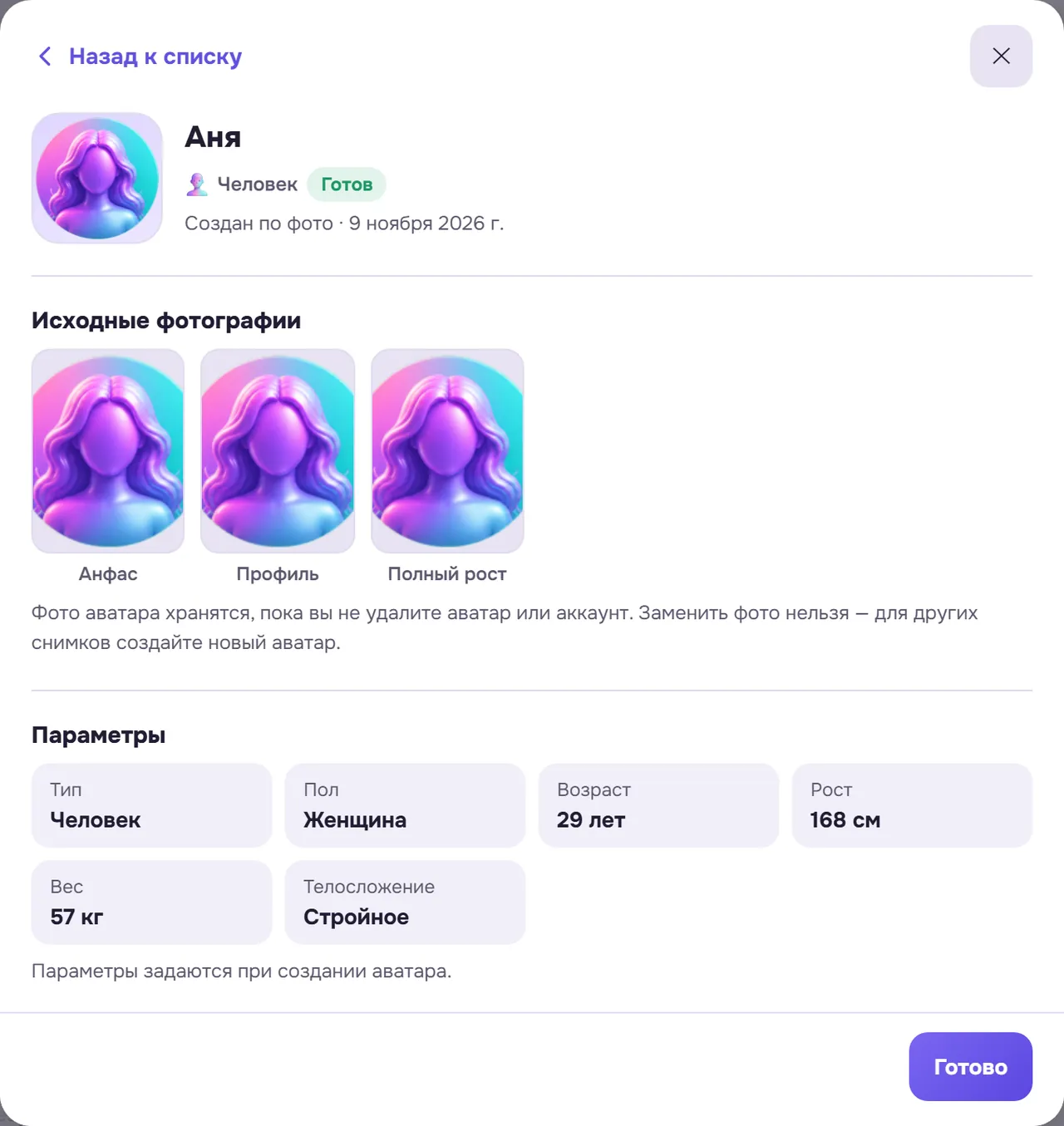
Готовый аватар появится в списке со статусом «Готов». Нажмите карандаш рядом с ним — откроются исходные фото по ракурсам, анкета и дата создания. В аватаре по фото снимки заменить нельзя: для других фото создайте новый аватар, а старый удалите крестиком.
Теперь в любой подходящей карточке или в «Своём описании» нажмите «Из коллекции или ИИ‑аватар», отметьте аватар и нажмите «Использовать выбранное». Звёздочка переносит его в избранные — они идут в списке первыми. Если выбраны и аватары, и фото, аватары встают первыми: первый — это «фото 1».
Ракурсы
Пять ракурсов ИИ-аватара: как снять каждый
Подсказки ниже — те же, что под слотами в форме, с пояснением, зачем нужен каждый снимок. Снимайте всё за один раз, в одной одежде и при одном свете: так проверке проще убедиться, что на всех фото один человек.
| Ракурс | Как снять | Зачем | Частая ошибка |
|---|---|---|---|
| Анфас · нужно | Лицо прямо в камеру, глаза открыты, без очков | Главный источник черт лица | Очки, чёлка на глазах, улыбка с прищуром |
| Профиль · нужно | Голова боком: видны ухо и линия носа | Форма носа, подбородка, линия роста волос | Поворот на три четверти вместо профиля |
| Полный рост · нужно | Целиком от макушки до ступней, без обрезки | Фигура и пропорции для кадров в рост | Обрезаны ступни или макушка |
| Сверху · по желанию | Камера чуть выше лица, взгляд вверх в камеру | Как лицо выглядит с верхней точки | Камера слишком высоко — лицо искажается |
| Снизу · по желанию | Камера ниже подбородка, взгляд в камеру | Как лицо выглядит с нижней точки | Тёмный кадр против света |
«Полный рост» проще снять с помощником или с телефона на подставке с таймером. Встаньте у стены при хорошем свете, руки вдоль тела, и проверьте, что в кадр вошли и макушка, и обувь.
Где работает
Где можно использовать ИИ-аватар, а где нельзя
Аватар подходит не везде, и сайт предупреждает об этом прямо в окне выбора: неподходящий аватар можно увидеть в списке, но не выбрать. Правила такие.
| Где | Аватар человека | Аватар животного или существа |
|---|---|---|
| Карточки с людьми и персонажами | Да | Да — в сюжете про людей станет человекоподобным, с мордой, окрасом и чертами |
| Карточки про питомца | Нет — сюжет про животное | Да |
| Карточки с предметом | Нет — там нужно фото предмета | Нет |
| «Своё описание», картинка | Да, вместе с фото — до четырёх источников | Да |
| «Своё описание», видео | Да в режимах, которые берут фото; в режимах «только по описанию» — лишь аватар, созданный по описанию | Да |
| Инструменты правки | Нет — инструмент правит само загруженное фото | Нет |
| «Тренд из Pinterest» | Да — один аватар вместо вашего фото | Выбрать можно, но инструмент рассчитан на человека |
| «Оживить фото» | Нет — оживляется сам снимок | Нет |
Про видео подробнее. Часть видео-режимов снимает только по описанию: лицо с фото в них не переносится. Сейчас это «Быстрое» и «Сюжетное» — в окне подробностей «!» на их плитках так и написано. В такие режимы подходят аватары, созданные по описанию: их внешность уйдёт в запрос словами. Аватар по фото там не сработает — описание, собранное с фото, не даёт сходства с живым человеком, и сайт перед выбором такого режима спросит, что делать с выбранными источниками. Как выбрать видео-режим, разобрано в уроке «Видео нейросетью по описанию».
Хранение
Сколько хранится ИИ-аватар и кто его видит
- Срок. Фото аватара хранятся, пока вы не удалите аватар или аккаунт. То же написано в форме создания и в карточке аватара.
- Лимит. Сейчас до 20 аватаров на аккаунт — счётчик «N из 20» виден в окне выбора и в профиле. Хватает и на себя, и на семью, и на питомца с драконом.
- Кто видит. Только вы. Аватар не попадает в каталог и не виден другим людям.
- Удаление. Крестик в списке стирает все фото и крупные планы аватара. Работы, созданные с ним, остаются в «Моих работах».
- Неактивный аккаунт. Если в аккаунт долго не входили (сейчас это 12 месяцев), аватары удаляются вместе с работами и коллекцией фото.
Готовые описания
Описания для ИИ-аватара «По описанию»
Скопируйте описание в поле «Описание внешности» и поменяйте детали под себя. Хорошее описание называет возраст, волосы или окрас, глаза, одежду и одну-две приметы — по ним персонаж узнаётся в каждом кадре. Форма создания открывается из мастера кнопкой «Из коллекции или ИИ‑аватар» → «Создать аватара».
Мужчина лет 40 с короткой русой стрижкой и аккуратной щетиной, серо-голубые глаза, широкие плечи, тёмно-зелёная куртка-рубашка поверх серой футболки, небольшой шрам над левой бровью
Девушка лет 25 с длинными рыжими волнистыми волосами, зелёные глаза, веснушки на носу и щеках, вязаный свитер горчичного цвета, круглые серьги-кольца, добрая открытая улыбка
Плотный серо-голубой британский кот с круглой мордой, пухлыми щеками и янтарными глазами, короткая густая шерсть, белое пятно на груди, тёмно-синий ошейник с маленьким колокольчиком
Небольшой лесной дух ростом с ребёнка, тело из светлого дерева и мха, вместо волос — ветви с молодыми листьями, большие янтарные светящиеся глаза, на плече сидит светлячок
Разбор
Частые ошибки с фото и аватаром
FAQ
Вопросы и ответы
Какое фото лучше загрузить в нейросеть?
Свежее чёткое фото анфас или с лёгким поворотом головы, где лицо занимает не меньше трети кадра. Ровный дневной свет, глаза открыты, без тёмных очков, фильтров и других людей в кадре. Подойдёт обычное селфи с телефона.
Какие требования к фото: формат и размер?
Подойдут JPG, PNG, WEBP, HEIC, AVIF, TIFF, BMP и GIF до 25 МБ. Лучше, если сторона снимка не меньше 1000 пикселей. Перед отправкой в нейросеть сайт сам переводит фото в JPG и удаляет метаданные, включая геопозицию.
Сколько фото нужно загрузить?
Карточка каталога пишет над зоной загрузки, сколько ей нужно: обычно одно, для пары и семьи — по фото на каждого. В своём описании картинки — до четырёх источников, видео — до трёх. Для ИИ-аватара по фото — три обязательных ракурса и два по желанию.
Где хранятся мои фото и кто их видит?
Загруженное фото сохраняется в вашей коллекции, пока вы сами его не удалите. Видите её только вы. Найти и удалить снимки можно в профиле, в блоке «Аватары и фото». Фото не попадают в каталог и не используются для обучения моделей.
Что такое ИИ-аватар простыми словами?
Это ваш сохранённый образ на сайте: фото с разных ракурсов и анкета с ростом и весом. Сайт один раз проверяет их и потом подставляет в генерации, когда вы выбираете аватар вместо фото. Создать его можно по фото или по описанию.
Можно ли сделать ИИ-аватар без своих фото?
Да, способом «По описанию»: вымышленный взрослый человек, животное или существо по тексту. Сначала сайт рисует портрет, и только если он вам понравился, — остальные ракурсы. Но это будет персонаж, а не вы: для своей внешности нужен аватар по фото.
Сколько хранится ИИ-аватар?
Пока вы не удалите аватар или аккаунт. Аватары удаляются автоматически, только если в аккаунт долго не входили — сейчас это 12 месяцев. Работы, созданные с аватаром, после его удаления остаются в «Моих работах».
Почему аватар нельзя выбрать в инструменте правки?
Инструменты правки меняют сам загруженный снимок: убирают фон, улучшают качество, меняют освещение. Им нужен конкретный файл, а не образ человека. Исключение — «Тренд из Pinterest»: там аватар можно выбрать вместо своего фото.
Урок помог?
Спасибо! Учтём при следующем обновлении урока.Дальше
Дальше по курсу
Подготовьте фото и создайте свой ИИ-аватар
Сделайте пять снимков у окна, загрузите их в форму «Новый ИИ‑аватар» — и дальше выбирайте себя в любой карточке в один тап.
Открыть мастер