

Результат
Что получится в конце урока
Короткий ролик по вашему текстовому описанию: от 4 до 30 секунд в зависимости от режима, в вертикали для сторис, в широком кадре 16:9 или в квадрате. У всех шести режимов ролик сразу со звуком — шагами, шумом улицы, музыкой или голосами, если вы их опишете. По желанию в кадре будете вы: нейросеть возьмёт лицо с фото или с ИИ-аватара.
Чтобы сгенерировать видео нейросетью, не нужны камера, монтаж и съёмочная группа. Всё делается в браузере, на компьютере или телефоне, в мастере из двух шагов: «Идея» и «Настройки». Самое важное здесь — описание и выбор режима. Им и посвящена большая часть урока.
Как нейросеть создаёт видео по текстовому описанию
Видеомодель училась на огромном количестве роликов и понимает, как в жизни выглядит движение: как падает свет, как развеваются волосы, как камера объезжает героя. Получив ваше описание, она не ищет готовый ролик, а собирает новый, кадр за кадром, стараясь выполнить всё, что сказано в тексте. Поэтому результат почти целиком зависит от того, что и в каком порядке вы написали. Не написали про камеру — модель выберет её сама. Не написали про действие — получится красивая, но почти неподвижная картинка.
Отсюда главное правило всего урока: описывайте не кадр, а событие. Не «девушка на мосту», а «девушка идёт по мосту, останавливается и оборачивается, камера медленно поднимается вверх». Формулу такого промпта разберём ниже, а сначала — пара слов о том, когда этот путь вообще ваш.
Два пути
Видео по описанию или «Оживить фото»
В Сильма АИ видео с помощью нейросети можно сделать двумя разными инструментами. Они решают разные задачи, и если выбрать не тот, результат разочарует даже при хорошем промпте.
| Видео по описанию | «Оживить фото» | |
|---|---|---|
| Откуда берётся сцена | Её придумывает нейросеть по вашему тексту | Это ваш снимок, сцена не меняется |
| Что происходит в кадре | Всё, что опишете: прогулка, танец, полёт камеры, смена сцен | Мягкое движение: дыхание, улыбка, кивок, ветер |
| Человек в кадре | Можно с вашим лицом по фото или аватару, можно вовсе без людей | Только тот, кто на фото |
| Длина и звук | От 4 до 30 секунд, со звуком | 5 секунд, без звука, по кругу |
| Когда выбирать | Нужна история, новое место или действие | Нужно, чтобы ожил конкретный снимок: семейный, старый, памятный |
Если задача — чтобы улыбнулась бабушка на фото из альбома, вам в урок «Как оживить фото нейросетью». Если хочется, чтобы вы шли по ночному Токио, а камера облетала вас по кругу, — читайте дальше.
Перед стартом
Что понадобится
- Идея в двух-трёх предложениях. Кто или что в кадре, что происходит, как движется камера, какой свет и что слышно. Шаблон ниже, в разделе про промпт.
- Фото или ИИ-аватар — по желанию. Если хотите видеть в ролике себя, подготовьте чёткий снимок лица при хорошем свете. Подойдёт фото с телефона в любом формате, включая HEIC, до 25 МБ. В одном ролике — до трёх источников вместе: фото и аватаров.
- Аккаунт на сайте. Генерация платная: стоимость видна на кнопке запуска до того, как что-то спишется, а рядом — баланс и сколько останется.
Пошагово
Пять шагов до готового ролика
Мастер ведёт по шагам: Что создаём? → Идея → Настройки → запуск. Назад можно вернуться в любой момент, описание и выбор сохраняются.
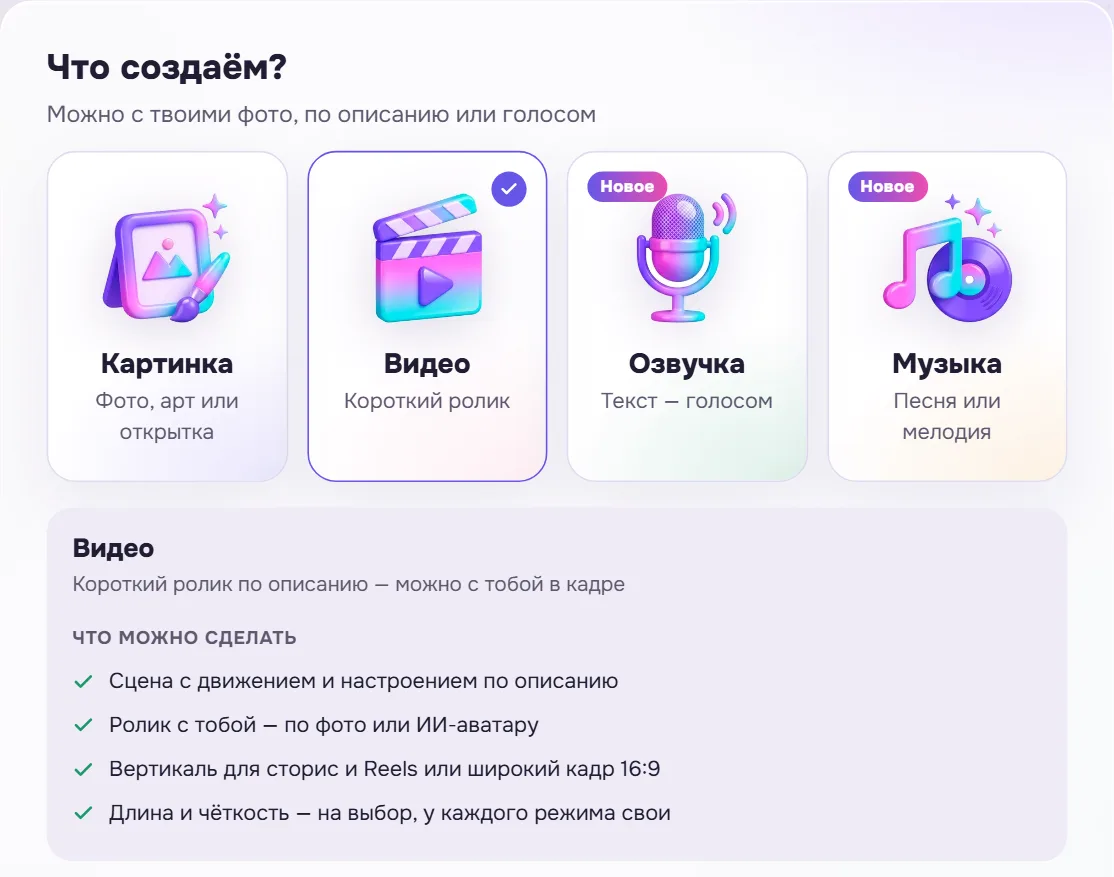
Откройте «Создать» и выберите «Видео»
Нажмите «Создать» в шапке сайта — откроется шаг «Что создаём?». Выберите плитку «Видео» с подписью «Короткий ролик». Рядом с плитками появится короткая справка: что можно сделать и как пойдут шаги.
Если вы пришли по кнопке из этого урока, плитка уже выбрана — переходите к следующему шагу.
Опишите идею и при желании добавьте источники
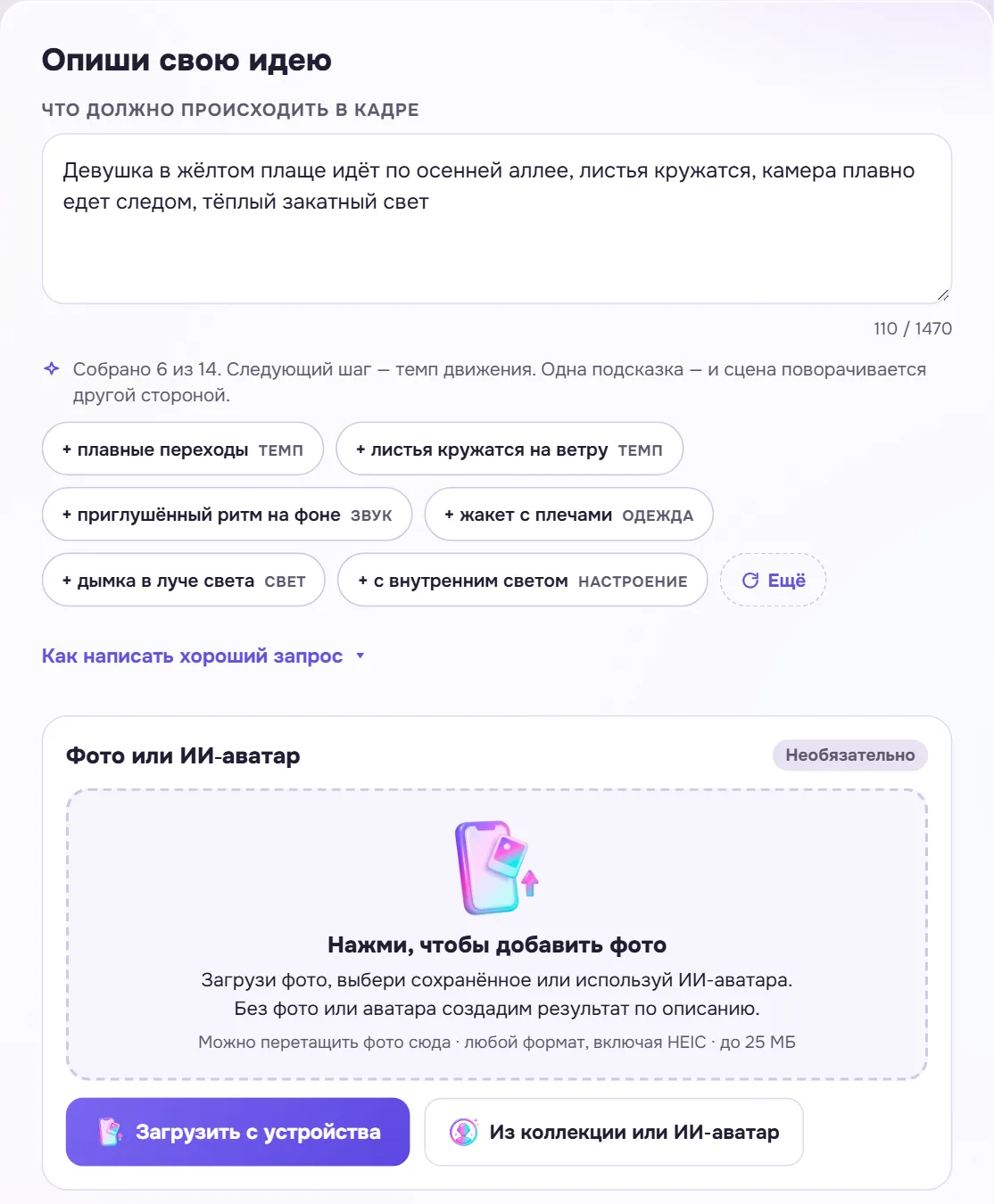
На шаге «Идея» заголовок «Опиши свою идею», а над полем — подсказка «Что должно происходить в кадре». Это не случайно: видео нужно действие, а не описание открытки. Под полем — счётчик знаков. Если вы выбрали ИИ-аватара с описанием внешности, сайт пишет, сколько знаков занимает аватар и сколько осталось на сцену.
Ниже — строка кнопок-подсказок, которые добавляют готовые фразы, и кнопка «Ещё». Раскрывающийся блок «Как написать хороший запрос» напомнит главное: описать действие, назвать движение камеры и темп, сказать, что слышно, и не упоминать реальных людей и бренды.
Последний блок шага — «Фото или ИИ-аватар». Он необязательный: без него ролик снимут только по описанию. Загрузите фото, выберите сохранённое из коллекции или своего ИИ-аватара — всего до трёх источников. Если фото вертикальное или горизонтальное, формат кадра на следующем шаге подстроится под него сам, а сайт об этом напишет.
Выберите режим генерации
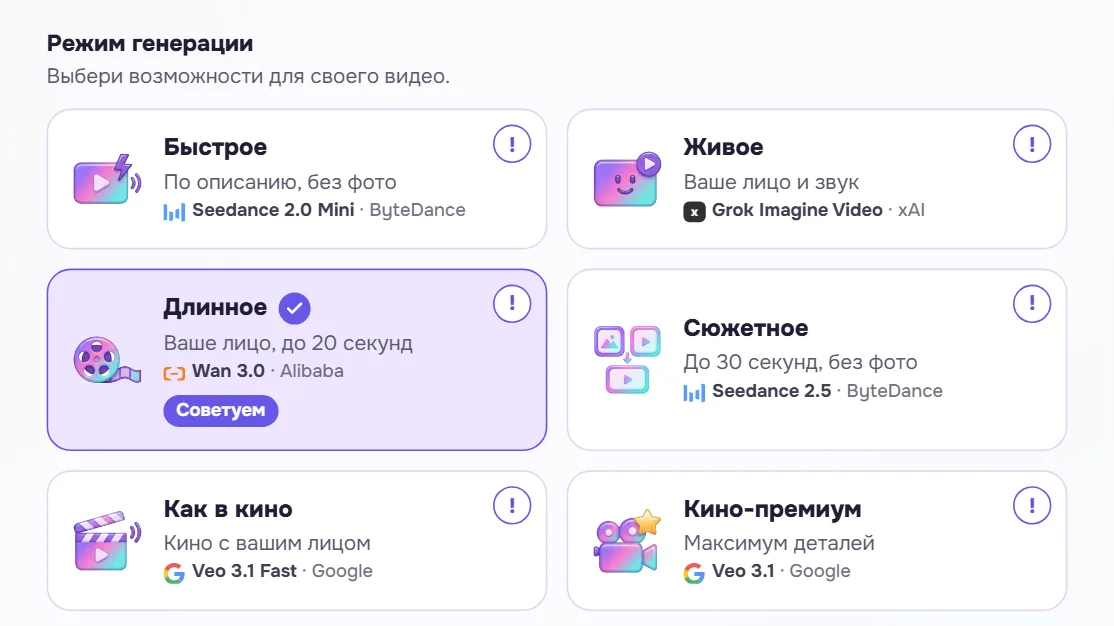
Шаг «Настройки» открывается блоком «Соотношение сторон», а под ним — «Режим генерации»: шесть плиток, по три в ряд на широком экране и одной колонкой на телефоне. На каждой — название режима, одна строка о главном и подпись модели, которая сейчас за ним стоит, например «Wan 3.0 · Alibaba». У рекомендованного режима — пометка «Советуем», по умолчанию выбран он.
Значок «!» в углу плитки открывает подробности: в чём режим силён, что учесть и берёт ли он ваше фото. Нажатие на «!» режим не выбирает, так что смело сравнивайте.
Если на «Идее» вы добавили фото или аватара по фото, режимы, которые фото не берут, станут бледнее и получат пометку «без фото». Нажмёте на такую плитку — откроется окно «Этот режим не берёт фото» с выбором: «Вернуться к идее», «Продолжить без фото» или «Отмена».
Настройте формат, чёткость и длину
Соотношение сторон: 9:16 — вертикаль для сторис, Reels и экрана телефона, 16:9 — широкий кадр для компьютера и телевизора, 1:1 — квадрат для ленты. Под кнопками формата сайт коротко пишет, где пригодится выбранный кадр. У режимов «Как в кино» и «Кино-премиум» квадрата нет: кнопка 1:1 будет пунктирной, а если квадрат был выбран раньше, мастер предупредит, в каком формате выйдет ролик и какие режимы снимают квадрат.
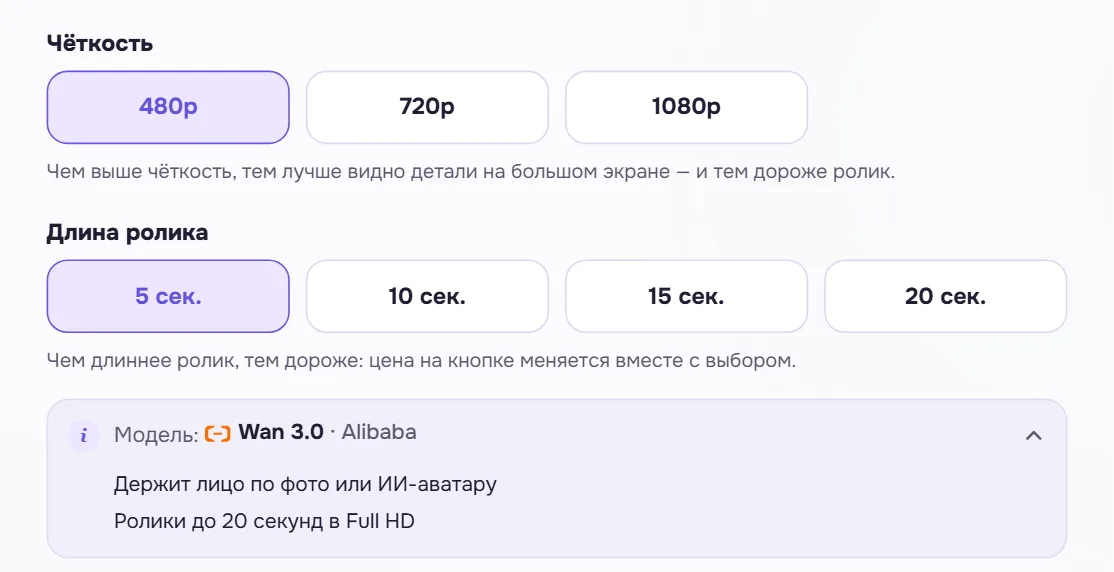
Чёткость: 480p — для сторис и пробы, 720p — обычное HD, 1080p — Full HD для крупного экрана. Набор у каждого режима свой: 480p нет у «Как в кино» и «Кино-премиум», 1080p есть только у «Длинного» и у этих двух.
Длина ролика — тоже своя у каждого режима, от 4 до 30 секунд. Иногда кнопка длины одна, и сайт объясняет почему: у «Как в кино» и «Кино-премиум» с вашим фото или аватаром, а также в 1080p ролик длится ровно 8 секунд — так эти модели устроены.
На каждой кнопке чёткости и длины видно, сколько будет стоить ролик, если выбрать именно её. Итог — на кнопке запуска.
Запустите и дождитесь ролика
Отдельного шага проверки нет: кнопка запуска стоит внизу «Настроек», на ней — стоимость, рядом — баланс и сколько останется после создания. Перед нажатием ещё раз пробегите глазами описание и выбор: всё можно поменять, ничего не потеряется.
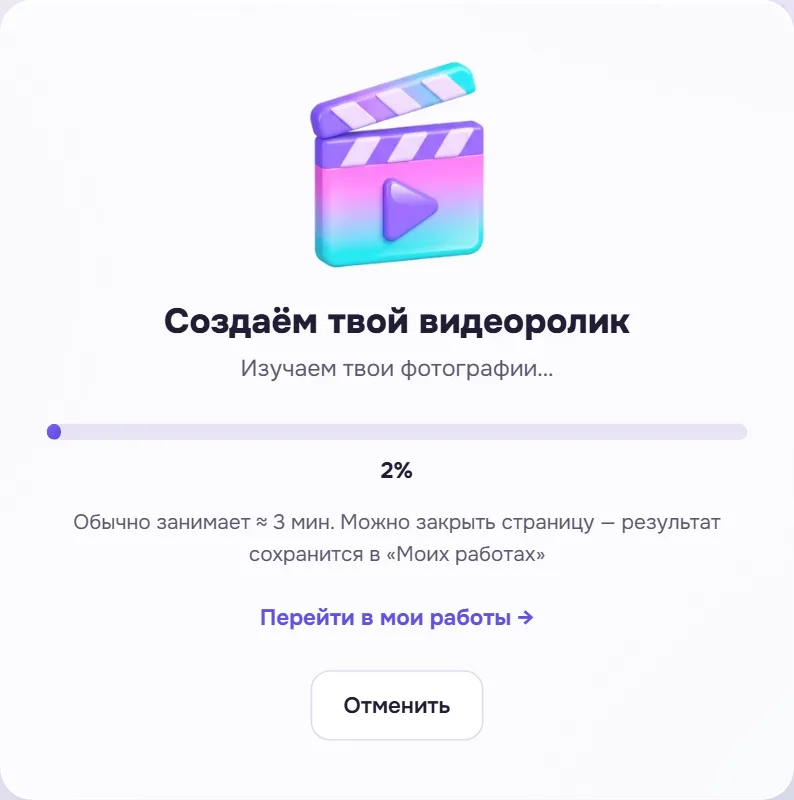
После запуска откроется экран «Создаём твой видеоролик» с полосой и процентами. Видео делается дольше картинки, но ждать у экрана не нужно: страницу можно закрыть, ролик появится в разделе «Мои работы» на вкладке «Видео». Если генерация не удалась, списанные токены вернутся на баланс целиком.
Не понравился результат — нажмите «Повторить» у работы: мастер откроется с тем же описанием, форматом и настройками, останется поправить то, что не получилось.
Модели
Какую модель выбрать для видео
Шесть режимов устроены парами: быстрый ролик по описанию и быстрый с вашим лицом, длинный с лицом и длинный сюжетный, кино и кино-премиум. Под каждой плиткой сайт подписывает модель, которая стоит за режимом. Если основная модель вдруг не отвечает, вместо неё может сработать запасная — и тогда сайт прямо об этом пишет, называя обе.
| Режим и модель | В чём сильна | Лицо с фото | Длина | Чёткость |
|---|---|---|---|---|
| Быстрое · Seedance 2.0 Mini | Короткий ролик по описанию для пробы идеи: пейзаж, предмет, котик, настроение | Нет — только описание или аватар по описанию | 5, 10, 15 с | 480p, 720p |
| Живое · Grok Imagine Video | Держит ваше лицо в движении, готово быстро, смелее в темах и образах | Да | 5, 10, 15 с | 480p, 720p |
| Длинное · Wan 3.0 · советуем | Спокойная ровная картинка: портреты, прогулки, неспешные сцены | Да | 5, 10, 15, 20 с | 480p, 720p, 1080p |
| Сюжетное · Seedance 2.5 | Несколько сцен по порядку — когда важен сюжет, а не лицо | Нет — только описание или аватар по описанию | 10, 15, 20, 30 с | 480p, 720p |
| Как в кино · Veo 3.1 Fast | Кинематографичная картинка и живой звук: голоса, шаги, шум улицы | Да | 4, 6, 8 с; с фото и в 1080p — 8 с | 720p, 1080p |
| Кино-премиум · Veo 3.1 | Самое естественное движение: мимика, руки, ткань, вода; сложные сцены и несколько героев | Да, лучшее сходство среди видео | 4, 6, 8 с; с фото и в 1080p — 8 с | 720p, 1080p |
Квадрат 1:1 снимают «Быстрое», «Живое», «Длинное» и «Сюжетное». У «Как в кино» и «Кино-премиум» — только вертикаль 9:16 и горизонталь 16:9. Звук есть у всех шести режимов.
Как выбрать за десять секунд
- Нужен ролик с вами — «Длинное» (оно и стоит по умолчанию). Хотите побыстрее и в 480p или 720p — «Живое». Нужна кинокартинка — «Как в кино», максимум сходства и сложная сцена — «Кино-премиум».
- Людей в кадре нет или они придуманные — «Быстрое» для пробы идеи, «Сюжетное», если в ролике должно произойти несколько событий подряд.
- Нужно больше 15 секунд — «Длинное» (до 20 секунд) или «Сюжетное» (до 30 секунд). Режимы Veo длиннее 8 секунд не снимают.
- Нужен Full HD — «Длинное», «Как в кино» или «Кино-премиум».
- Нужен квадрат — любой режим, кроме двух «киношных».
Сравнивать режимы удобнее всего на одной идее. Напишите описание, запустите короткий ролик в режиме по умолчанию, а потом нажмите «Повторить» и поменяйте только режим. Так вы увидите разницу моделей, а не разницу двух разных промптов. Стоимость каждого варианта видна на кнопке запуска заранее.
Промпт
Промпт для генерации видео: формула из пяти частей
Промпт — это текст, по которому нейросеть делает видео. Картинке достаточно сказать, что изображено. Ролику нужно больше: что происходит, как на это смотрит камера и что при этом слышно. Удобно держать в голове пять частей и писать их по порядку, коротко и конкретно.
- Кто или что в кадре. Герой и место: «рыжий кот на подоконнике», «я в белой рубашке на пустом пляже». Если добавили фото, пишите «я» — героем станет человек с фото.
- Действие. Что происходит от начала до конца ролика: «потягивается, спрыгивает и идёт к миске». Глаголы важнее прилагательных. Для 5 секунд хватит одного-двух действий.
- Камера. Как она движется: «медленно наезжает на лицо», «облетает героя по кругу», «едет следом на уровне плеч», «стоит неподвижно». Без этой части часто выходит ожившее фото, а не ролик.
- Свет и атмосфера. Время суток, погода, цвет и темп: «закатный тёплый свет», «неон и мокрый асфальт», «в замедленной съёмке», «почти без движения».
- Звук. Он будет в любом режиме, поэтому лучше задать его самим: «шум прибоя», «тихая гитара», «только ветер», «смех и аплодисменты».
Чем длиннее ролик, тем больше событий в него помещается. В «Сюжетном» описывайте сцены по порядку: что было сначала, что потом и чем всё закончилось. В пятисекундном ролике, наоборот, лучше одна ясная мысль: три события за пять секунд превратятся в суету.
Готовые промпты
Примеры промптов для видео
Скопируйте пример целиком или замените детали на свои. В подписи указан режим, под который пример написан, — но работать он будет и в других.
Горное озеро на рассвете, туман медленно стелется над водой, по глади расходятся круги. Камера плавно летит низко над водой к дальнему берегу. Мягкий розовый свет, лёгкая дымка, спокойное утро. Слышно пение птиц и тихий плеск воды.
Я иду по осенней аллее парка, вокруг падают жёлтые листья, на ходу оборачиваюсь и машу рукой в камеру. Камера едет передо мной на уровне груди и медленно отдаляется. Тёплый закатный свет сквозь деревья, золотые и рыжие тона. Шуршат листья под ногами, вдалеке играет уличный музыкант.
Сначала рыжий кот просыпается на подоконнике и сладко потягивается. Потом он спрыгивает на пол и крадётся через кухню к миске. В финале кот сидит у пустой миски и с укором смотрит прямо в камеру. Камера всё время на уровне глаз кота, мягкие переходы между сценами. Утреннее солнце, уютная квартира. Слышно мурлыканье, стук лап по полу и звон миски.
Девушка в красном плаще стоит под дождём на ночной улице, поднимает голову к небу и улыбается. Камера медленно наезжает от общего плана к лицу. Неоновые вывески отражаются в лужах, капли блестят в свете фонарей, кинематографичная цветокоррекция. Шум дождя, далёкий гул машин, тихая музыка из открытой двери кафе.
Я сижу за праздничным столом, задуваю свечи на торте и смеюсь, вокруг взлетает цветное конфетти. Камера стоит напротив на уровне лица и чуть покачивается, как при съёмке с рук. Тёплый свет гирлянд, уютный вечер, мягкий фон. Слышны аплодисменты, смех и звон бокалов.
Разбор
Частые ошибки и как их избежать
FAQ
Вопросы и ответы
Как нейросеть создаёт видео по текстовому описанию?
Видеомодель собирает новый ролик кадр за кадром по вашему тексту: героя, действие, движение камеры, свет и звук. Готовые ролики она не ищет и не склеивает. Поэтому чем точнее описание, тем ближе результат к задумке.
Можно ли сделать видео нейросетью со своим лицом?
Да. На шаге «Идея» добавьте фото или ИИ-аватара — до трёх источников в ролике — и выберите режим, который берёт фото: «Живое», «Длинное», «Как в кино» или «Кино-премиум». «Быстрое» и «Сюжетное» лицо с фото не переносят.
Какую нейросеть для видео выбрать новичку?
Начните с режима по умолчанию — «Длинное» с пометкой «Советуем»: оно держит лицо, даёт до 20 секунд и Full HD. Для пробы идеи без людей подойдёт «Быстрое», для истории из нескольких сцен — «Сюжетное», для кинокартинки — «Как в кино».
Какой длины получится ролик?
От 4 до 30 секунд — набор зависит от режима. Самый длинный ролик, до 30 секунд, даёт «Сюжетное», до 20 секунд — «Длинное». Режимы Veo снимают 4, 6 или 8 секунд, а с вашим фото и в 1080p — ровно 8.
Будет ли в видео звук?
Да, у всех шести режимов ролик сразу со звуком. Чтобы звук подходил к сцене, опишите его в промпте: шум моря, музыку, шаги, смех.
Сколько стоит сгенерировать видео нейросетью?
Стоимость зависит от режима, чёткости и длины ролика. Она видна на каждой кнопке чёткости и длины и на кнопке запуска — до того, как токены спишутся.
Что будет, если видео не получилось?
Если генерация не удалась, списанные токены вернутся на баланс целиком. Если запрос не прошёл проверку, сайт покажет причину и кнопку «Изменить текст», токены при этом не списываются.
Где найти готовое видео?
В разделе «Мои работы», на вкладке «Видео». Оттуда ролик можно скачать или повторить с теми же настройками кнопкой «Повторить».
Урок помог?
Спасибо! Учтём при следующем обновлении урока.Дальше
Дальше по курсу
Сделайте первое видео сейчас
Опишите, что должно происходить в кадре, выберите режим под задачу — и ролик со звуком появится в «Моих работах».
Создать видео