

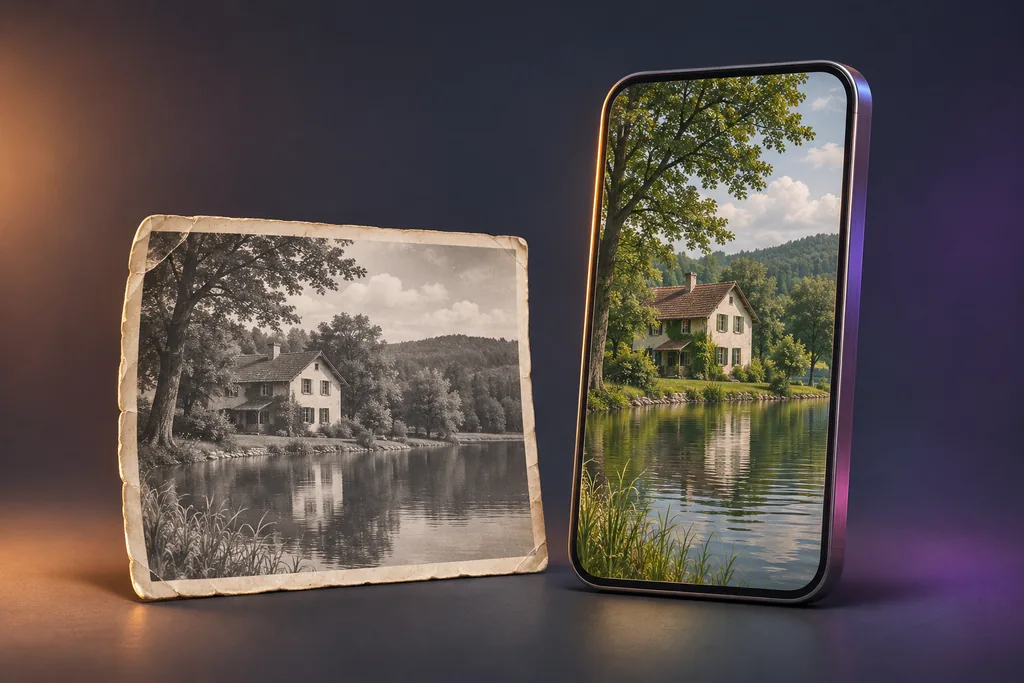
Результат
Что получится в конце урока
Короткий ролик на 5 секунд из вашего же снимка. Человек на фото дышит и моргает, мягко улыбается, кивает или машет рукой, а волосы и листья шевелит ветер. Камера стоит на месте, фон и одежда остаются с исходника, а последний кадр возвращается к первому — поэтому ролик играет по кругу без заметного стыка. Такие ролики называют живыми фото или синемаграфами.
Важно понимать, чего здесь нет. Нейросеть не снимает новое видео и не придумывает сцену: она продолжает тот кадр, который вы загрузили. Человек не заговорит, не встанет и не повернётся спиной. Звука в ролике нет совсем. Зато лицо остаётся тем же: сходство с исходным фото для инструмента важнее всего, и черты лица он не перерисовывает, не омолаживает и не «улучшает».
Чтобы оживить фото нейросетью онлайн, ничего не нужно устанавливать: всё делается в браузере на телефоне или компьютере. От вас — одно фото и три решения: что сделать со снимком, какое движение добавить и в каком формате получить кадр. Остальное инструмент сделает сам.
Перед стартом
Какое фото подойдёт, а какое лучше не брать
Ролик собирается из того, что видно на снимке. Чем лучше исходник, тем естественнее движение. Подходит почти любое фото с человеком или животным, но есть несколько условий, которые сильно влияют на результат.
Загрузить можно файл JPG, PNG, WEBP или HEIC с айфона. На входе ровно одно фото: инструмент работает с загруженным файлом, а не с аватаром и не с прошлыми работами. Если хотите добавить жест рукой, проверьте заранее, что рука есть на снимке.
Пошагово
Шесть шагов до живого фото
Мастер ведёт по шагам: Фото → Настройки → запуск. Назад можно вернуться в любой момент, выбранные настройки сохраняются.
Откройте инструмент «Оживить фото»
Зайдите в «Каталог», откройте раздел «Инструменты» и в нём — «Качество и цвет». Карточка «Оживить фото» стоит там рядом с «Реставрацией старого фото». Если вы пришли по кнопке из этого урока, страница карточки уже открыта.
На странице карточки — три шага работы, советы к фото и все варианты настроек, которые будут в мастере. Нажмите кнопку «Оживить фото». Для запуска нужен аккаунт: в нём хранятся баланс и «Мои работы».
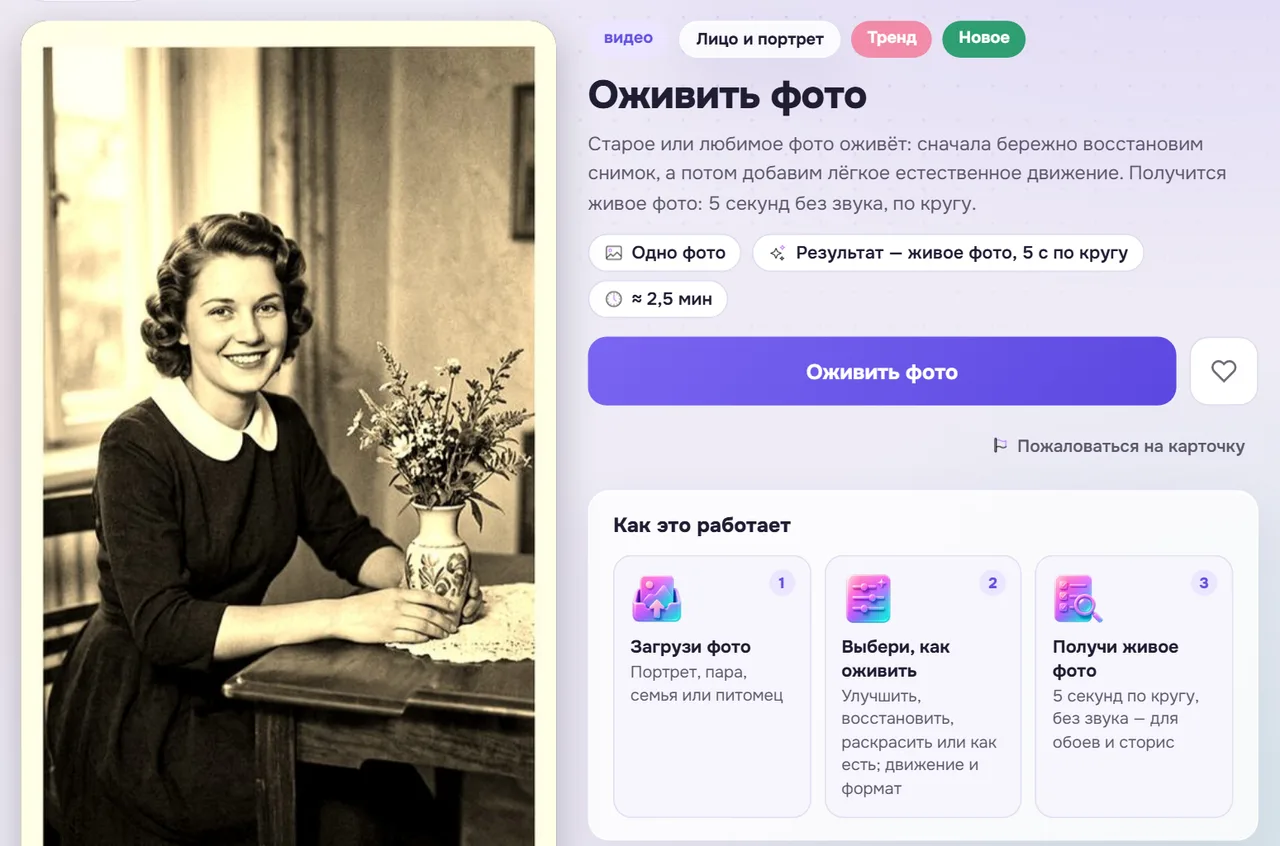
Загрузите фото
На шаге «Фото» нажмите на поле загрузки и выберите снимок с телефона или компьютера. На компьютере файл можно просто перетащить в поле.
На компьютере справа от поля — подсказки к фото: лицо должно быть чётким, старый снимок — снят ровно и без бликов. Если фото не подходит под эти условия, лучше заменить его сразу, чем потом перезапускать ролик.
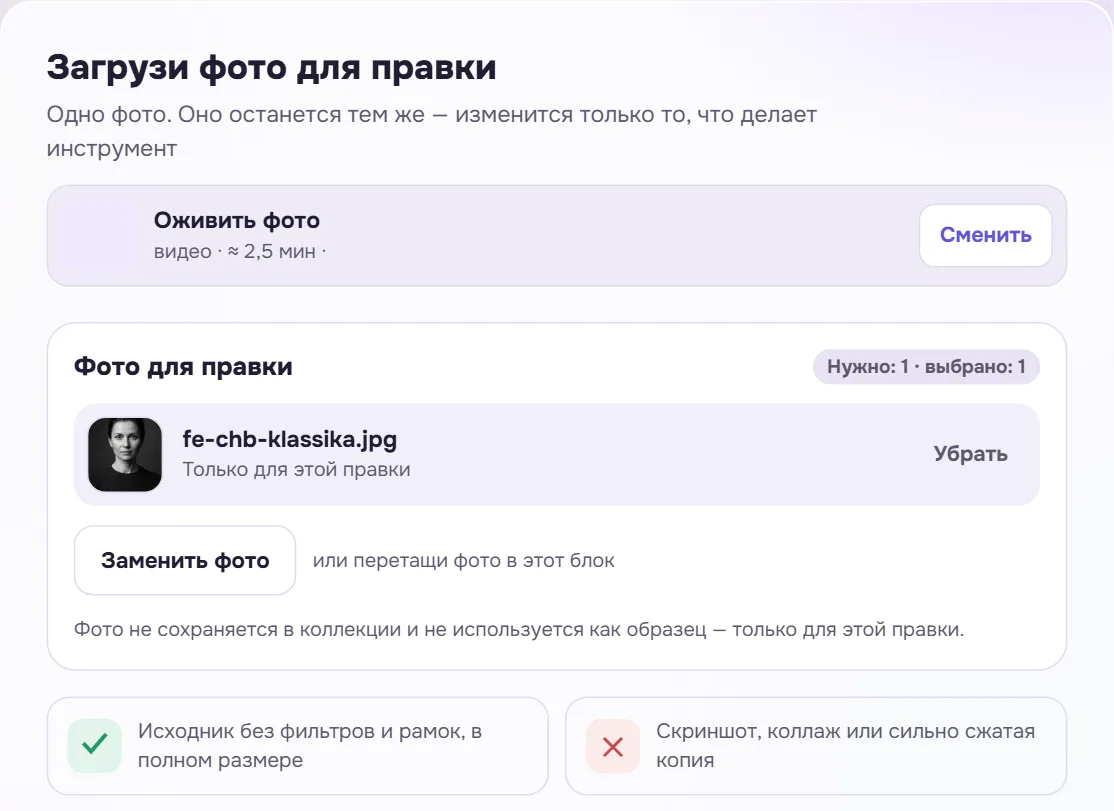
Отметьте, что сделать с фото
Шаг «Настройки» начинается с группы «Фото». Здесь галочки, а не выбор одного варианта: отмечайте любое сочетание. «Улучшить качество» уберёт шум и следы сжатия и вернёт резкость. «Восстановить старое» уберёт царапины, заломы, пятна и выцветание. «Раскрасить» переведёт чёрно-белое фото или сепию в естественные цвета.
По умолчанию отмечено «Улучшить качество». Можно снять все галочки — тогда под группой появится строка «Фото оставим как есть и сразу оживим», а ролик соберётся прямо из вашего снимка. Это имеет смысл для хорошего свежего фото: снимок не обрабатывается, и стоимость на кнопке сразу пересчитается.

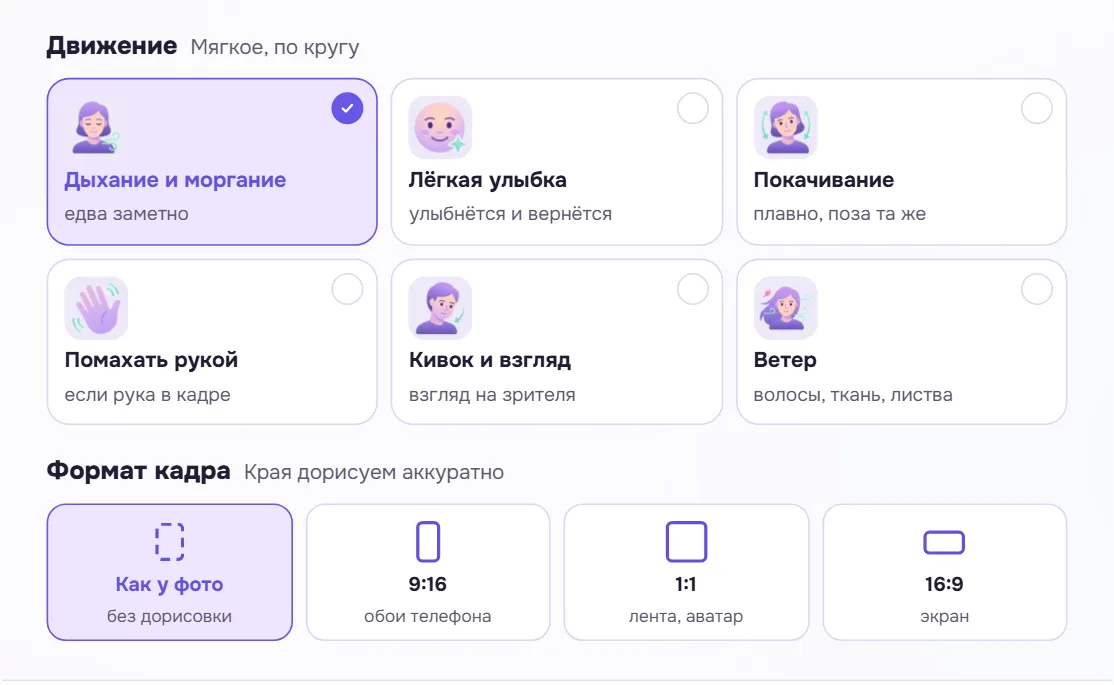
Выберите движение и формат кадра
Ниже — «Движение»: шесть плиток, выбирается одна. Дыхание и моргание, лёгкая улыбка, покачивание, помахать рукой, кивок и взгляд, ветер. Несколько движений сразу выбрать нельзя: за пять секунд они выглядели бы суетливо и ломали бы повтор по кругу. Какое движение подходит какому фото — в таблице после шагов.
Последняя группа — «Формат кадра»: «Как у фото», «9:16» для обоев телефона, «1:1» для ленты и аватарки и «16:9» для экрана телевизора, ноутбука или цифровой рамки. Если формат отличается от исходного, края кадра дорисуются продолжением фона, а человек останется целиком, на том же месте и в том же размере.
Запустите и дождитесь ролика
Отдельного шага проверки нет: кнопка запуска стоит внизу «Настроек», на ней написана стоимость, а рядом — баланс и сколько останется после создания. Перед нажатием ещё раз посмотрите на выбранные галочки, движение и формат: если что-то не так, просто поменяйте — фото не потеряется.
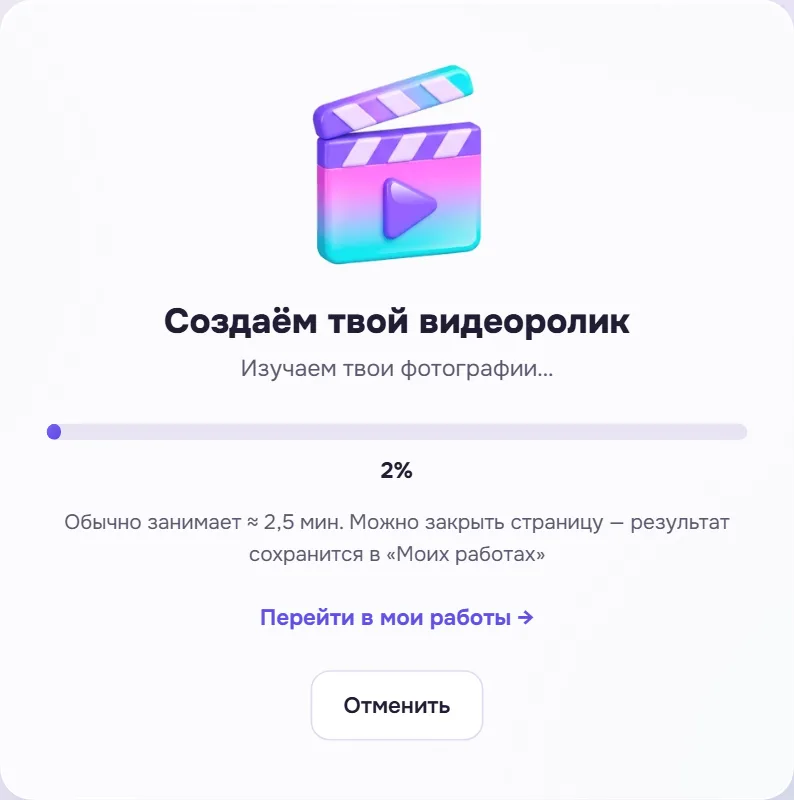
После запуска откроется экран «Создаём твой видеоролик» с полосой и процентами. Сначала инструмент готовит снимок, затем делает из него ролик — сайт сам пишет, что обычно это около двух с половиной минут. Страницу можно закрыть: работа всё равно появится в «Моих работах».
Посмотрите результат и сравните с исходником
Готовое живое фото играет само, без звука и по кругу. Переключатель «До / После» показывает исходный снимок поверх ролика, так что разницу видно сразу — особенно если вы отмечали восстановление или раскраску.
Ролик сохраняется в разделе «Мои работы» на вкладке «Видео», оттуда его можно скачать. Не понравилось движение — нажмите «Повторить»: мастер откроется с теми же настройками, останется поменять, например, улыбку на спокойное дыхание. Если исходное фото к этому времени уже не хранится, мастер попросит загрузить его заново. Если генерация не удалась, списанные токены вернутся на баланс целиком.
Движение
Какое движение выбрать для вашего фото
Все шесть движений мягкие: лицо, поза и фон остаются с исходника, меняется только то, что могло бы шевельнуться в жизни. Выбирайте движение по самому снимку и по тому, кому вы его покажете.
| Движение | Что происходит | Для какого фото |
|---|---|---|
| Дыхание и моргание | Едва заметное дыхание, взгляд, одно моргание | Универсальный вариант. Хорош для старых портретов и строгих снимков, где улыбка была бы не к месту |
| Лёгкая улыбка | Человек мягко улыбается и возвращается к прежнему выражению | Серьёзный портрет, школьная или паспортная карточка, фото бабушки и дедушки в молодости |
| Покачивание | Голова и плечи плавно качаются, как под тихую музыку; поза не меняется | Весёлые кадры, пара, снимок с праздника |
| Помахать рукой | Короткий взмах рукой, которая уже есть в кадре | Только если рука видна на фото. Без руки останутся дыхание и моргание |
| Кивок и взгляд | Лёгкий кивок и тёплый взгляд на зрителя | Портрет, где человек смотрит в камеру или чуть мимо неё |
| Ветер | Шевелятся волосы, одежда, листва, трава или вода; человек спокоен | Снимки на природе, у моря, длинные волосы, платье, кадр с деревьями за спиной |
Резких поворотов головы, долгих жестов и мимики, как при разговоре, здесь нет — и это сделано намеренно. Живое фото ценно тем, что почти не отличается от снимка, а движение в нём едва заметно. Если вам нужен ролик со своим сюжетом, где человек идёт, танцует или оказывается в другом месте, это уже другая задача — о ней ниже.
Семейный альбом
Как оживить старое фото: восстановить и раскрасить
Старые карточки — самый частый повод оживить фото. Но оживлять их как есть не стоит: царапины, пыль и выцветание тоже «оживут» и будут мелькать в ролике. Поэтому перед движением снимок нужно привести в порядок, и в этом же мастере это делается одной-двумя галочками.
- Выцвел, поцарапан, с заломами — отметьте «Восстановить старое». Уйдут царапины, трещины, пятна и пыль скана, вернутся контраст и чёткость. Мелкие утраченные фрагменты восстановятся по смыслу.
- Чёрно-белый или в сепии, хочется цвета — добавьте «Раскрасить». Кожа, волосы, глаза, одежда и фон получат естественные сдержанные цвета, подходящие эпохе снимка.
- Хочется оставить родной чёрно-белый — не отмечайте «Раскрасить». Без этой галочки чёрно-белое фото остаётся чёрно-белым, а сепия — сепией: инструмент не перекрашивает снимок сам.
- Порван, с недостающими кусками — сначала прогоните его через «Реставрацию старого фото» в том же разделе «Качество и цвет», скачайте результат и уже его загрузите в «Оживить фото».
Отдельно о лицах. При восстановлении инструмент бережёт черты: не делает лицо «современным», не омолаживает, не сглаживает кожу до пластика. Родинки, морщины, веснушки и шрамы считаются частью фото, а не дефектами, и остаются на месте. Это важно, когда вы оживляете снимок родного человека: узнать его должны с первого взгляда.
Формат
Формат кадра под задачу: обои, сторис, аватар, рамка
Формат лучше выбрать заранее, исходя из того, где ролик будут смотреть. Перекадрировать готовое видео потом можно, но тогда часть кадра обрежется — а здесь края дорисуются аккуратно, в том же свете и цвете, что и фото.
| Формат | Где пригодится | Что учесть |
|---|---|---|
| Как у фото | Отправить родным, сохранить в архив, показать как есть | Кадр без изменений, ничего не дорисовывается |
| 9:16 | Экран телефона, сторис, вертикальные ролики | У горизонтального фото дорисуется много фона сверху и снизу |
| 1:1 | Лента соцсетей, аватарка в мессенджерах, где можно поставить видео | Удобен для портрета по плечи |
| 16:9 | Телевизор, ноутбук, цифровая фоторамка, слайд-шоу | У вертикального портрета дорисуются бока |
Человек при смене формата не обрезается и не растягивается — он остаётся на том же месте и в том же размере. Поэтому для 9:16 лучше подходит вертикальный портрет: широкий групповой кадр в вертикали получится с маленькими фигурами посередине и большим дорисованным небом и полом.
Про обои телефона: ролик в формате 9:16 подходит по размеру экрана, но поставить видео на обои можно не на каждом телефоне. Это зависит от модели и системы — проверьте в настройках экрана или галереи, есть ли у вас такая возможность.
Идеи
Что сделать с живым фото
- Память о родных. Оживите фото прабабушки или деда в молодости и покажите на семейном празднике или юбилее.
- Открытка в мессенджере. Живое фото именинника с улыбкой или взмахом руки — к дню рождения, годовщине или Дню матери. Подпись добавьте в сообщении.
- Сторис. Кадр из отпуска с ветром в волосах в формате 9:16 смотрится в сторис живее обычной фотографии.
- Цифровая рамка или телевизор. Несколько живых фото в формате 16:9 — фон для семейного застолья или слайд-шоу на свадьбе.
- Питомец. Кот моргает, собака кивает — короткий ролик для ленты в формате 1:1.
- Своя музыка. Звука в ролике нет, поэтому в любом видеоредакторе на него легко наложить мелодию. Песню с именем человека можно сделать в разделе «Музыка» — об этом урок «Как создать песню нейросетью».
Ролик длится пять секунд и повторяется по кругу, поэтому его удобно ставить туда, где он будет крутиться долго: в рамку, на экран, в начало видео-поздравления. В слайд-шоу хорошо работает связка «обычное фото → живое фото»: зритель видит знакомый снимок, и вдруг человек на нём улыбается.
Другой путь
Нужно не живое фото, а видео из фото со своим сюжетом
«Оживить фото» делает одно: даёт снимку мягко двигаться. Если хочется сделать видео из фото нейросетью с другим действием — человек идёт по улице, танцует, оказывается в зимнем лесу, — откройте «Создать» и на шаге «Что создаём?» выберите «Видео». Там вы сами пишете, что должно происходить в кадре, а потом выбираете режим, формат, длину и чёткость ролика.
Разбор
Частые ошибки и как их избежать
FAQ
Вопросы и ответы
Как оживить фото нейросетью онлайн?
Откройте в каталоге группу «Инструменты», раздел «Качество и цвет», карточку «Оживить фото». Загрузите одно фото, отметьте, что сделать со снимком, выберите движение и формат кадра и запустите. Всё работает в браузере на телефоне и компьютере, устанавливать ничего не нужно.
Можно ли оживить старое чёрно-белое фото?
Да. Отметьте «Восстановить старое» — уйдут царапины, заломы, пятна и выцветание. Если нужен цвет, добавьте «Раскрасить», если нет — фото останется чёрно-белым. Сильно порванный снимок лучше сначала обработать «Реставрацией старого фото».
Сколько длится ролик и есть ли в нём звук?
Ролик длится 5 секунд в качестве 720p и повторяется по кругу. Звука в нём нет — при желании музыку можно наложить в любом видеоредакторе.
Изменится ли лицо человека на фото?
Не должно: сходство лица для инструмента важнее всего. Он не перерисовывает черты, не омолаживает и не делает кожу гладкой, а родинки, морщины и шрамы сохраняет. Если результат всё же не понравился, нажмите «Повторить» — получится новый вариант того же фото.
Сколько стоит оживить фото?
Стоимость видна на кнопке запуска до того, как токены спишутся. Она зависит от настроек: если снять все галочки и оставить формат «Как у фото», снимок не обрабатывается, и это сразу видно по цифре на кнопке.
Что будет, если фото не оживилось?
Если генерация не удалась, списанные токены вернутся на баланс целиком. Учтите, что нейросети иногда отказываются обрабатывать снимки детей. Можно сразу попробовать ещё раз с другим фото или движением.
Где найти готовое живое фото?
В разделе «Мои работы», на вкладке «Видео». Оттуда ролик можно скачать, отправить родным или выложить в сторис.
Можно ли сделать видео из фото со своим сюжетом?
Да, но это другой инструмент: «Создать» → «Что создаём?» → «Видео». Там вы сами описываете, что происходит в кадре, и выбираете режим, формат и длину ролика.
Урок помог?
Спасибо! Учтём при следующем обновлении урока.Дальше
Дальше по курсу
Оживите первое фото сейчас
Одно фото и три решения — что сделать со снимком, какое движение и какой формат. Остальное инструмент сделает сам.
Оживить фото