


Результат
Что получится в конце урока
Если вы ни разу не пользовались нейросетью, этот урок — для вас. К его концу у вас будет аккаунт на сайте, первая готовая работа в разделе «Мои работы» и понимание, как всё устроено: откуда берутся идеи, сколько это стоит, сколько ждать и что делать, если результат не устроил.
Здесь не нужно знать английский, разбираться в настройках или писать код. Нейросеть в Сильма АИ работает через мастер: он задаёт вопросы по шагам, а вы выбираете варианты и при желании пишете пару предложений своими словами. Всё происходит в браузере — на компьютере или на телефоне.
Схема
Как пользоваться нейросетью: короткая схема
Любая работа на сайте создаётся по одной и той же схеме, что бы вы ни делали — портрет, открытку, ролик, голосовое поздравление или песню. Запомните её: в следующих уроках меняются только детали.
- Выберите, с чего начать: готовая идея из каталога или своё описание через кнопку «Создать».
- Дайте нейросети материал: своё фото, несколько слов описания, текст для озвучки или пару фактов для песни — зависит от задачи.
- Выберите настройки: формат, качество, модель. Если сомневаетесь, оставьте то, что выбрано по умолчанию.
- Нажмите кнопку запуска. На ней написана стоимость — до того, как что-то спишется.
- Дождитесь результата и заберите его: скачайте, поделитесь или повторите с правками.
Нейросеть каждый раз создаёт новый вариант, поэтому два запуска с одинаковыми настройками дают похожие, но не одинаковые результаты. Это не ошибка, а особенность: если первый вариант не понравился, второй может оказаться именно тем, что нужно.
Перед стартом
Что понадобится
- Браузер на компьютере или телефоне. Скачивать программу не нужно. Если хочется, сайт можно добавить на экран телефона ярлыком — пункт «Установить приложение» появляется в меню, когда браузер это поддерживает.
- Почта или аккаунт VK — чтобы войти. Без входа можно смотреть каталог и читать уроки, а запуск генерации и «Мои работы» привязаны к аккаунту.
- Токены на балансе — ими оплачивается каждая генерация. Подробно о них — ниже, в разделе про токены.
- Идея или материал: фото для портрета, пара строк для картинки, текст для озвучки или факты о человеке для песни. Для первого раза хватит и готовой идеи из каталога.
Пошагово
Шесть шагов до первого результата
Идём по порядку: вход → выбор пути → настройки и запуск → ожидание → готовая работа. Скриншоты сделаны с компьютера, на телефоне те же кнопки стоят друг под другом.
Войдите или создайте аккаунт
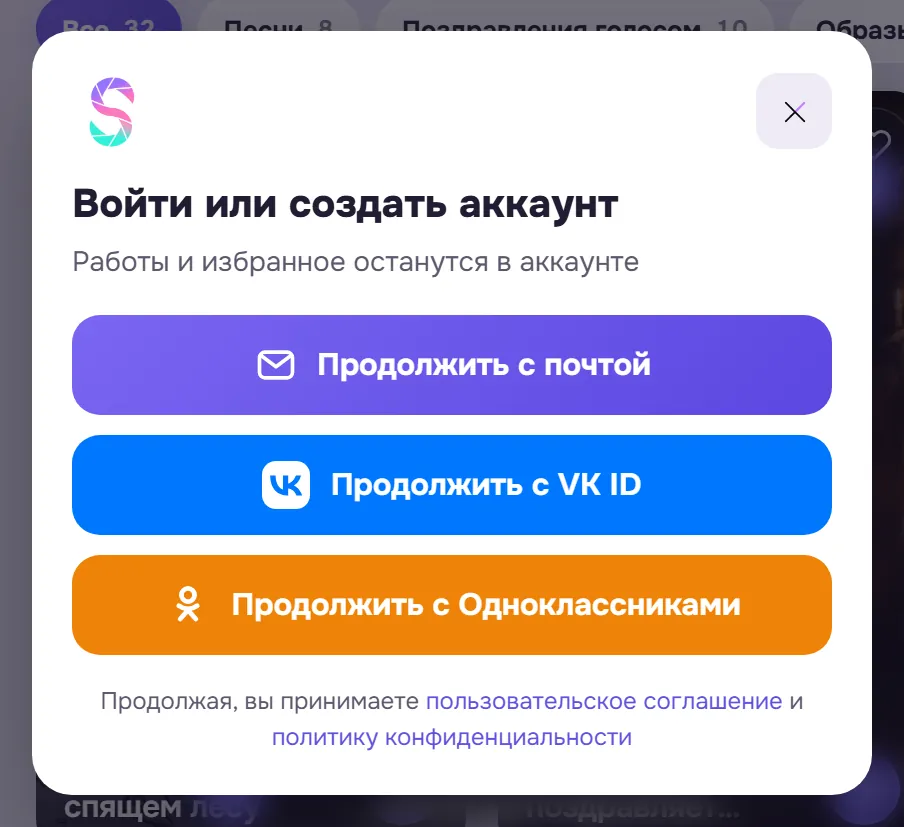
В шапке сайта нажмите «Войти» или «Регистрация» — на телефоне там одна кнопка «Регистрация», и обе открывают одно и то же окно. Окно входа откроется и само, если вы нажмёте «Создать» или «Использовать шаблон» на карточке каталога, ещё не войдя: сайт запомнит, куда вы шли, и вернёт вас туда после входа.
В окне три способа: «Продолжить с почтой», «Продолжить с VK ID» и «Продолжить с Одноклассниками». С почтой всё просто: введите адрес и нажмите «Продолжить». Если такой почты на сайте ещё нет, сайт предложит придумать пароль — не короче шести символов — и отметить две галочки: согласие с пользовательским соглашением и политикой конфиденциальности (этой же галочкой вы подтверждаете, что вам есть 18 лет) и согласие на обработку персональных данных. Затем — «Создать аккаунт».
Имя сайт возьмёт из адреса почты, поменять его можно в профиле. Подтверждать почту для работы не нужно, но в профиле это стоит сделать: так проще восстановить пароль. Если аккаунт уже есть, после почты сайт попросит пароль, а под полем будет ссылка «Забыли пароль?».
Путь первый: готовая идея из каталога
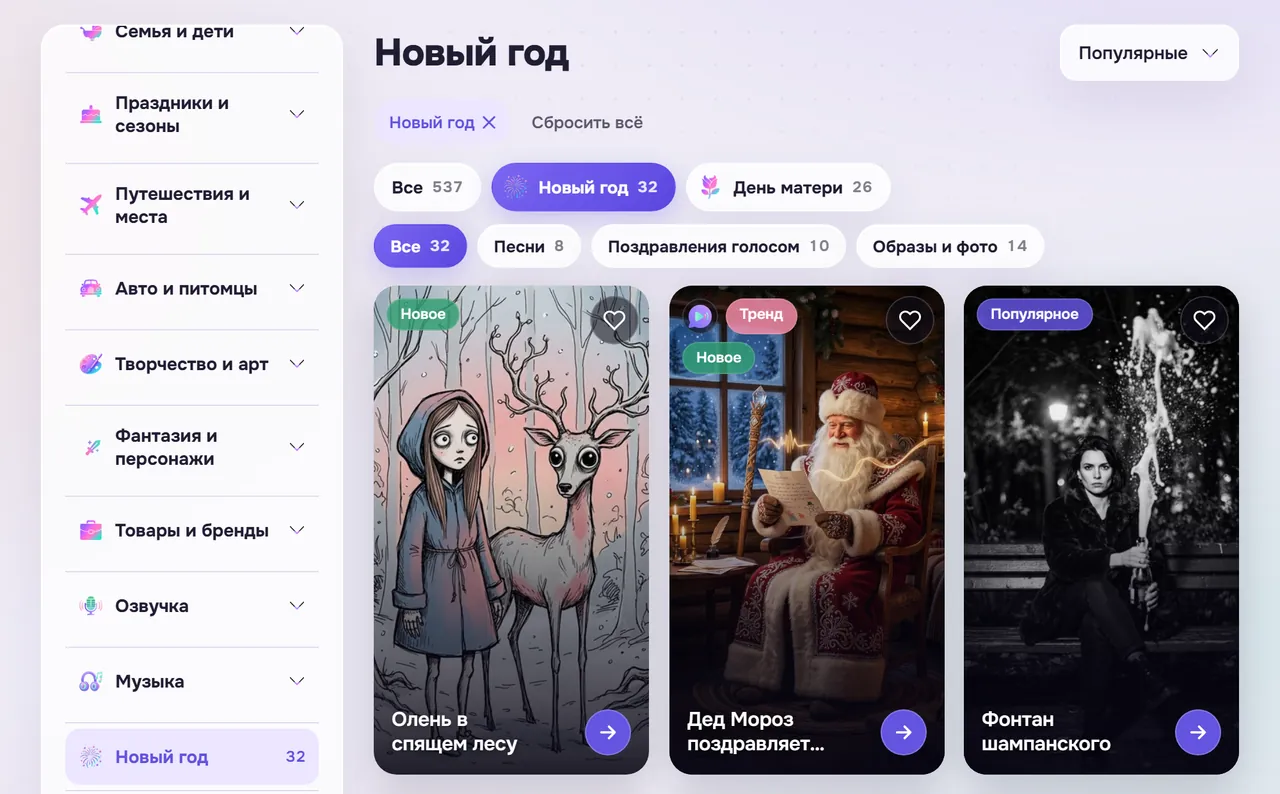
Самый простой способ для новичка — каталог. Это сотни готовых идей: портреты и фотосессии, открытки, ролики, голосовые поздравления и песни. Слева — раздел (все, фото, видео, аудио) и категории: «Инструменты», «Для неё», «Для него», «Пары и любовь», «Семья и дети», «Праздники и сезоны», «Озвучка», «Музыка» и другие. Сверху — подборки к ближайшим праздникам, а справа — сортировка: «Популярные», «Тренды» или «Новые».
Нажмите на понравившуюся карточку. На её странице — пример результата, что нужно для запуска и подсказки, какие фото подойдут. Кнопка «Использовать шаблон» открывает мастер карточки: обычно это шаги «Фото» (загрузить своё фото или выбрать сохранённое) и «Настройки». Описание сцены, свет и стиль уже заданы в карточке — писать ничего не нужно.
Сердечко на карточке добавляет её в «Избранное»: удобно, если хочется сначала собрать несколько идей, а потом выбрать. Поиск по идеям — значок лупы в шапке.
Путь второй: «Своё описание»
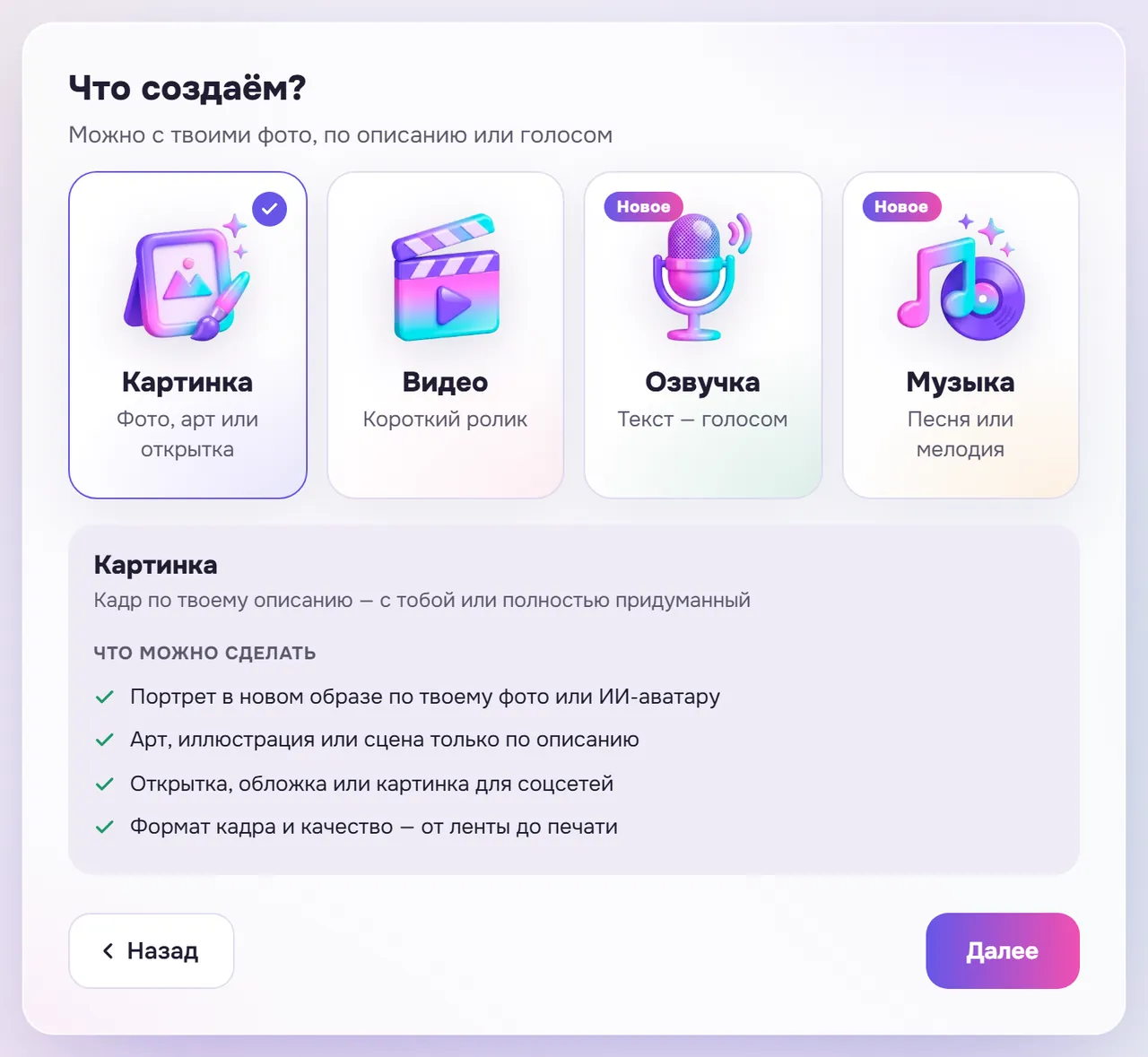
Если готовой идеи нет, нажмите «Создать» в шапке сайта. Откроется мастер на шаге «Что создаём?» с четырьмя плитками: «Картинка» (фото, арт или открытка), «Видео» (короткий ролик), «Озвучка» (текст — голосом) и «Музыка» (песня или мелодия). Под плитками сайт сразу показывает, что можно сделать в выбранном виде.
Дальше шаги зависят от плитки. У картинки и видео их три: «Тип» → «Идея» → «Настройки». На шаге «Идея» вы описываете сцену своими словами и при желании добавляете своё фото. У озвучки — «Тип» → «Текст» → «Голос» → «Настройки», у музыки — способ, анкета, слова, звучание и запуск.
Описание — это и есть промпт: текст, по которому нейросеть понимает задачу. Писать его можно обычным русским языком. Как сделать промпт точнее, разобрано в следующем уроке — «Что такое промпт».
Выберите настройки и посмотрите стоимость
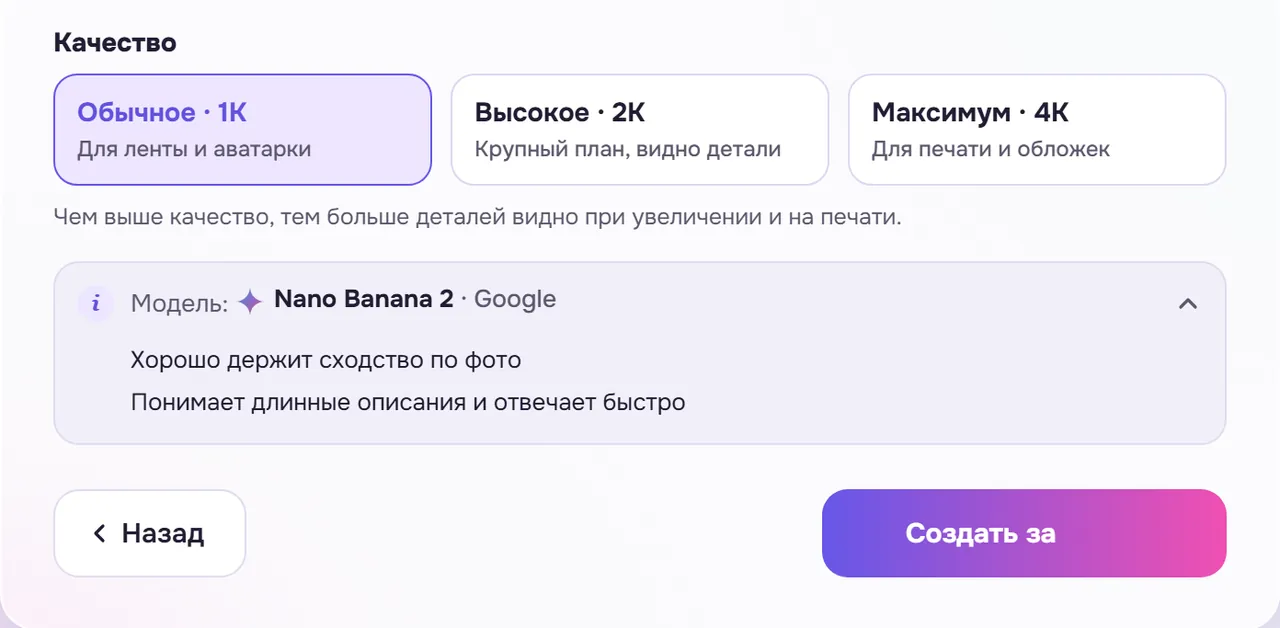
На последнем шаге мастера — настройки. У картинки это «Соотношение сторон» (квадрат, вертикаль для сторис, горизонталь), «Режим генерации» — какая нейросеть нарисует картинку — и «Качество»: «Обычное · 1K» для ленты и аватарки, «Высокое · 2K» для крупного плана и «Максимум · 4K» для печати и обложек. Под качеством сайт показывает, какая модель выбрана и в чём она сильна.
Если вы не знаете, что выбрать, ничего не меняйте: по умолчанию стоит рекомендованный вариант с пометкой «Советуем». Разбираться в моделях имеет смысл потом, когда захочется другого стиля или качества.
Главная кнопка шага — «Создать за …»: на ней написана стоимость в токенах. Отдельного шага «Проверка» нет, запуск — прямо отсюда. Стоимость меняется вместе с настройками: другое качество, другая модель, длина ролика или песни — и цифра на кнопке пересчитается сразу.
Дождитесь результата
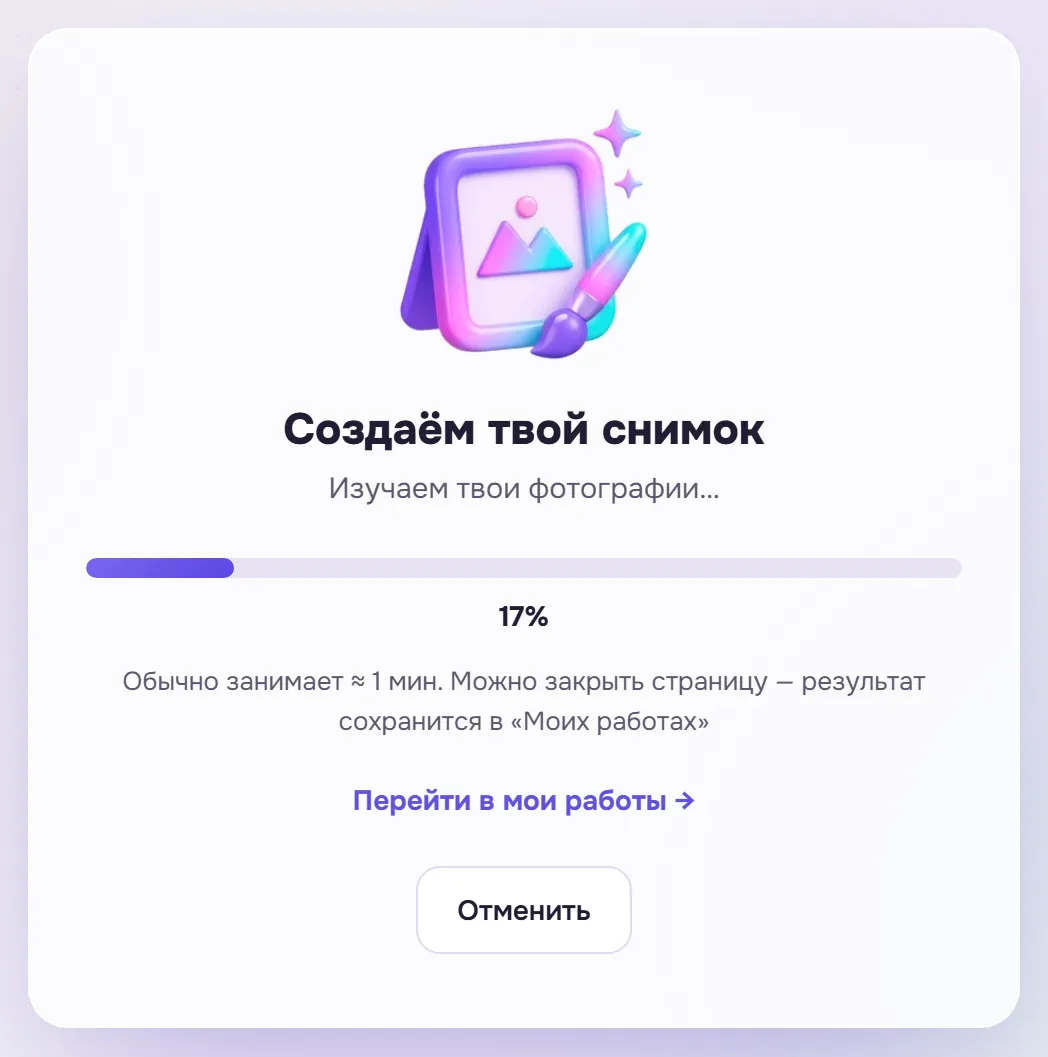
После нажатия открывается экран ожидания: полоса с процентами и строки о том, что происходит. Под полосой сайт пишет, сколько обычно занимает такая работа. Картинки готовы быстрее всего, видео и песни — дольше.
Сидеть на этой странице не обязательно. Её можно закрыть или нажать «Перейти в мои работы» — результат сохранится сам и появится в «Моих работах», когда будет готов.
Передумали — нажмите «Отменить». Сайт переспросит и предупредит: генерация остановится, а токены вернутся на баланс полностью. Если результат уже успел появиться, отменить не получится — он будет в «Моих работах».
Заберите готовую работу
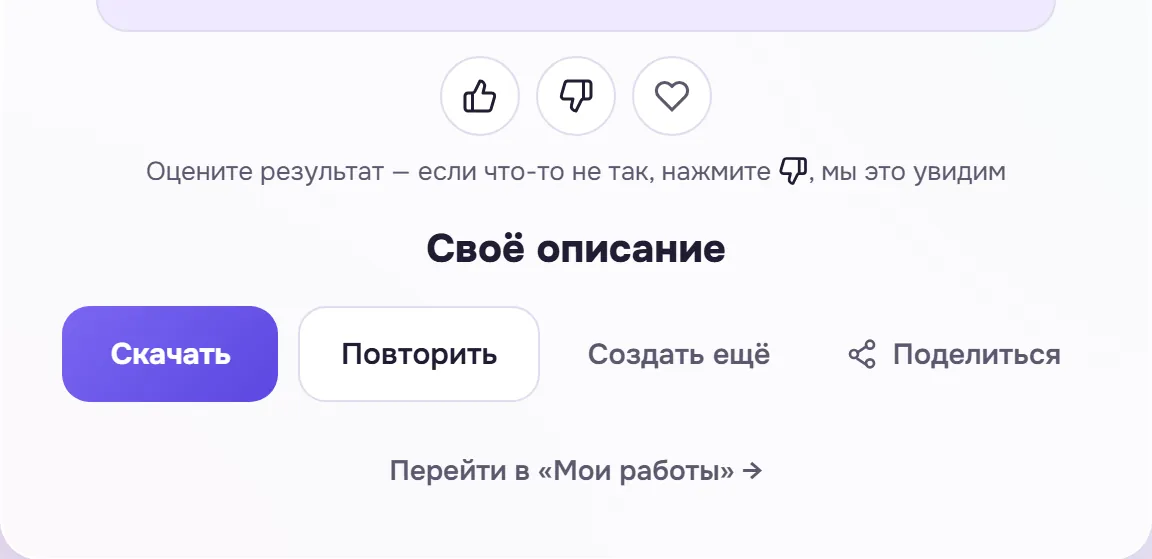
Когда всё готово, появится надпись «Готово! Сохранено в «Мои работы»». Под результатом — кнопки: «Скачать» сохраняет файл на устройство, «Поделиться» отправляет его в мессенджер или соцсеть, «Создать ещё» открывает новый мастер, а «Повторить» — тот же мастер с прежними настройками.
Выше кнопок — 👍 и 👎. Они ничего не списывают и не запускают: это оценка результата. Если что-то пошло не так, нажмите 👎 — сайт так и пишет: «мы это увидим». Сердечко добавляет работу в избранное.
Ссылка «Перейти в «Мои работы»» ведёт в раздел, где хранятся все ваши результаты. Об этом разделе — чуть ниже.
Два пути
Каталог или своё описание: что выбрать новичку
Оба пути ведут к одному и тому же — к готовой работе в «Моих работах». Разница в том, сколько решений вы принимаете сами.
| Задача | Что выбрать | Почему |
|---|---|---|
| Портрет или фотосессия со своим лицом | Каталог → карточка → «Использовать шаблон» | Сцена, свет и стиль уже подобраны — нужно только фото |
| Открытка или поздравление к празднику | Каталог → праздничная подборка | Идеи собраны к ближайшим датам, сразу видно пример |
| Картинка, которой нет в каталоге | «Создать» → «Картинка» | Вы сами описываете сцену и выбираете формат |
| Короткий ролик по описанию | «Создать» → «Видео» | Модель, длительность и формат кадра — на ваш выбор |
| Прочитать текст голосом | «Создать» → «Озвучка» | Свой текст, выбор голоса и настроения |
| Песня с именем человека | «Создать» → «Музыка» | Анкета, текст с рифмой, жанр и голос — по шагам |
Совет для первого раза: начните с каталога. Вы увидите пример ещё до запуска, а значит, будете понимать, чего ждать. Когда освоитесь, переходите к своему описанию — там больше свободы, и именно там пригодится умение писать промпт.
Оплата
Что такое токены и где видна стоимость
Токены — внутренняя валюта сайта. Каждая генерация стоит сколько-то токенов, и они списываются с баланса за результат. Баланс виден в шапке сайта — число рядом со значком монеты. Если токенов нет, на этом месте стоит кнопка «Пополнить».
Точных цифр в уроке нет, и это сделано нарочно: цены меняются, а урок должен оставаться верным. Стоимость конкретного запуска всегда написана на кнопке запуска, а рядом сайт показывает баланс и сколько токенов останется после генерации. Ничего не спишется, пока вы не нажмёте эту кнопку.
| От чего зависит стоимость | Как это выглядит в мастере |
|---|---|
| Вид работы | Картинка, видео, озвучка и песня стоят по-разному |
| Модель | Плитки режима генерации или модели на шаге настроек |
| Качество | У картинки — 1K, 2K или 4K |
| Длина | Секунды ролика, длина песни, объём текста озвучки |
Как получить токены. Если токенов не хватает, нажатие на кнопку запуска откроет окно с тарифами подписки. Пока подписка действует, токены можно докупить пакетом — кнопкой «Пополнить» в шапке или в профиле. Подписку можно отменить в профиле: новых списаний не будет, а оплаченный срок доработает.
Важная деталь про сгорание: подписочные токены сгорают в конце оплаченного месяца, пакетные и пробные не сгорают, пока вы заходите на сайт. Первыми тратятся те, что сгорают. Полные правила — в разделе вопросов в окне оплаты и в документе «Оплата и возврат».
Хранение
«Мои работы»: где лежат результаты и как их скачать
Всё, что вы создали, попадает в раздел «Мои работы» — ссылка на него есть в шапке сайта. Здесь же видны генерации, которые ещё идут: можно запустить работу, закрыть вкладку и вернуться позже.
- Вкладки «Все», «Фото», «Видео» и «Аудио» появляются, когда у вас есть не только картинки: по ним удобно искать ролики и песни.
- На плитке работы — кнопки скачивания, «Поделиться» и удаления, оценка 👍/👎 и круглая стрелка повтора.
- Счётчик «работ N из M» в углу показывает, сколько места занято. Когда лимит заполнен, сайт попросит удалить ненужные работы, прежде чем создавать новые. Скачайте всё важное заранее.
- Скачивание работает и с телефона: файл сохраняется на устройство или открывается меню «Поделиться» — зависит от браузера.
Если не понравилось
Что делать, если результат не получился
Первый вариант редко попадает точно в задумку — это нормально и у опытных пользователей. Вот что можно сделать, по порядку.
- Повторите без изменений. Кнопка «Повторить» открывает мастер с теми же настройками, фото подставятся, если они ещё сохранены. Запуск — снова только по кнопке, и это новая генерация: её стоимость снова на кнопке. Иногда второй вариант просто удачнее.
- Поправьте описание. В «Своём описании» добавьте то, чего не хватило: цвет, место, время суток, одежду, настроение. Уберите лишнее — противоречия сбивают нейросеть.
- Смените фото. Если в работе с вашим лицом сходство слабое, возьмите снимок, где лицо крупно, анфас и при хорошем свете. Копия из мессенджера уже сжата — лучше исходный файл.
- Попробуйте другую модель или качество. Разные модели рисуют по-разному: одна точнее держит лицо, другая лучше пишет надписи, третья — ярче в стиле арт.
- Нажмите 👎. Это не вернёт токены за удачно созданную работу, но мы увидим, что результат вас не устроил.
Первые задания
Готовые описания для первого запуска
Чтобы не сидеть перед пустым полем, возьмите одно из описаний ниже. Кнопка «Попробовать» откроет мастер нужного вида, а текст можно скопировать и вставить на шаге «Идея» или «Текст». Меняйте детали под себя — так быстрее всего понять, как нейросеть реагирует на слова.
Рыжий кот в вязаном шарфе сидит на подоконнике, за окном падает первый снег, тёплый вечерний свет от настольной лампы, уютная атмосфера, фотореализм
Чашка горячего какао на деревянном столе у окна, от напитка поднимается пар, за окном медленно падает снег, камера плавно приближается
Дорогая мама! Поздравляю тебя с днём рождения. Спасибо за твои пироги по воскресеньям, за терпение и за то, что всегда отвечаешь на звонок. Люблю тебя!
Весёлая песня про нашего кота Барсика, который по ночам ворует сосиски со стола и спит на ноутбуке хозяина
Разбор
Частые ошибки новичков
Дальше
Бесплатный курс по нейросетям: как учиться дальше
Этот урок — первый в курсе из 28 уроков. Он бесплатный: уроки читаются без регистрации, а каждый разбирает одну задачу от начала до готового результата. Порядок такой: сначала основы, потом картинки, видео, озвучка, музыка и подборка готовых промптов.
- Научиться писать описания — «Что такое промпт для нейросети».
- Сделать фотосессию со своим лицом — «Фотосессия нейросетью».
- Поздравить открыткой — «Открытка нейросетью».
- Оживить старое фото — «Как оживить фото нейросетью».
- Озвучить текст голосом — «Как озвучить текст голосом».
- Сочинить песню с именем человека — «Как создать песню нейросетью», а потом сделать из неё караоке с минусом и клипом.
FAQ
Вопросы и ответы
Нужно ли что-то устанавливать, чтобы пользоваться нейросетью?
Нет. Всё работает в браузере на компьютере или телефоне. Если браузер поддерживает, сайт можно добавить на экран телефона ярлыком — пункт «Установить приложение» в меню.
Можно ли пользоваться сайтом без регистрации?
Смотреть каталог и читать уроки — да. Запуск генерации, «Мои работы» и избранное привязаны к аккаунту: войти можно по почте, через VK ID или Одноклассники.
Есть ли бесплатные токены для новичков?
Нет, бонуса за регистрацию нет. Токены появляются после оформления подписки. Бесплатно — просмотр каталога и все уроки курса.
Сколько стоит одна генерация?
Зависит от вида работы, модели, качества и длины. Точная стоимость написана на кнопке запуска, рядом — баланс и сколько останется. Ничего не спишется до нажатия.
Что будет, если генерация не удалась?
Токены вернутся на баланс целиком. То же при отмене: пока результат не готов, кнопка «Отменить» останавливает генерацию и возвращает токены.
Сколько ждать результата?
На экране ожидания сайт пишет, сколько обычно занимает такая работа: картинки — быстрее всего, видео и песни — дольше. Страницу можно закрыть, результат сохранится в «Моих работах».
Где найти готовую работу и как её скачать?
В разделе «Мои работы» в шапке сайта. На плитке работы есть кнопка скачивания, «Поделиться» и повтор; на экране результата — кнопки «Скачать» и «Повторить».
Нужно ли знать английский, чтобы писать промпт?
Нет. Описания пишутся по-русски обычными словами. Как сделать их точнее, разобрано в уроке «Что такое промпт».
Урок помог?
Спасибо! Учтём при следующем обновлении урока.Дальше
Дальше по курсу
Сделайте первую работу прямо сейчас
Выберите готовую идею в каталоге или опишите свою — стоимость будет на кнопке ещё до запуска.
Открыть каталог