

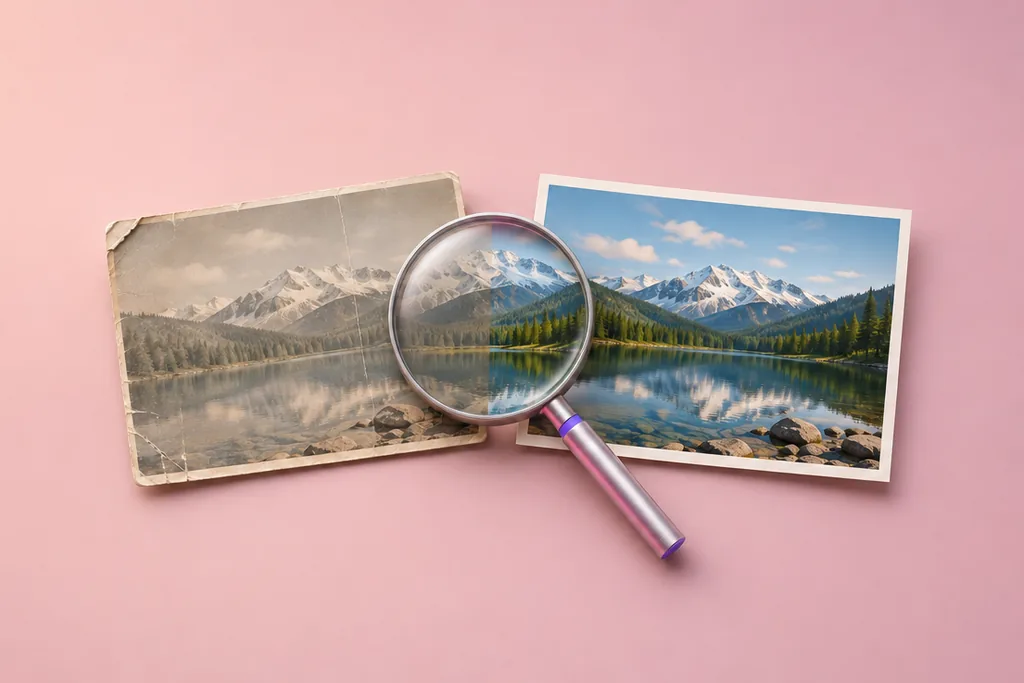
Результат
Что получится в конце урока
Тот же самый снимок, только в лучшем виде. Шумный кадр из тёмного кафе станет чистым и резким, маленькое фото со старого телефона — крупным, порванная карточка из семейного альбома — целой, а чёрно-белый портрет прадеда можно раскрасить в естественные цвета. Люди, позы, фон и композиция при этом остаются с исходника: инструмент правит снимок, а не придумывает новый.
Этим инструменты правки отличаются от фотосессии. В фотосессии нейросеть строит новый кадр, и от вашего фото там остаётся только внешность. Здесь наоборот: кадр остаётся вашим, а меняется только то, за что отвечает выбранный инструмент, — чёткость, размер, сохранность или цвет.
Всё работает онлайн в браузере, на компьютере и на телефоне. Устанавливать ничего не нужно, писать промпт тоже: текст задачи для нейросети уже зашит в инструмент. От вас — одно фото и пара решений в мастере.
Что выбрать
Какой инструмент нужен вашему фото
Все четыре инструмента лежат в каталоге в группе «Инструменты», раздел «Качество и цвет». Выбирать проще не по названию, а по тому, что не так с вашим снимком.
| Что с фото | Инструмент | Что выбрать в мастере |
|---|---|---|
| Шумное, мутное, тёмное или пересвеченное | «Улучшение качества» | Только размер кадра |
| Маленькое, пережатое мессенджером, нужно для печати | «Увеличить разрешение» | Только размер кадра |
| Старая карточка с заломами, трещинами, пятнами | «Реставрация старого фото» | «Оставить как есть» или «Раскрасить», затем размер |
| Целое, но чёрно-белое, в сепии или выцветшее | «Реставрация цвета» | Только размер кадра |
Улучшение качества: убрать шум и размытие
Инструмент для современных снимков, которым не повезло со светом или с камерой. Фото из тёмного зала с зерном, кадр с дрожащей руки, картинка с квадратиками от сжатия, пересвеченное небо — нейросеть чистит изображение, возвращает чёткость глазам, волосам и ткани и проявляет детали в тенях. Кадр, люди и цвета остаются вашими. Вариантов у инструмента нет: загрузили фото, выбрали размер и запустили.
Увеличить разрешение: сделать фото крупнее
Нужен, когда снимок слишком маленький: прислали в переписке, сохранили со старого телефона или с сайта. Инструмент делает его крупным и чётким — 1K, 2K или 4K на выбор — и прорисовывает детали. Содержание снимка не меняется, лица остаются теми же. Загрузите самый крупный вариант файла, какой у вас есть: из него нейросети проще восстановить мелочи.
Чем он отличается от улучшения качества? Улучшение чинит картинку — шум, муть, сжатие. Увеличение отвечает за размер. Если фото и маленькое, и шумное, начните с «Улучшения качества» на нужном размере: часто этого уже хватает. А если снимок чистый, но мелкий, сразу берите «Увеличить разрешение».
Реставрация старого фото: заломы, трещины, пятна
Главный инструмент для семейного альбома. Порванный, поцарапанный, с пятнами от воды и белыми заломами крест-накрест снимок становится целым: повреждения уходят, чёткость лиц возвращается. Перед запуском выбирается «Цвет снимка», вариантов два:
- «Оставить как есть» — ЧБ или сепия сохранятся, уйдут только повреждения и выцветание. Выбран по умолчанию.
- «Раскрасить» — повреждения уберутся, а снимок станет цветным, в естественных цветах своей эпохи.
Совет: если сомневаетесь, сначала сделайте вариант «Оставить как есть». Реставрация без раскрашивания ближе всего к оригиналу, и её можно смело печатать для родных. Цветной вариант можно запустить вторым — это отдельная генерация, а сравнить оба результата удобно в «Моих работах».
Реставрация цвета: раскрасить чёрно-белое фото
Подходит для снимков, которые сами по себе целы, но потеряли цвет. Чёрно-белый или выцветший снимок получит натуральные цвета: живой тон кожи, цвет одежды, неба и зелени. У цветных фото семидесятых и восьмидесятых, которые ушли в розовый, жёлтый или голубой, инструмент исправляет желтизну, выцветание и неверный баланс белого. Сам кадр при этом не меняется. Если на карточке есть разрывы и царапины, берите «Реставрацию старого фото» с вариантом «Раскрасить»: она уберёт и повреждения, и серость.
В том же разделе есть и творческие инструменты — «Плёночный цвет», «Как у профи», «Sinematic» и «Sinematic Лайт». Они не спасают снимок, а дают ему характер: тон плёнки, рисунок другой камеры, свет как в кино. Обзор всего раздела с примерами «до и после» — на странице «Улучшите качество фото нейросетью».
Перед стартом
Какое фото загрузить, чтобы результат был лучше
Нейросеть работает с тем, что вы ей дали. Чем больше деталей сохранилось в файле, тем точнее она их восстановит. Пара минут на поиск хорошего исходника экономит повторные запуски.
Подойдёт почти любой формат: JPG, PNG, WEBP, HEIC с айфона, AVIF, TIFF, BMP, до 25 МБ на файл. Перед отправкой в нейросеть сайт переводит фото в JPG, уменьшает до 2048 пикселей по большей стороне, если оно крупнее, и удаляет метаданные, включая геопозицию. Полные правила — на странице «Требования к фотографиям».
Важная особенность инструментов правки: фото загружается только с устройства. Выбрать снимок из коллекции «Мои фото» или подставить ИИ-аватар здесь нельзя — инструменту нужен именно ваш файл, который он будет править. И в обратную сторону: загруженное для правки фото в коллекцию не сохраняется, оно нужно только для этой генерации.
Пошагово
Улучшение и реставрация фото: шесть шагов
Мастер инструмента короткий: «Фото» → «Настройки» → запуск. Шага с проверкой нет, стоимость указана на кнопке последнего шага и меняется вместе с выбором.
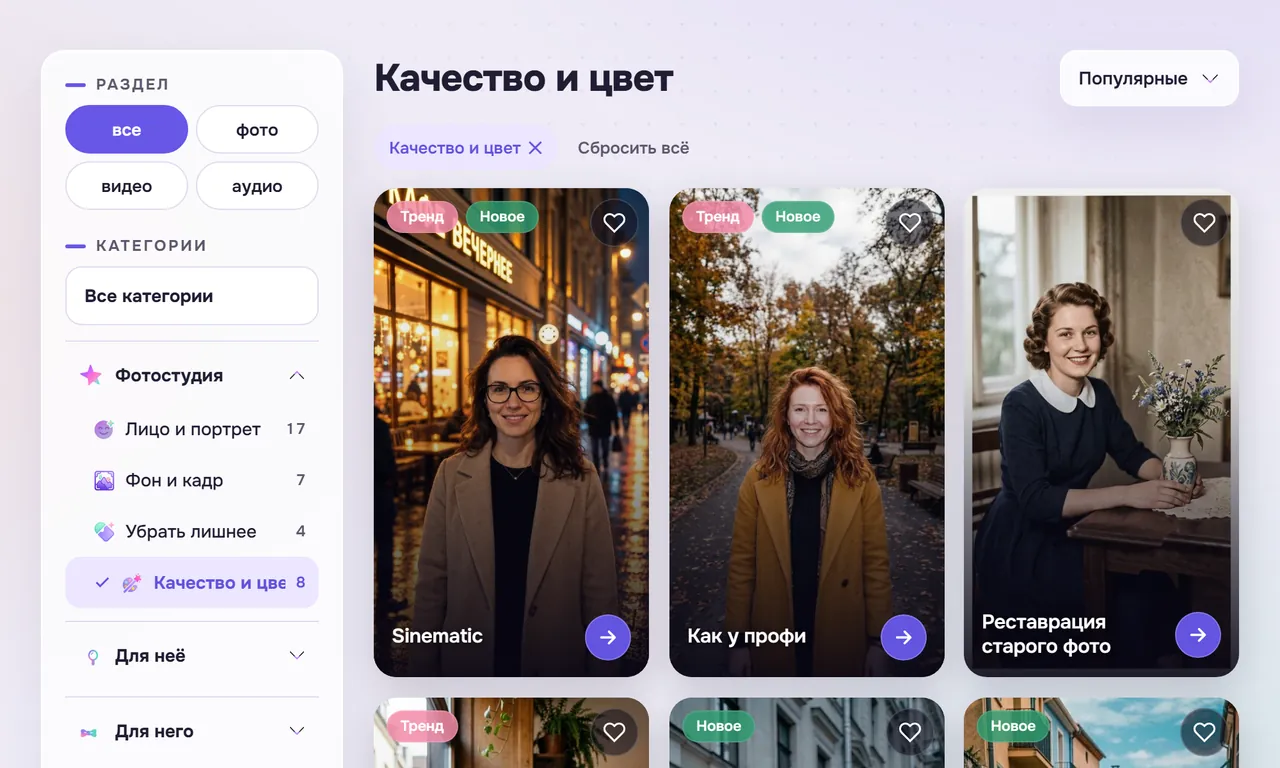
Откройте раздел «Качество и цвет»
Зайдите в каталог, в списке слева раскройте группу «Инструменты» и выберите раздел «Качество и цвет». Справа появятся плитки инструментов: «Улучшение качества», «Увеличить разрешение», «Реставрация старого фото», «Реставрация цвета» и творческие правки цвета.
На плитках — пример результата. У инструментов правки пример показывает тот же снимок до и после правки, а не новую сцену.
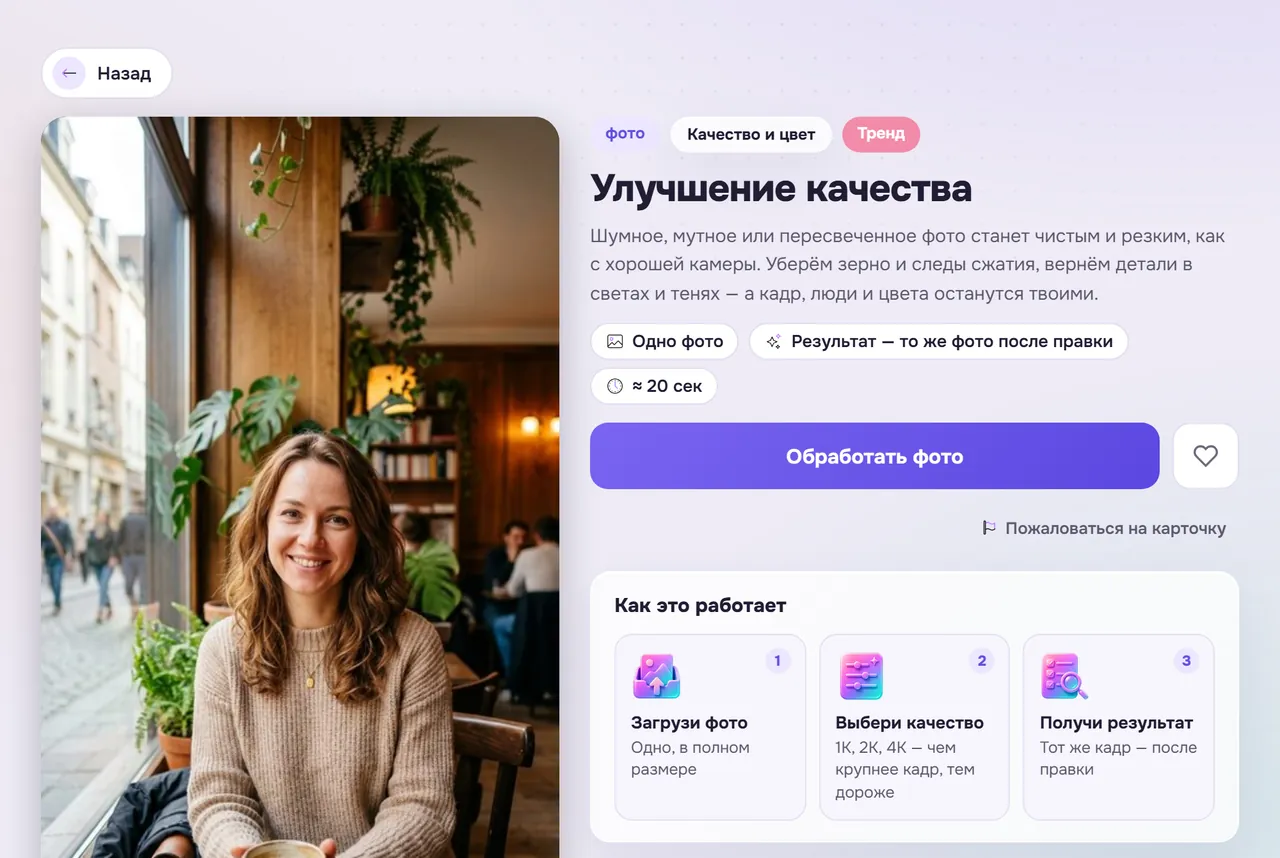
Посмотрите страницу инструмента
Нажмите на плитку. На странице инструмента — что он делает, строка «Одно фото» и «Результат — то же фото после правки», примерное время ожидания и блок «Как это работает» из трёх шагов. Ниже — «Что нужно»: короткие советы, какое фото загрузить, и напоминание, что фото не публикуются, хранятся закрыто до 7 дней и удаляются.
Нажмите «Обработать фото». Для запуска нужен аккаунт: в нём хранятся баланс и «Мои работы». Если вы ещё не вошли, сайт предложит войти или зарегистрироваться.
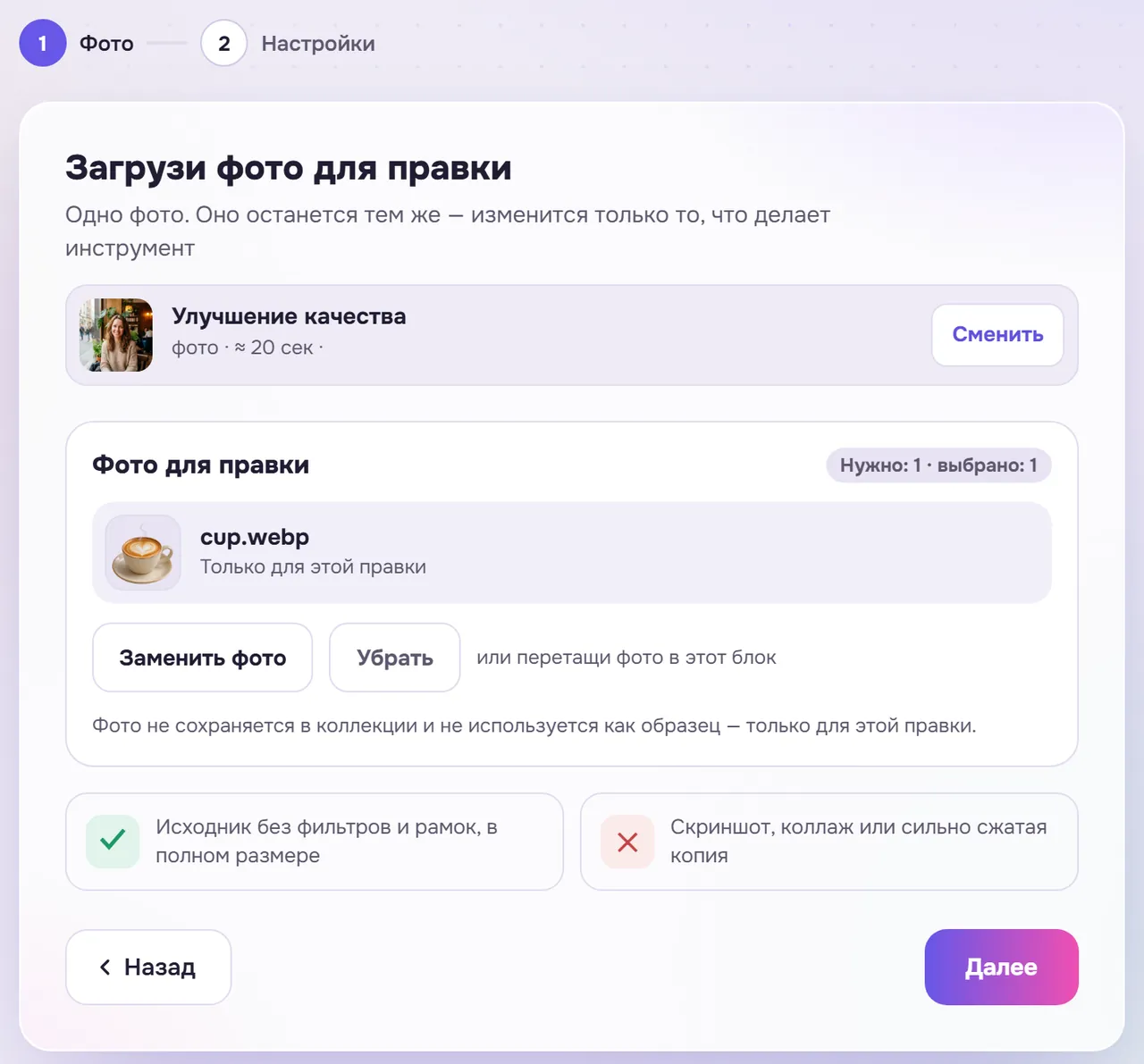
Загрузите фото на шаге «Фото»
Мастер откроется на шаге «Загрузи фото для правки». Нажмите «Загрузить фото» и выберите файл или просто перетащите его в рамку на компьютере. Нужно ровно одно фото: счётчик справа показывает «Нужно: 1 · выбрано: 1».
Под файлом — подпись «Только для этой правки». Ошиблись снимком — нажмите «Заменить фото» или «Убрать». Ниже два напоминания: подходит исходник без фильтров и рамок в полном размере, не подходят скриншот, коллаж и сильно сжатая копия. Нажмите «Далее».
Для реставрации выберите «Цвет снимка»
У «Реставрации старого фото» на шаге «Настройки» сверху стоит блок «Цвет снимка»: «Оставить как есть» или «Раскрасить». По умолчанию отмечен первый вариант. Нажмите на нужную строку — галочка переедет на неё.
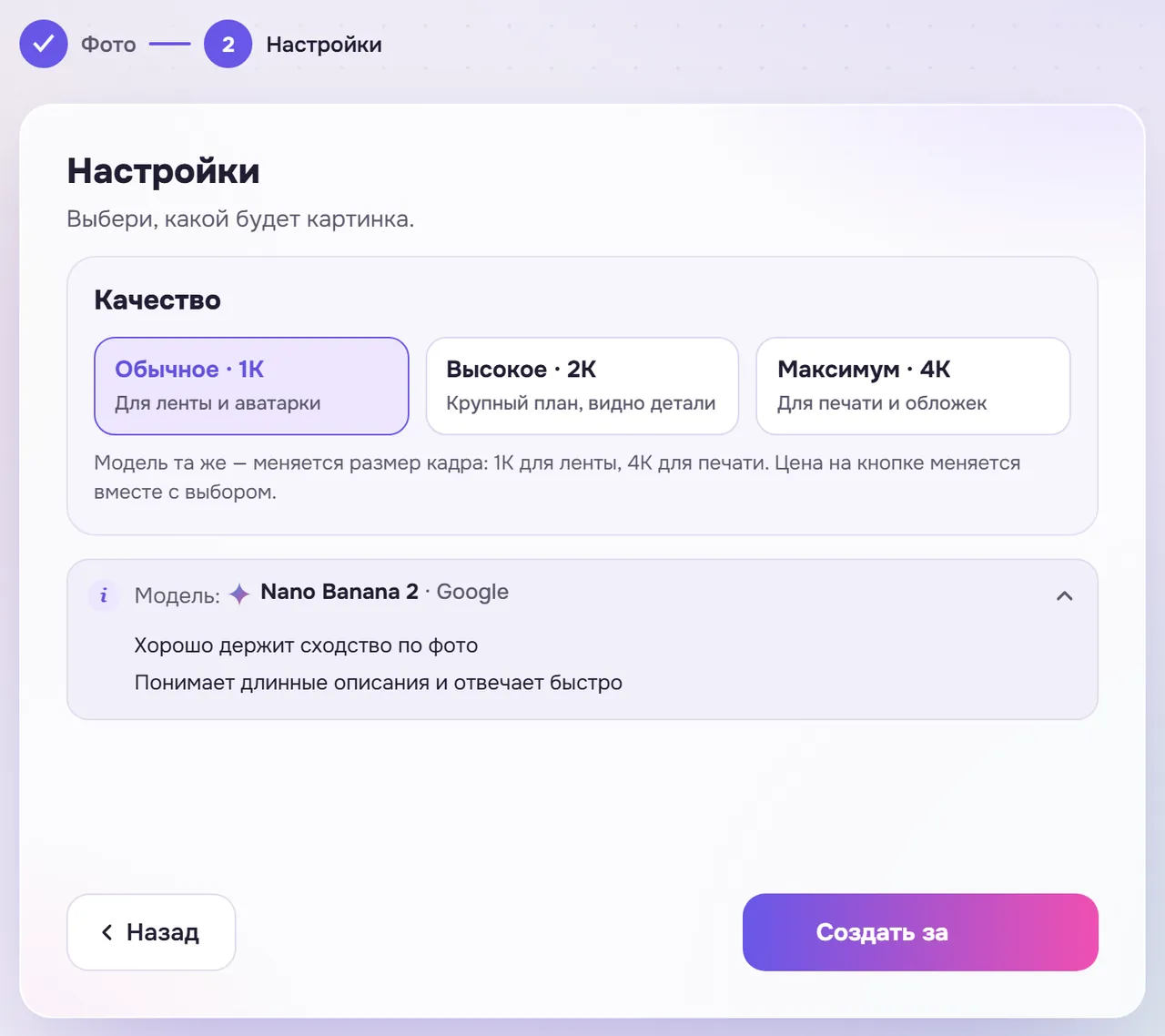
У «Улучшения качества», «Увеличить разрешение» и «Реставрации цвета» этого блока нет: на «Настройках» у них только размер кадра.
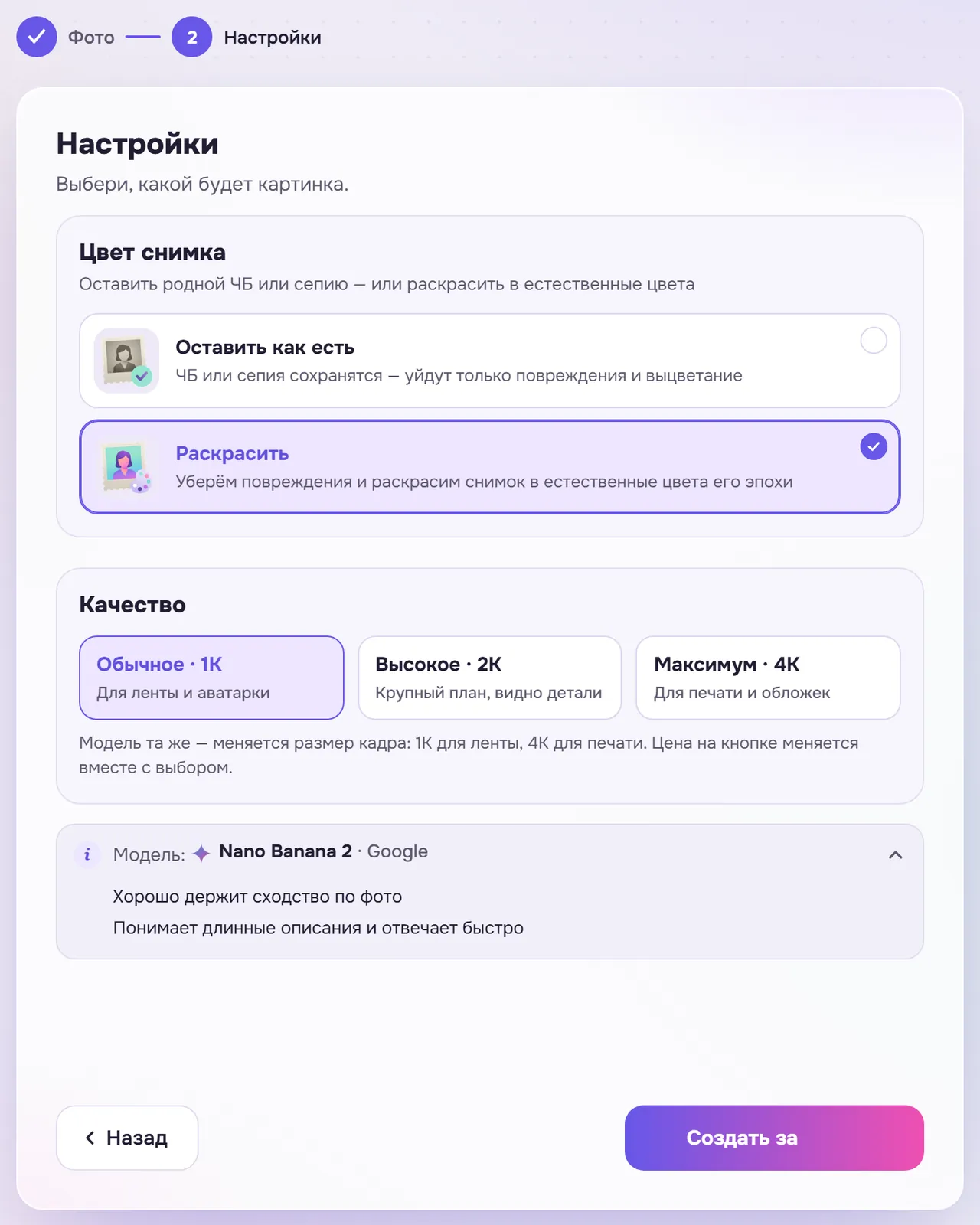
Выберите размер кадра и запустите
В блоке «Качество» три плитки: «Обычное · 1K», «Высокое · 2K» и «Максимум · 4K». Под ними сайт поясняет: модель та же, меняется размер кадра. Ниже — плашка «Модель» с названием нейросети, которая сделает правку. Что выбрать для ленты, печати и обложки — в таблице после шагов.
Нажмите «Создать за…»: на кнопке написана стоимость выбранного размера, рядом — ваш баланс и сколько останется после запуска.
Сравните «До / После» и сохраните
Пока идёт правка, на экране полоса ожидания с процентами. Ждать на странице не обязательно: готовый снимок сам появится в «Моих работах» на вкладке «Фото». Если правка не удалась, токены вернутся на баланс целиком.
На экране результата есть переключатель «До / После»: он показывает исходник и готовый снимок в одной рамке. Проверьте лица, руки и надписи, затем нажмите «Скачать». Не понравилось — нажмите «Повторить» и запустите правку ещё раз: получится новый вариант того же фото.
Размер кадра
1K, 2K или 4K: какой размер выбрать
У всех четырёх инструментов урока размер готового кадра выбирается перед запуском. Это не разные модели и не разная тщательность: нейросеть одна и та же, меняется только размер картинки на выходе. Стоимость каждого размера видна на плитке и на кнопке запуска.
| Плитка | Размер кадра | Подпись на сайте | Когда брать |
|---|---|---|---|
| Обычное · 1K | 1K, около 1024 пикселей | Для ленты и аватарки | Мессенджер, соцсети, аватарка, быстрая проба |
| Высокое · 2K | 2K, около 2048 пикселей | Крупный план, видно детали | Портрет крупно, просмотр на компьютере, фото в рамку небольшого размера |
| Максимум · 4K | 4K, около 4096 пикселей | Для печати и обложек | Печать, фотокнига, обложка, большой экран |
Одна тонкость, о которой легко забыть: размер результата задаёт выбор, а не исходник. Если загрузить большой снимок с хорошей камеры и оставить «Обычное · 1K», готовое фото выйдет в размере 1K — заметно меньше оригинала. Для печати и архива сразу выбирайте 2K или 4K.
Если снимок нужен для нескольких целей, удобно идти от проверки к чистовику: сначала прогнать фото на 1K и посмотреть, нравится ли, как нейросеть с ним справилась, а потом повторить на 4K для печати. Так вы не тратите крупный размер на вариант, который пришлось бы переделывать.
Без сюрпризов
Что инструмент правки не меняет
Инструменты правки работают по общему правилу: всё, что не входит в задачу, остаётся как на исходнике. Сайт напоминает об этом прямо в мастере: «Кадр, поза и фон останутся как на фото — меняется только то, что делает инструмент». На практике это значит:
- Кадр и композиция — снимок не обрезается, не расширяется, не поворачивается и не отражается.
- Формат — берётся с фото: вертикаль остаётся вертикалью, горизонталь — горизонталью. Выбирать соотношение сторон не нужно, и такого выбора в мастере нет.
- Люди — лица, черты, возраст, причёски, позы и одежда. Нейросеть не омолаживает лицо и не «улучшает» внешность, если инструмент об этом не просит.
- Фон, предметы и свет — остаются на своих местах; новых людей, предметов, надписей и рамок не появляется.
- Цвет — у «Улучшения качества» и «Увеличить разрешение» остаётся вашим. Меняют цвет только «Реставрация цвета» и вариант «Раскрасить» у реставрации.
Нейросеть работает с обычными форматами кадра — от вертикали 9:16 до горизонтали 16:9. Очень вытянутую панораму лучше заранее обрезать до привычных пропорций, чтобы результат не разошёлся с исходником по краям.
Сложный случай
Если со снимком сразу несколько бед
Бывает, что старая карточка и порвана, и выцвела, и мала. Один инструмент делает одну работу, поэтому порядок такой:
- Реставрация старого фото — убрать повреждения и сразу решить, оставить ЧБ или раскрасить. Выбирайте 2K или 4K, если снимок нужен крупно.
- Увеличить разрешение — только если после реставрации кадр всё ещё мал для вашей задачи.
- Оживить фото — если хочется, чтобы человек на снимке моргнул и улыбнулся. Об этом — в конце урока.
Каждый шаг — отдельная генерация. Поскольку инструменты принимают фото только с устройства, готовый результат сначала скачайте из «Моих работ», а потом загрузите в следующий инструмент как обычный файл. Для чёрно-белого снимка без повреждений всё проще: одна «Реставрация цвета» — и готово.
Разбор
Частые ошибки и как их избежать
Следующий шаг
Оживите восстановленное фото
Отреставрированный портрет можно превратить в живое фото: человек на снимке дышит, моргает и мягко улыбается, ролик идёт по кругу. В инструменте «Оживить фото» перед оживлением можно отметить «Улучшить качество», «Восстановить старое» и «Раскрасить» — снимок поправится и оживёт за один запуск.
Все шаги и настройки — в уроке «Как оживить фото нейросетью».
Урок «Как оживить фото»Если хочется сразу попробовать, откройте инструмент «Оживить фото» в каталоге. А если нужен не тот же снимок, а новый кадр с вашим лицом — в другой сцене, одежде и свете, — это уже фотосессия нейросетью.
FAQ
Вопросы и ответы
Как улучшить качество фото нейросетью онлайн?
Откройте в каталоге «Инструменты» → «Качество и цвет» → «Улучшение качества», нажмите «Обработать фото», загрузите снимок с устройства, выберите размер 1K, 2K или 4K и запустите. Готовое фото появится в «Моих работах», оттуда его можно скачать.
Можно ли восстановить старое фото нейросетью, если оно порвано?
Да, для этого есть «Реставрация старого фото»: она убирает разрывы, заломы, царапины и пятна. Там, где кусок снимка утрачен целиком, нейросеть достроит его по смыслу кадра, поэтому важные лица стоит сверить с оригиналом через «До / После».
Как раскрасить чёрно-белое фото?
Если снимок цел — «Реставрация цвета». Если есть повреждения — «Реставрация старого фото» с вариантом «Раскрасить»: она уберёт и трещины, и серость. Цвета подбираются естественные, под эпоху снимка, но точный цвет платья или глаз нейросеть знать не может.
Чем «Улучшение качества» отличается от «Увеличить разрешение»?
Улучшение чинит картинку: шум, муть, следы сжатия, пересвет. Увеличение делает маленький снимок крупным и прорисовывает детали. Размер 1K, 2K или 4K выбирается у обоих, так что для шумного и мелкого фото часто хватает одного «Улучшения качества» на 2K или 4K.
Почему нельзя выбрать фото из «Моих фото» или ИИ-аватар?
Инструмент правит конкретный файл, а не берёт с него лицо, поэтому принимает только загрузку с устройства. Загруженное фото не сохраняется в коллекции: оно нужно только для этой правки.
Изменится ли лицо после улучшения?
Не должно: правило инструментов правки — не трогать черты, возраст, позу, одежду, фон и композицию. Если лицо на исходнике сильно смазано, детали дорисовываются, и сходство стоит проверить. Не устроило — нажмите «Повторить»: модель сделает новый вариант того же фото.
Сколько стоит улучшение или реставрация фото?
Цена зависит от выбранного размера кадра и всегда видна на кнопке запуска, рядом — баланс и сколько останется. Если правка не удалась, токены возвращаются целиком.
Что происходит с загруженными фотографиями?
Они используются только для вашей правки: не публикуются, не попадают в каталог и не показываются другим. Исходник хранится закрыто до 7 дней и удаляется автоматически, а метаданные, включая геопозицию, убираются ещё до отправки в нейросеть.
Урок помог?
Спасибо! Учтём при следующем обновлении урока.Дальше
Дальше по курсу
Верните старому снимку чёткость
Найдите фото, которое жалко выбросить, загрузите его в «Улучшение качества» или «Реставрацию старого фото» — и сравните «До / После»: снимок тот же, только чище.
Улучшить фото