

Результат
Что получится в конце урока
Готовая картинка, которую нейросеть нарисовала только по вашему тексту: без загрузки фото, без шаблона и без графического редактора. Это может быть иллюстрация к посту, обложка для подкаста или книги, картинка для презентации, фон на телефон, идея интерьера, аппетитное фото блюда или эскиз будущего логотипа.
Главное, что вы унесёте из урока, — умение выбирать. Сгенерировать картинку несложно: написали описание, нажали кнопку. Сложнее получить именно то, что нужно. Для этого важно понимать три настройки мастера: режим генерации (какая нейросеть рисует), качество (сколько пикселей будет в кадре) и соотношение сторон (форма картинки). Ими и займёмся.
Как нейросеть рисует по тексту
Модель для картинок училась на огромном количестве изображений с подписями и знает, как выглядят «туманное утро», «акварель», «вид сверху» или «неоновая вывеска». Получив описание, она не ищет готовую картинку в интернете, а рисует новую с нуля. Поэтому два запуска с одним и тем же текстом дают два разных кадра, а то, чего вы не написали, нейросеть додумает сама.
Отсюда простое правило: всё, что для вас важно, должно быть в тексте. Как вообще устроен хороший запрос, подробно разобрано в уроке «Что такое промпт». Здесь — то, чего там нет: выбор режима, качества и формата.
Перед стартом
Что понадобится
- Аккаунт на сайте. Генерация запускается из аккаунта: к нему привязаны баланс и раздел «Мои работы», куда попадает готовая картинка.
- Идея в одну-три фразы. Что изображено, в каком стиле, какой свет и цвет. Если идеи пока нет, возьмите любой промпт из конца урока.
- Понимание, где картинка пригодится. Сторис, пост, обложка, печать — от этого зависят формат кадра и качество. Шпаргалки ниже.
- Фото не нужно. Блок «Фото или ИИ‑аватар» в мастере помечен «Необязательно». Без него нейросеть нарисует кадр по одному описанию.
Пошагово
Как сгенерировать картинку нейросетью: шесть шагов
Мастер «Своё описание» ведёт по шагам: «Тип» → «Идея» → «Настройки». Отдельной проверки перед запуском нет — кнопка запуска со стоимостью стоит внизу «Настроек». Вернуться назад можно в любой момент, описание не потеряется.
Откройте мастер и выберите «Картинка»
Нажмите «Создать» в шапке сайта. На шаге «Что создаём?» выберите плитку «Картинка». Рядом появится памятка, и в ней прямо сказано, что здесь можно сделать арт, иллюстрацию или сцену только по описанию.
Быстрее — по ссылке «Нарисовать картинку»: плитка будет уже выбрана. Нажмите «Далее».
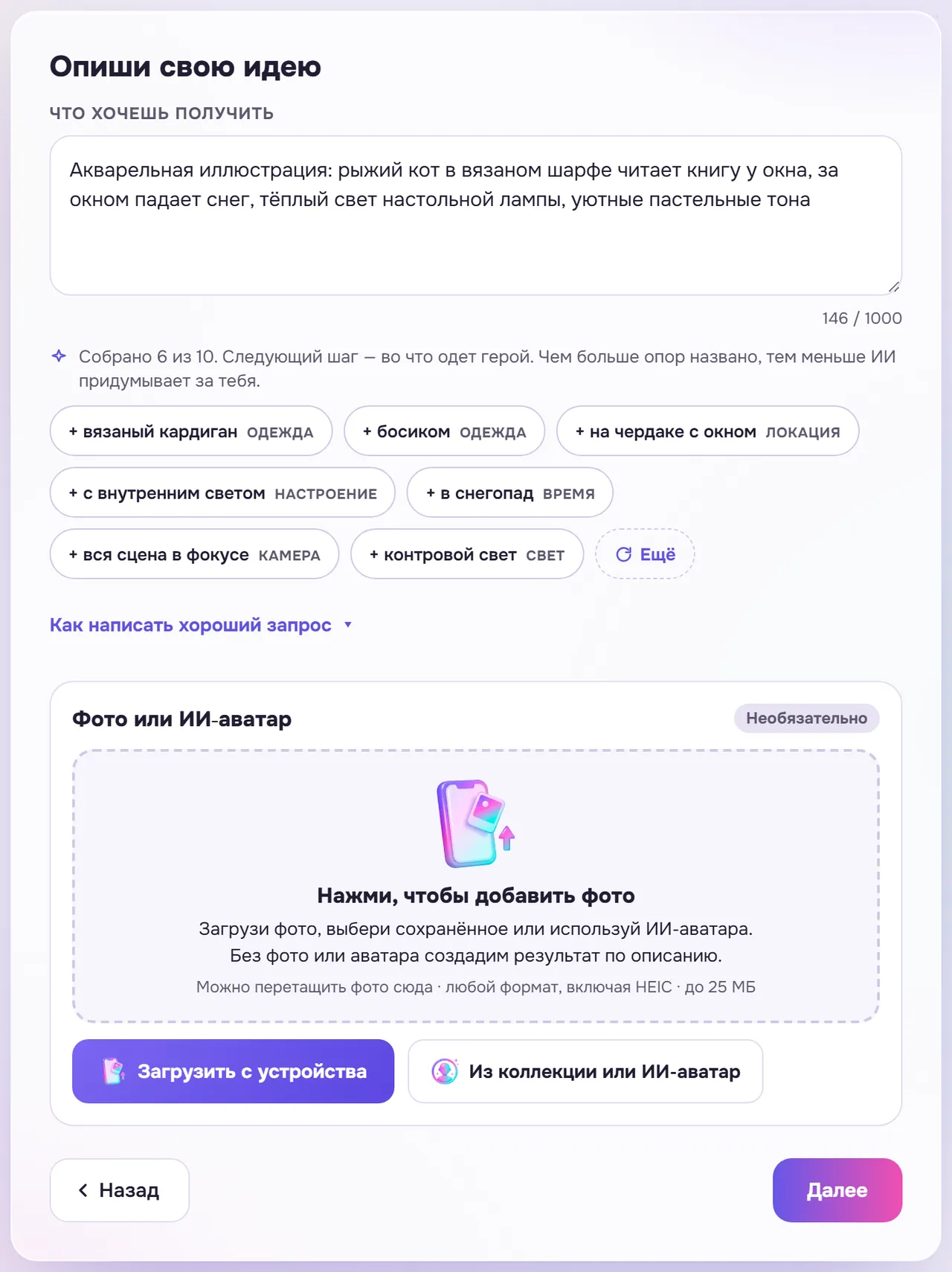
Опишите картинку на шаге «Идея»
Заголовок шага — «Опиши свою идею», над полем — «Что хочешь получить». Пишите обычным русским языком, как объясняли бы художнику. В подсказке внутри поля сайт приводит пример без людей: «акварельный кот в космосе».
Под полем — счётчик знаков: на описание есть 1000. Ниже строка «Собрано N из 10» считает, сколько опор сцены вы уже назвали, и предлагает следующую: одежду, место, настроение, время, камеру, свет. Нажмите на подсказку — она допишется в конец текста. Кнопка «Ещё» меняет набор подсказок.
Блок «Фото или ИИ‑аватар» ниже пропустите — он необязательный. Нажмите «Далее».
Выберите режим генерации
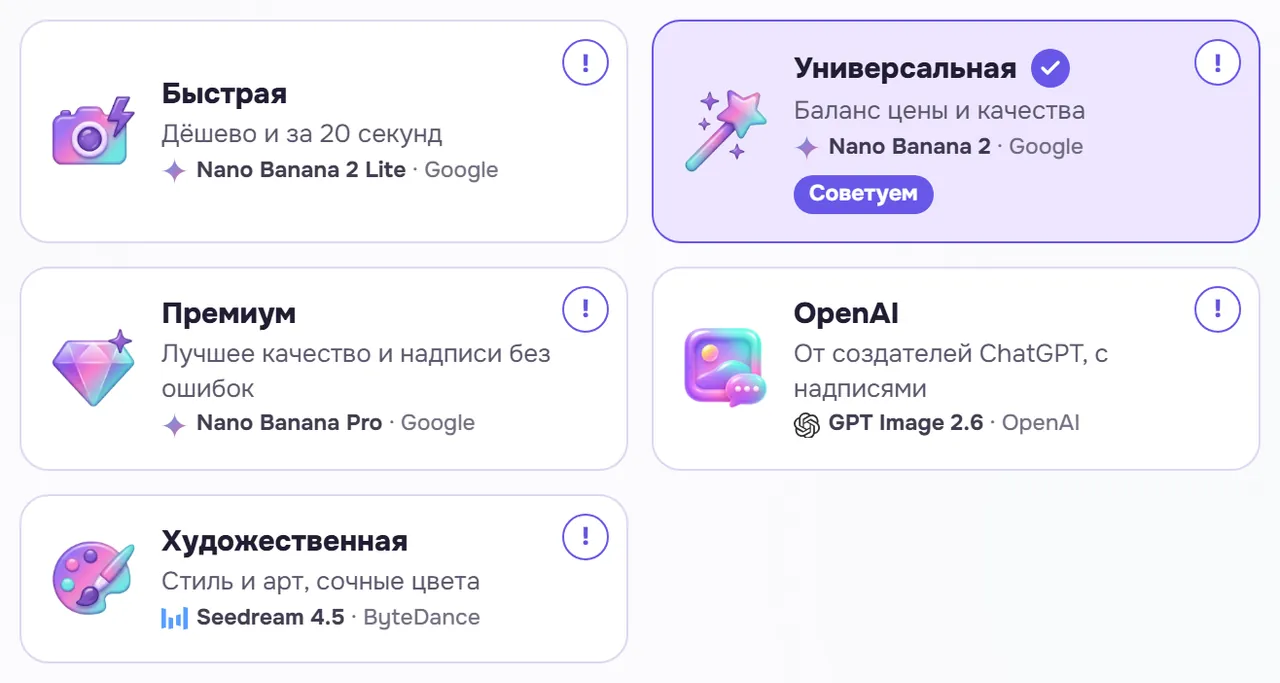
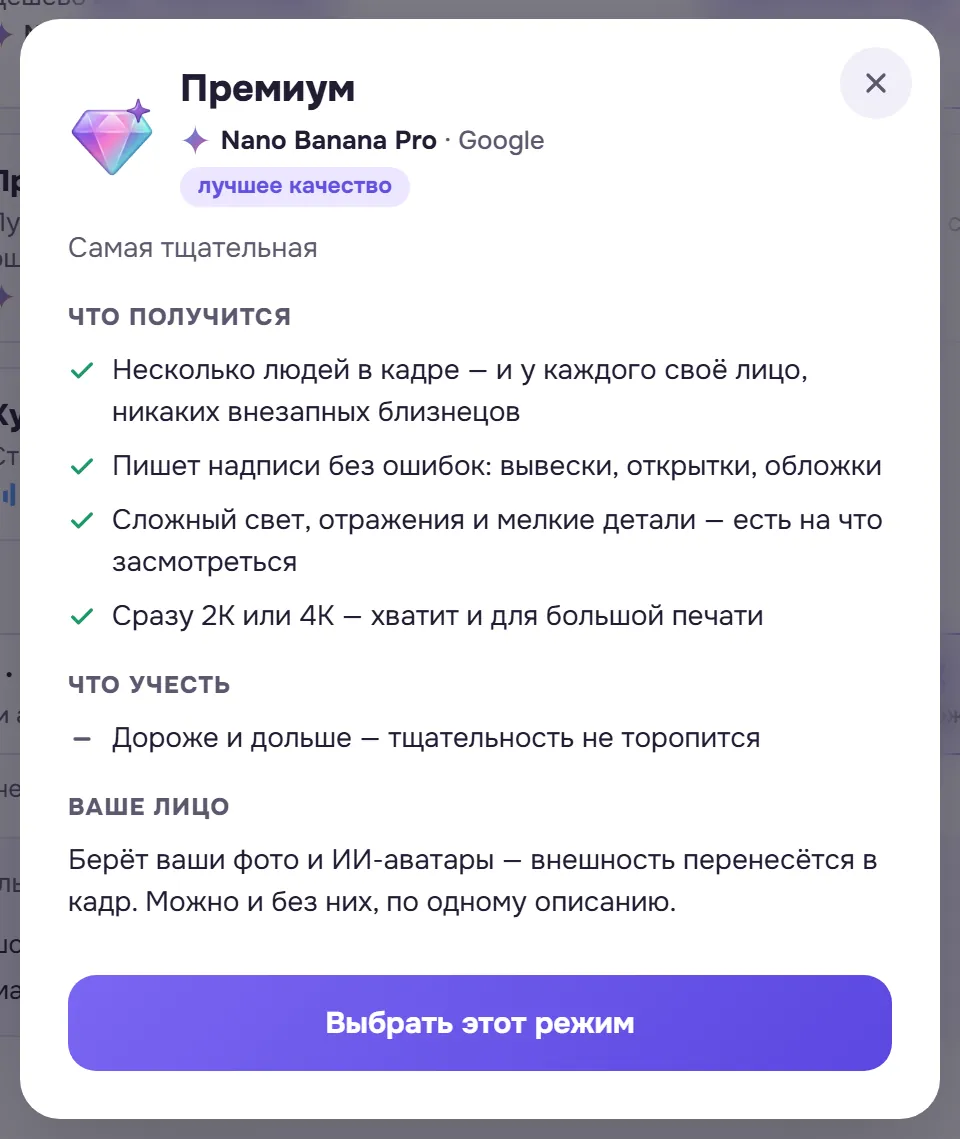
Шаг «Настройки». Блок «Режим генерации» с подзаголовком «Выбери, кто нарисует твою картинку» — пять плиток: «Быстрая», «Универсальная», «Премиум», «OpenAI», «Художественная». На каждой плитке — одна строка о главном и имя модели, которая сейчас стоит за режимом, например «Nano Banana Pro · Google».
По умолчанию выбрана «Универсальная» с пометкой «Советуем». Значок «!» в углу плитки открывает подробности: что получится, что учесть, берёт ли режим фото. Нажатие на «!» режим не меняет — сравнивайте спокойно. Какой режим брать под какую задачу, разберём сразу после шагов.
Выберите формат кадра
Блок «Соотношение сторон» стоит первым на шаге «Настройки»: 9:16, 1:1, 4:5 и 16:9. Под чипами сайт одной строкой объясняет, для чего годится выбранный формат: например, у 16:9 — «обложки видео, шапки профилей, презентации и экраны компьютера».
Формат выбирают под место, где картинка будет показана. Подробная шпаргалка «задача → формат» — ниже в уроке.

Выберите качество и запустите
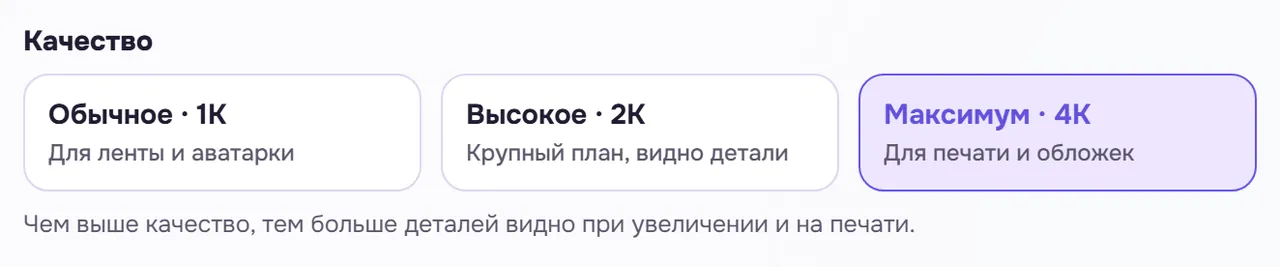
Блок «Качество» — это чёткость кадра. Набор зависит от режима: у «Универсальной» три уровня — «Обычное · 1K», «Высокое · 2K» и «Максимум · 4K», у «Премиума» и «Художественной» — 2K и 4K, у «Быстрой» и «OpenAI» — по одному уровню.
Рядом — плашка «Модель:» с именем модели и её сильными сторонами: под плитками качества или, на широком экране, в колонке справа. Внизу шага — кнопка запуска «Создать за…»: на ней стоимость именно выбранного сочетания режима и качества, рядом баланс и сколько останется. Если описание не прошло автоматическую проверку, сайт покажет «Запрос не прошёл проверку» и кнопку «Изменить текст».
Дождитесь картинки и решите, что дальше
После запуска идёт экран ожидания с процентами. Сидеть у экрана не обязательно: готовая картинка сама появится в «Моих работах» на вкладке «Фото». Один запуск — одна картинка. Если генерация не удалась, токены вернутся на баланс целиком.
Под готовой работой — «Скачать», «Поделиться», «Создать ещё» и «Повторить». «Повторить» открывает мастер с тем же описанием и настройками: удобно сменить режим, поднять качество или поправить пару слов.
Режимы
Какую модель выбрать для картинки по описанию
Все пять режимов умеют рисовать только по тексту, но делают это по-разному. Ниже — как их описывает сам сайт и как это пригождается, когда фото нет. Имена моделей взяты с плиток мастера на ноябрь 2026 года. Сайт может переключить режим на другую нейросеть, поэтому сверяйтесь с плиткой — подпись под названием всегда актуальная.
| Режим и модель | В чём силён | Качество | Надписи | Когда брать |
|---|---|---|---|---|
| Быстрая · Nano Banana 2 Lite (Google) | Самый быстрый режим, для черновиков | 1K | Мелкие детали и надписи выходят попроще | Перебрать идеи, проверить композицию и формат |
| Универсальная · Nano Banana 2 (Google) · советуем | Понимает подробные описания: место, свет, настроение | 1K, 2K, 4K | Справляется, но сложные надписи и сцены с толпой героев выходят слабее | Почти любая картинка: иллюстрация, фон, еда, интерьер |
| Премиум · Nano Banana Pro (Google) | Сложный свет, отражения, мелкие детали, несколько героев | 2K, 4K | По подписи сайта — надписи без ошибок: вывески, открытки, обложки | Обложка, постер, картинка для печати, сложная сцена |
| OpenAI · GPT Image 2.6 (OpenAI) | Точно следует длинному описанию: что где стоит и какой свет | Одно: «Высокое», около 1,5K | Пишет надписи по-русски | Подробная сцена, меню, вывеска, открытка с текстом |
| Художественная · Seedream 4.5 (ByteDance) | Сочные цвета, смелые ракурсы, своя манера | 2K, 4K | Про надписи сайт ничего не обещает | Арт, фэнтези, постер, когда хочется «не как у всех» |
Как выбрать режим: коротко
- Не знаете, что брать — «Универсальная». Её сайт советует первой, и она закрывает большинство задач: от иллюстрации к посту до фото еды.
- Ищете идею и хотите перебрать варианты — «Быстрая». Она рисует быстрее остальных, а удачный вариант потом повторите в другом режиме.
- На картинке будет текст — «Премиум» или «OpenAI». Первый даёт 2K и 4K для печати, второй особенно точно следует длинному описанию.
- Сложная сцена с кучей деталей — «Премиум»: сложный свет, отражения, мелочи, несколько персонажей.
- Нужен арт с характером — «Художественная». Она читает описание по-своему, и это выручает, если кадры других режимов кажутся одинаковыми.
- Нужна печать — режим с 4K: «Универсальная», «Премиум» или «Художественная». У «OpenAI» и «Быстрой» 4K нет.
Сравнивать режимы честнее всего на одном описании. Запустите картинку в «Универсальной», а потом нажмите «Повторить» и поменяйте только режим. Сайт и сам советует так делать: «Понравился кадр — повтори его в другом режиме». Тогда разница будет в модели, а не в тексте. Стоимость каждого варианта видна на кнопке запуска заранее.
Качество
Качество 1K, 2K и 4K: что это и когда нужно
Буква K означает примерный размер картинки в пикселях по стороне: 1K — около тысячи, 2K — около двух тысяч, 4K — около четырёх тысяч. Чем больше пикселей, тем больше деталей видно при увеличении и тем крупнее картинку можно напечатать без «мыла». Об этом же говорят подписи под плитками качества в мастере.
Но в ленте соцсети, в мессенджере и на экране телефона разницы между 1K и 4K почти не видно: картинка всё равно показывается уменьшенной. Сайт и сам подсказывает: «4K нужен для печати и обложек. Для ленты и аватарки хватит „Обычного“». Подписи у плиток качества «Универсальной» такие:
| Качество | Подпись в мастере | Куда подходит |
|---|---|---|
| Обычное · 1K | Для ленты и аватарки | Пост, сторис, аватарка, картинка в чат, черновик идеи |
| Высокое · 2K | Крупный план, видно детали | Обложка для сайта и статьи, презентация, обои на телефон, небольшая печать |
| Максимум · 4K | Для печати и обложек | Постер, календарь, холст, обложка книги или альбома, картинка, которую будут кадрировать |
У «Премиума» и «Художественной» самого низкого уровня нет: они сразу рисуют в 2K или 4K. У «Быстрой» один уровень — «Обычное · 1K». У «OpenAI» тоже один, «Высокое»: размер кадра выбирает сама модель, и в окне подробностей сказано, что это около 1,5K — для экрана и ленты, но не для большой печати.
Удобная схема для серии картинок: проверьте идею на 1K в «Универсальной» или «Быстрой», выберите лучший вариант, нажмите «Повторить» и поставьте нужное качество. Учтите: повтор — это новый рисунок по тому же описанию, а не увеличение старого. Кадр будет похож по замыслу, но мелочи в нём будут свои.
Формат кадра
Какой формат кадра выбрать под задачу
Соотношение сторон — это форма картинки. Выбирайте его до запуска: если нарисовать квадрат, а потом обрезать до вертикали, часть сцены пропадёт, а то и голова героя. Нейросеть строит композицию сразу под выбранную форму.
| Формат | Что пишет сайт | Для чего ещё подходит |
|---|---|---|
| 9:16 | Вертикаль: сторис, Reels и TikTok, обои на телефон | Вертикальный баннер, фон для видео с телефона |
| 4:5 | Портретный пост: занимает максимум места в ленте | Иллюстрация к посту, карточка товара, афиша для ленты |
| 1:1 | Квадрат: аватарки и профили | Эскиз логотипа, иконка, обложка трека или плейлиста |
| 16:9 | Широкий кадр: обложки видео, шапки профилей, презентации и экраны компьютера | Обои на компьютер, обложка статьи, пейзаж, интерьер |
Одна оговорка для режима «OpenAI»: формата 4:5 у этой модели нет, поэтому такой кадр она нарисует в близком формате 3:4 — чуть уже, чем пост 4:5. Для 9:16, 1:1 и 16:9 разницы нет.
Широкий формат 16:9 лучше всего подходит для пейзажей и интерьеров: в кадр помещается пространство. Вертикаль 9:16 хороша для одного героя или предмета в полный рост. Если на картинке будет надпись, оставьте под неё место словами: «верхняя треть кадра свободна под заголовок».
Надписи
Надписи на картинке: какие режимы справляются и как просить
Буквы — самое капризное в картинках от нейросети: модель рисует надпись как часть изображения, а не набирает её шрифтом. Поэтому важны две вещи: режим и формулировка.
Режим. Для текста берите «Премиум» или «OpenAI»: у первого в описании прямо сказано «надписи без ошибок», у второго — «пишет надписи по-русски». Про «Универсальную» и «Быструю» сайт сам предупреждает, что надписи у них выходят слабее. Даже в лучших режимах длинную фразу проверяйте глазами, буква за буквой.
Формулировка. Если в описании нет ни слова о тексте, сайт просит нейросеть нарисовать картинку без надписей и логотипов — чтобы на ней не появились случайные каракули. Поэтому текст нужно заказать прямо: словами «надпись», «заголовок», «написано», «шрифт» или назвав, что это «постер», «обложка», «открытка».
- Слово «надпись» и сам текст в кавычках: надпись «Доброе утро». Без кавычек модель может пересказать фразу своими словами.
- Коротко. Два-пять слов. Каждое лишнее слово — ещё один шанс на ошибку.
- Где и каким шрифтом: «крупно по центру», «внизу кадра», «рукописным шрифтом», «простым шрифтом без засечек».
- Одна надпись: добавьте «других надписей нет», иначе буквы могут появиться на вывесках и коробках в фоне.
- Цифры — цифрами: «2027», а не «две тысячи двадцать седьмой».
Подробнее о надписях, с таблицей «так хуже — так лучше», рассказано в уроке «Открытка нейросетью». Правила там те же, только на примере поздравлений.
Стиль
Как задать стиль, чтобы получилась не фотография
Когда стиль не назван, картинка по описанию обычно выходит фотореалистичной. Для фото еды или интерьера это то, что нужно. Для иллюстрации — нет. Назовите стиль первым словом описания, тогда он задаст тон всему кадру.
К стилю добавьте палитру («пастельные тона», «три цвета: синий, белый, золотой»), свет («мягкий утренний», «контровой», «неон») и точку съёмки («вид сверху», «крупный план», «общий план»). Этого обычно хватает, чтобы картинка вышла близкой к тому, что вы представляете.
Готовые промпты
Готовые промпты для картинки по описанию
Скопируйте пример целиком или замените детали на свои. В подписи — режим и формат, под которые он написан, но работать он будет и в других режимах. Кнопка откроет мастер картинки.
Фэнтези-иллюстрация: маленький домик-маяк на краю парящего острова, вокруг облака и стаи светящихся рыб, на небе две луны, лестница из облаков спускается вниз. Сочные бирюзовые и сиреневые тона, мягкое сияние, вид снизу, сказочное настроение.
Акварельная иллюстрация для детской книги: ёжик в красном шарфе несёт корзинку с яблоками по осенней тропинке, за ним идёт маленький зайчонок. Тёплые пастельные тона, мягкие контуры, много воздуха вокруг героев, уютное настроение.
Обложка подкаста в стиле плоской иллюстрации: винтажный микрофон в окружении наушников, чашки кофе и стопки книг, фон тёплый горчичный. Надпись «Разговоры за чаем» крупным округлым шрифтом вверху по центру, буква в букву, других надписей нет.
Минималистичная 3D-иллюстрация: рабочий стол с ноутбуком, растение в горшке и чашка какао, мягкие матовые материалы, пастельно-голубой фон, мягкий свет сверху, вид под углом. Левая треть кадра свободна под заголовок.
Интерьер гостиной в скандинавском стиле: светлый дубовый пол, мягкий диван цвета овсянки, льняные шторы, книжный стеллаж до потолка, большое окно с видом на сосновый лес, утренний свет, живые растения. Фотография интерьера, общий план, вид из угла комнаты.
Студийная фотография еды: паста с томатами черри, базиликом и пармезаном в глубокой керамической тарелке на льняной салфетке, рядом бокал воды и веточка розмарина. Вид сверху под углом, мягкий дневной свет из окна, тёплые тона, малая глубина резкости.
Фотография завтрака сверху: сырники со сметаной и ягодами на белой тарелке, чашка капучино с рисунком на пене, деревянный стол, утреннее солнце, яркие свежие цвета.
Эскиз знака для домашней пекарни: простой силуэт буханки хлеба с колоском внутри круга, линии одной толщины, два цвета — тёмно-коричневый и кремовый. Под знаком надпись «Тёплый хлеб» простым шрифтом без засечек. Белый фон, всё по центру, других надписей нет.
Винтажный туристический постер: горное озеро на закате, деревянная лодка у причала, сосны на берегу, крупные плоские пятна цвета, оранжевые и тёмно-синие тона. Внизу надпись «Карелия» крупными буквами в стиле старых плакатов, других надписей нет.
Абстрактные обои: плавные волны жидкого стекла переливаются от глубокого фиолетового к персиковому, мягкие блики, лёгкое зерно, нижняя половина спокойнее верхней. Без людей и без надписей.
Фасад маленькой кофейни на старой улице вечером: деревянная дверь, окно с тёплым светом, на подоконнике цветы в горшках. Над дверью вывеска с надписью «Кофе и книги» золотыми буквами на тёмно-зелёном фоне. Мокрая брусчатка, фонари, уютная атмосфера, других надписей нет.
Разбор
Частые ошибки и как их избежать
FAQ
Вопросы и ответы
Как сгенерировать картинку нейросетью по описанию?
Нажмите «Создать», выберите «Картинка», на шаге «Идея» опишите, что должно быть на картинке, и пропустите блок с фото. На шаге «Настройки» выберите формат, режим генерации и качество и нажмите кнопку запуска. Готовая картинка появится в «Моих работах» на вкладке «Фото».
Какую модель выбрать для картинки по тексту?
Для начала — «Универсальную», её сайт советует по умолчанию. Для надписей — «Премиум» или «OpenAI», для черновиков — «Быструю», для арта с характером — «Художественную». Какая модель стоит за режимом, написано на плитке.
Что значит 1K, 2K и 4K?
Примерный размер картинки по стороне: около тысячи, двух тысяч и четырёх тысяч пикселей. Для соцсетей хватает 1K, 2K подходит для обложек и презентаций, 4K — для печати и постеров.
Почему нейросеть пишет надписи с ошибками?
Модель рисует буквы как часть изображения, а не набирает шрифтом. Помогают короткий текст в кавычках, слово «надпись» в описании и режим «Премиум» или «OpenAI». Длинную фразу лучше добавить в редакторе поверх готовой картинки.
Можно ли нарисовать картинку нейросетью без фото?
Да. Блок «Фото или ИИ‑аватар» необязательный: без него нейросеть нарисует всё по одному описанию. Но человек в таком кадре будет придуманным — для своей внешности нужно фото или аватар.
Сколько стоит сгенерировать картинку?
Стоимость зависит от режима и качества и видна на кнопке запуска до того, как что-то спишется, — вместе с балансом и тем, сколько останется. Если генерация не удалась, токены вернутся целиком.
Почему два запуска с одним описанием дают разные картинки?
Нейросеть каждый раз рисует кадр с нуля, а не достаёт готовый. То, чего нет в описании, она додумывает по-новому. Чем подробнее текст, тем ближе варианты друг к другу.
Можно ли сделать логотип нейросетью?
Можно получить идею и эскиз знака: форму, цвета, шрифт. Картинка будет растровой, поэтому для настоящего логотипа эскиз потом стоит перерисовать в векторе. Чужие бренды и логотипы не просите — описывайте свою идею.
Урок помог?
Спасибо! Учтём при следующем обновлении урока.Дальше
Дальше по курсу
Нарисуйте первую картинку по описанию
Возьмите готовый промпт или напишите свой, выберите режим и формат под задачу — готовая картинка сама появится в «Моих работах».
Нарисовать картинку