

Результат
Что получится в конце урока
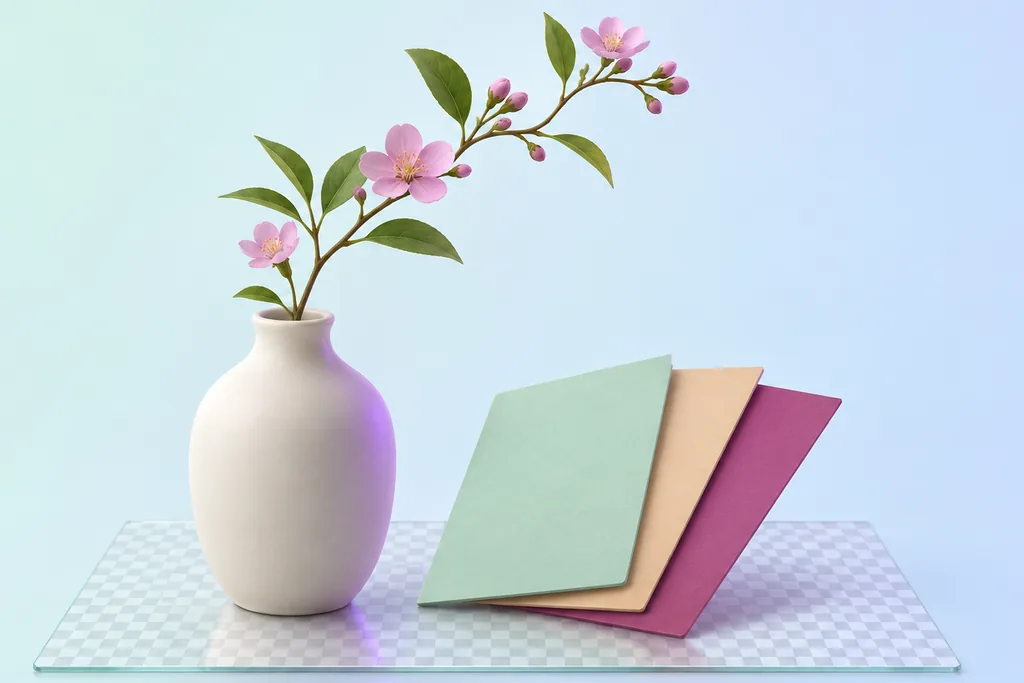
Ваш снимок без старого фона. Человек, кот, кружка или кроссовок останутся ровно такими, какими были на фото, а всё вокруг исчезнет. Дальше два пути: забрать героя на чистом фоне — белом или прозрачном, — или перенести его в новое место: в студию, офис, парк или на пляж.
Для этого в разделе «Инструменты» есть два инструмента. Они похожи по названию, но работают по-разному, и от выбора зависит результат.
Обводить контур вручную не нужно: задача для нейросети уже зашита в инструмент, а от вас нужны одно фото и пара решений в мастере.
Что выбрать
Удалить фон или заменить: в чём разница
Оба инструмента лежат в каталоге: группа «Инструменты», раздел «Фон и кадр». Разница между ними принципиальная.
«Удаление фона» не рисует ничего нового. Нейросеть находит героя в кадре и отделяет его от окружения, а сам герой не перерисовывается: те же складки одежды, те же блики, то же лицо. Поэтому только этот инструмент даёт настоящий прозрачный PNG, который можно положить на любой фон в графическом редакторе, на сайте или в презентации.
«Замена фона» работает как правка нейросетью. Модель оставляет позу, лицо, волосы и одежду как на исходнике, а вокруг строит новое место и подстраивает под него свет, отсветы и тень героя, чтобы казалось, что снимок сделан прямо там. Получается готовая фотография в новой обстановке, но прозрачного варианта у неё нет: фон в ней уже нарисован.
| Задача | Инструмент | Что выбрать в мастере |
|---|---|---|
| Нужен PNG с прозрачным фоном: товар, логотип, стикер, коллаж | «Удаление фона» | «Обычное» или «Высокое качество», при скачивании — «Прозрачный фон» |
| Герой на белом фоне для маркетплейса, резюме, документа | «Удаление фона» | Кнопку качества, при скачивании — «Белый фон» |
| Перенести себя из прихожей в студию, офис, парк или на пляж | «Замена фона» | «Новый фон» из восьми вариантов и размер кадра 1K, 2K или 4K |
| Фон оставить, но сделать мягким, как у портретного объектива | «Размытие фона» | Силу размытия: «Лёгкое», «Среднее» или «Сильное» |
| Убрать случайных прохожих за спиной | «Удаление людей с фона» | Только размер кадра |
Короткое правило: если фон потом будете подставлять сами — удаляйте. Если хотите сразу получить готовое фото в другом месте — заменяйте. А если фон в целом нравится и мешают только детали, загляните в соседние инструменты раздела — о них в конце урока.
Перед стартом
Какое фото подойдёт для удаления фона
Нейросеть ищет главного героя кадра — человека или предмет. Чем легче его отличить от окружения, тем чище получится контур. На странице инструмента это сформулировано так: герой виден целиком, занимает заметную часть кадра, а чем контрастнее фон, тем лучше.
Волосы, мех и пушистые края
Самое трудное для любого удаления фона — пряди волос, шерсть, перья, пух на свитере. Здесь каждая волосинка частично пропускает фон, и нейросеть должна решить, где кончается герой. Помогают две вещи. Первая — контрастный фон на исходнике: светлые волосы на тёмном, тёмные на светлом. Вторая — кнопка «Высокое качество»: по подсказке на сайте она точнее справляется с волосами, мехом, пёстрым фоном и тёмным героем на тёмном фоне.
Стекло, прозрачные и блестящие предметы
Бокал, флакон, очки, вуаль или прозрачная упаковка — особый случай. Сквозь них виден старый фон, а нейросеть отделяет предмет по контуру. То, что просвечивает внутри, может остаться частью предмета. Для таких снимков лучше заранее переснять предмет на ровном светлом или однотонном фоне — тогда внутри стекла не будет пёстрой комнаты.
Тени и отражения
Тень под предметом обычно считается частью фона и уходит вместе с ним. Это удобно для каталога, но предмет на прозрачном фоне может выглядеть «висящим в воздухе». Если тень нужна, проще добавить её в редакторе уже на новом фоне. У «Замены фона» иначе: там тень героя строится заново под новое место.
Подойдёт почти любой формат: JPG, PNG, WEBP, HEIC с айфона, AVIF, TIFF, BMP, до 25 МБ на файл. Перед обработкой сайт переводит фото в JPG, уменьшает до 2048 пикселей по большей стороне, если оно крупнее, и удаляет метаданные, включая геопозицию. Полные правила — на странице «Требования к фотографиям».
Пошагово
Удаление фона: пять шагов
Мастер короткий: «Фото» → «Настройки» → запуск. Шага с проверкой нет, стоимость указана на кнопке запуска и меняется вместе с выбором.
Откройте инструмент «Удаление фона»
Зайдите в каталог, в списке слева раскройте группу «Инструменты» и выберите раздел «Фон и кадр». Нажмите на плитку «Удаление фона». На главной странице сайта под строкой поиска есть и короткий путь — подсказка «Убрать фон» открывает инструмент сразу.
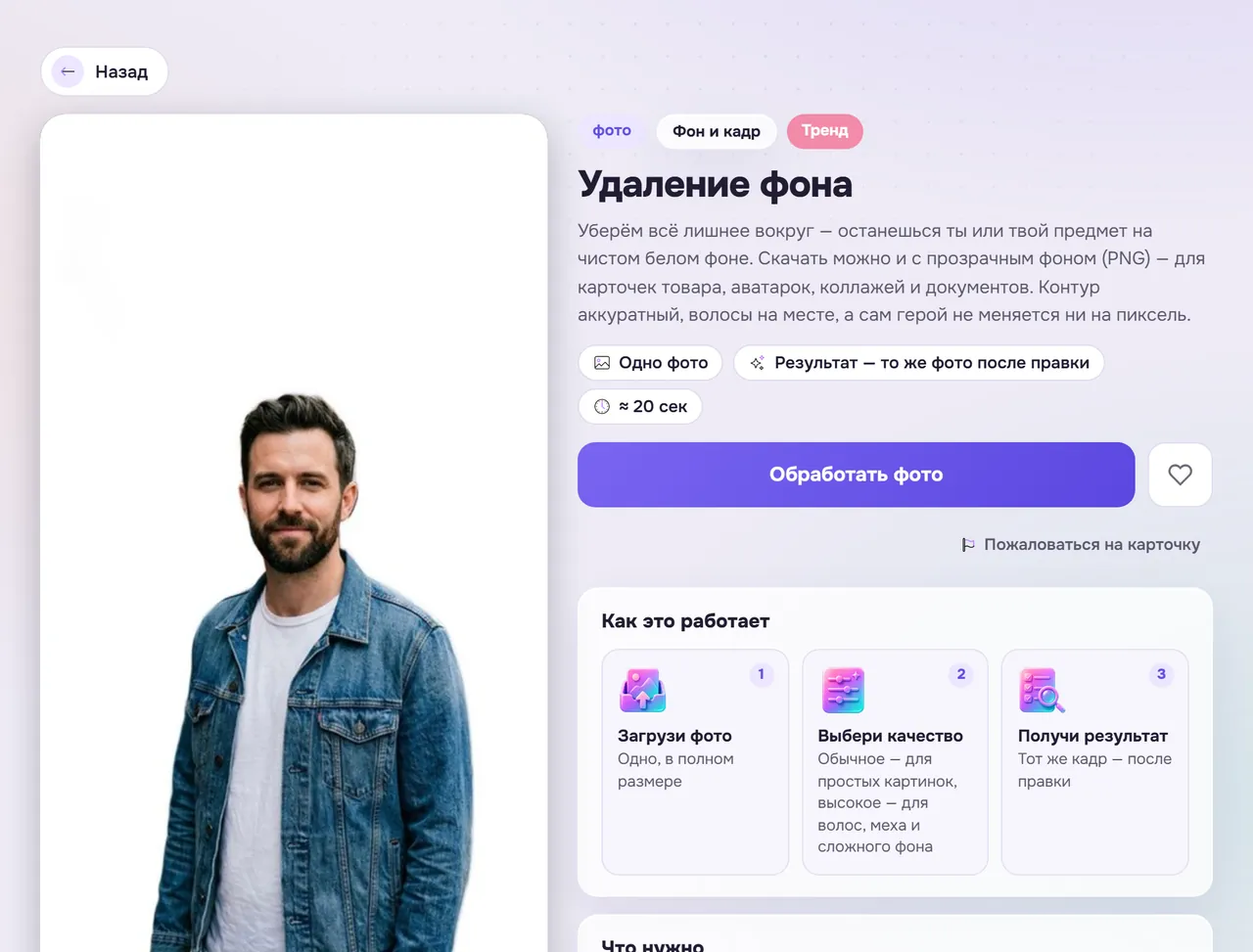
На странице инструмента — что он делает, строки «Одно фото» и «Результат — то же фото после правки» и блок «Как это работает» из трёх шагов. Ниже, в «Что нужно», — короткие советы по фото и напоминание, что фото не публикуются, хранятся закрыто до 7 дней и удаляются. Нажмите «Обработать фото». Для запуска нужен аккаунт: если вы ещё не вошли, сайт предложит войти или зарегистрироваться.
Загрузите фото с устройства
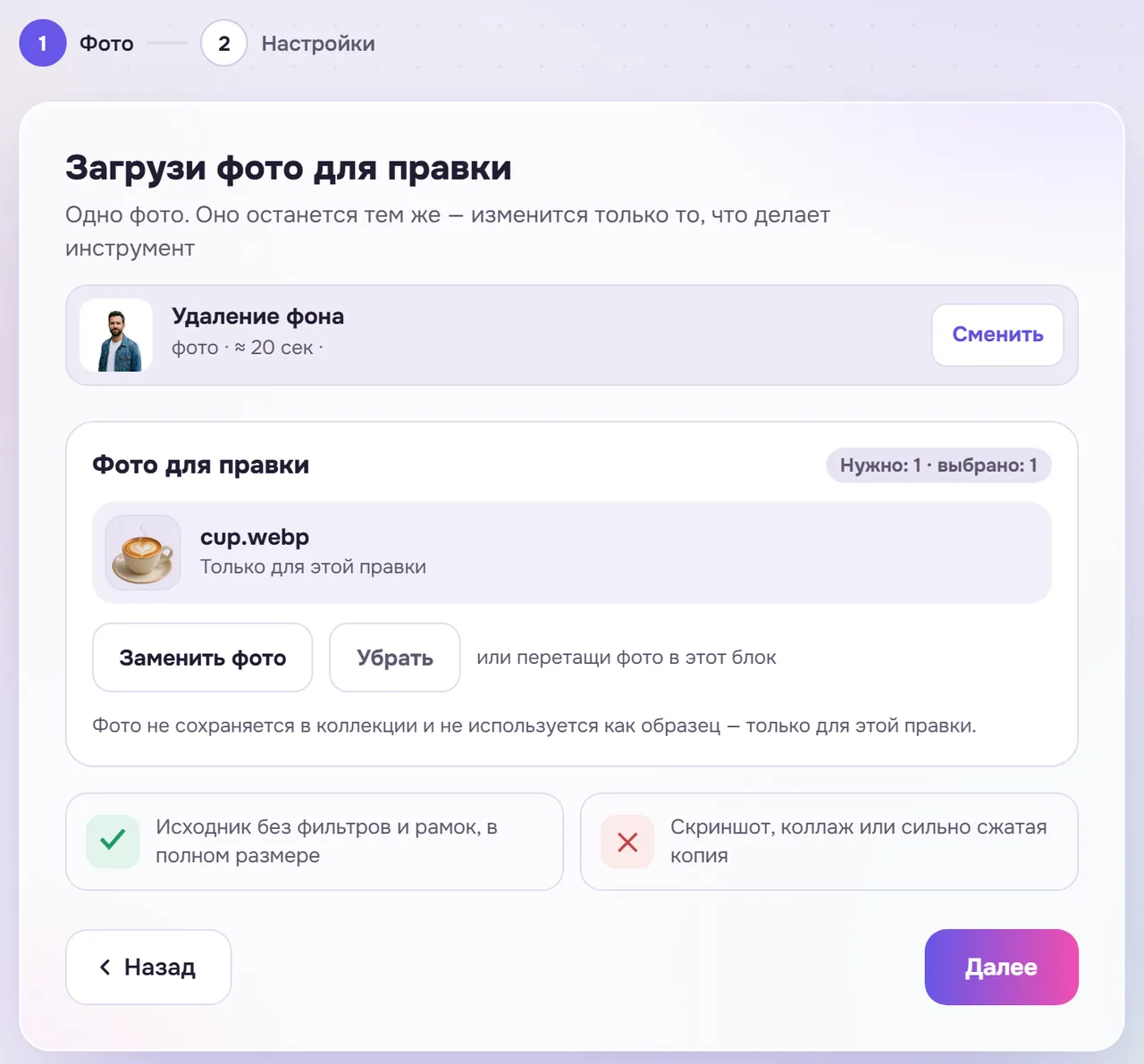
Мастер откроется на шаге «Загрузи фото для правки». Нажмите «Загрузить фото» и выберите файл или перетащите его в рамку на компьютере. Нужно ровно одно фото: справа счётчик «Нужно: 1 · выбрано: 1».
Под файлом подпись «Только для этой правки». Ошиблись снимком — нажмите «Заменить фото» или «Убрать». Затем «Далее».
Выберите качество вырезки
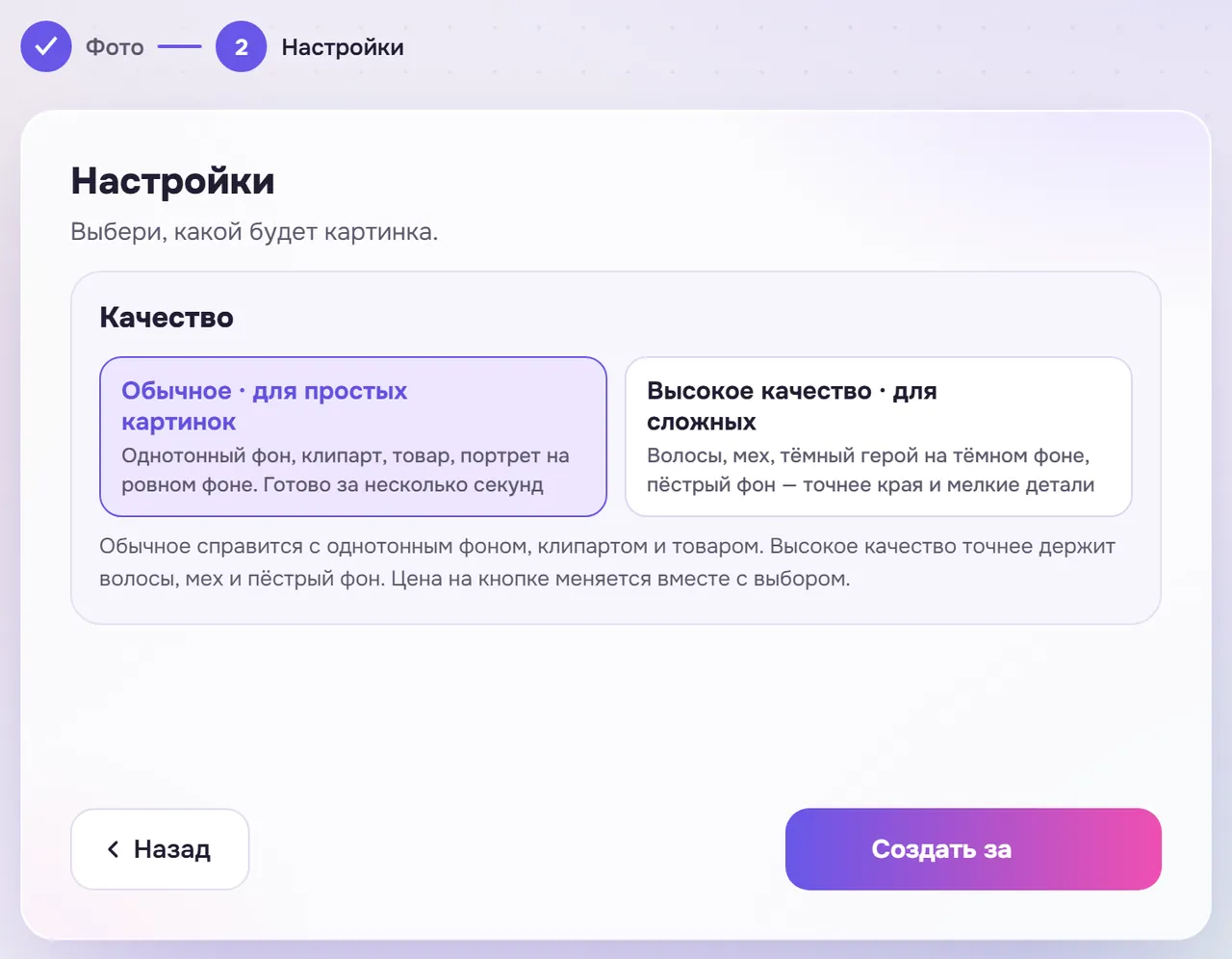
На шаге «Настройки» один блок — «Качество» с двумя плитками. «Обычное · для простых картинок» — однотонный фон, клипарт, товар, портрет на ровном фоне. «Высокое качество · для сложных» — волосы, мех, тёмный герой на тёмном фоне, пёстрый фон: точнее края и мелкие детали.
По умолчанию отмечено «Обычное». Размер кадра здесь не выбирается: результат выходит в размере загруженного фото, но не больше 2048 пикселей по большей стороне. Нажмите «Создать за…»: на кнопке написана стоимость выбранного качества, рядом — баланс и сколько останется.
Проверьте контур на экране результата
Пока идёт обработка, на экране полоса ожидания с процентами. Ждать на странице не обязательно: готовая работа сама появится в «Моих работах» на вкладке «Фото». Если нейросеть не нашла героя, сайт сообщит: «Не нашли, кого вырезать: герой должен занимать заметную часть кадра и отделяться от фона. Токены не списаны».
На экране результата есть переключатель «До / После». Посмотрите края: волосы, пальцы, ручку кружки, просветы между руками и телом. Под картинкой подпись: «Герой с фото без изменений, фон убран. Скачайте PNG с белым или прозрачным фоном».
Скачайте PNG с белым или прозрачным фоном
Нажмите «Скачать». Откроется выбор «Скачать PNG»: «Белый фон» или «Прозрачный фон». На компьютере это маленькое меню у кнопки, на телефоне — панель снизу с подсказками: белый фон — «для документов, резюме и печати», прозрачный — «для коллажей, карточек товара и аватарок».
Оба файла — из одной работы, можно скачать и тот и другой. Выбор появляется у любой кнопки «Скачать» этой работы: на экране результата, на плитке в «Моих работах» и в просмотре. Имена файлов подскажут, где какой: у прозрачного в конце -transparent, у белого — -white.
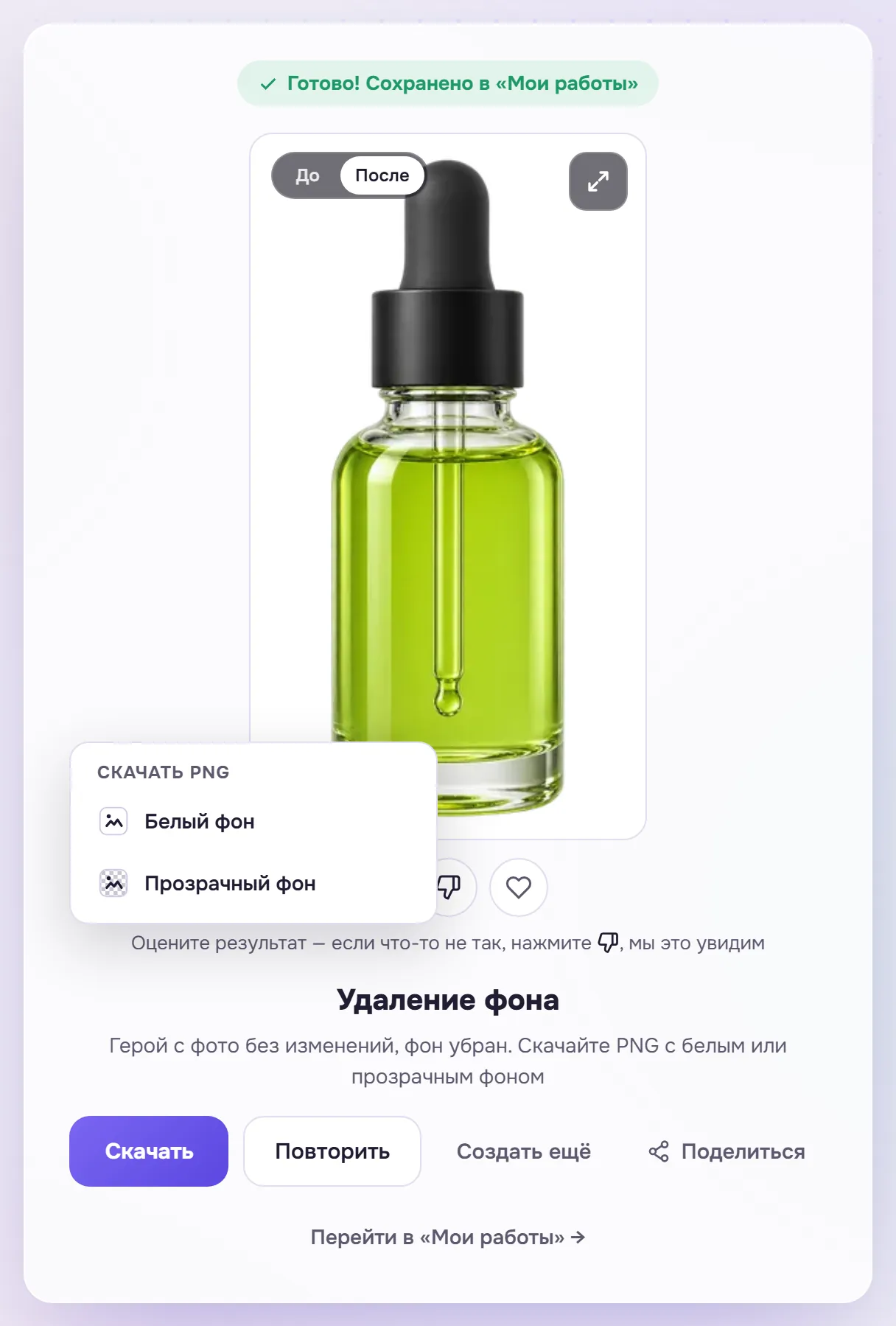
Прозрачный фон
Где пригодится PNG без фона
PNG — формат, который умеет хранить прозрачность. Всё, что было фоном, в таком файле пусто, и под героем просвечивает то, на что вы его положите. Если открыть файл в обычном просмотрщике, прозрачность может выглядеть как шахматная клетка, белый или чёрный фон — это особенность программы, а не ошибка.
- Карточки товара. Маркетплейсы и интернет-магазины часто просят товар на белом фоне — для этого есть вариант «Белый фон». Прозрачный удобен, если фон карточки фирменный, цветной.
- Коллажи и открытки. Вырезанного героя можно поставить на любую картинку в редакторе, в том числе на сгенерированный фон.
- Презентации и документы. Логотип или фото продукта без белого прямоугольника вокруг ложится на слайд аккуратно.
- Аватарки и стикеры. Человек или питомец без фона — основа для аватарки на цветной подложке.
- Печать. Для резюме, анкеты или распечатки чаще нужен белый фон — его и берите.
Оба файла — PNG: и прозрачный, и с белым фоном. Если нужен JPG, сохраните файл в нём уже в редакторе. Помните: JPG прозрачность не хранит, и пустые места в нём превратятся в сплошную заливку, обычно белую или чёрную.
Новый фон
Как заменить фон на фото нейросетью
Если нужен не вырезанный герой, а готовое фото в другом месте, откройте «Замену фона» в том же разделе «Фон и кадр». Мастер устроен так же: страница инструмента → «Обработать фото» → загрузка одного фото с устройства → «Настройки» → запуск. На «Настройках» два блока.
«Новый фон» — куда перенести героя, восемь вариантов. По умолчанию отмечена «Белая студия». Нажмите на нужную плитку — галочка переедет на неё.
| Вариант | Что за фон | Подсказка на сайте |
|---|---|---|
| Белая студия | Чистый белый фон с мягким светом | Документы, резюме, карточки товара |
| Серая студия | Благородный серый, как у портретного фотографа | Аватарка и деловые фото |
| Пастельный цвет | Нежный однотонный фон | Соцсети, блог, яркие аватарки |
| Офис | Светлый современный офис за спиной | Резюме и деловые профили |
| Парк и природа | Зелень, деревья, мягкий дневной свет | Живое естественное фото |
| Улица города | Городская улица с домами и огнями | Стильные уличные фото |
| Пляж | Море, песок и солнце | Отпускное настроение |
| Мягкий градиент | Плавный цветной переход | Аватарки и обложки |
Второй блок — «Качество»: «Обычное · 1K», «Высокое · 2K» и «Максимум · 4K». Модель та же, меняется размер готового кадра: 1K — для ленты и аватарки, 4K — для печати и обложек. Ниже — плашка «Модель» с названием нейросети, которая сделает правку. Стоимость выбранного размера — на кнопке «Создать за…».
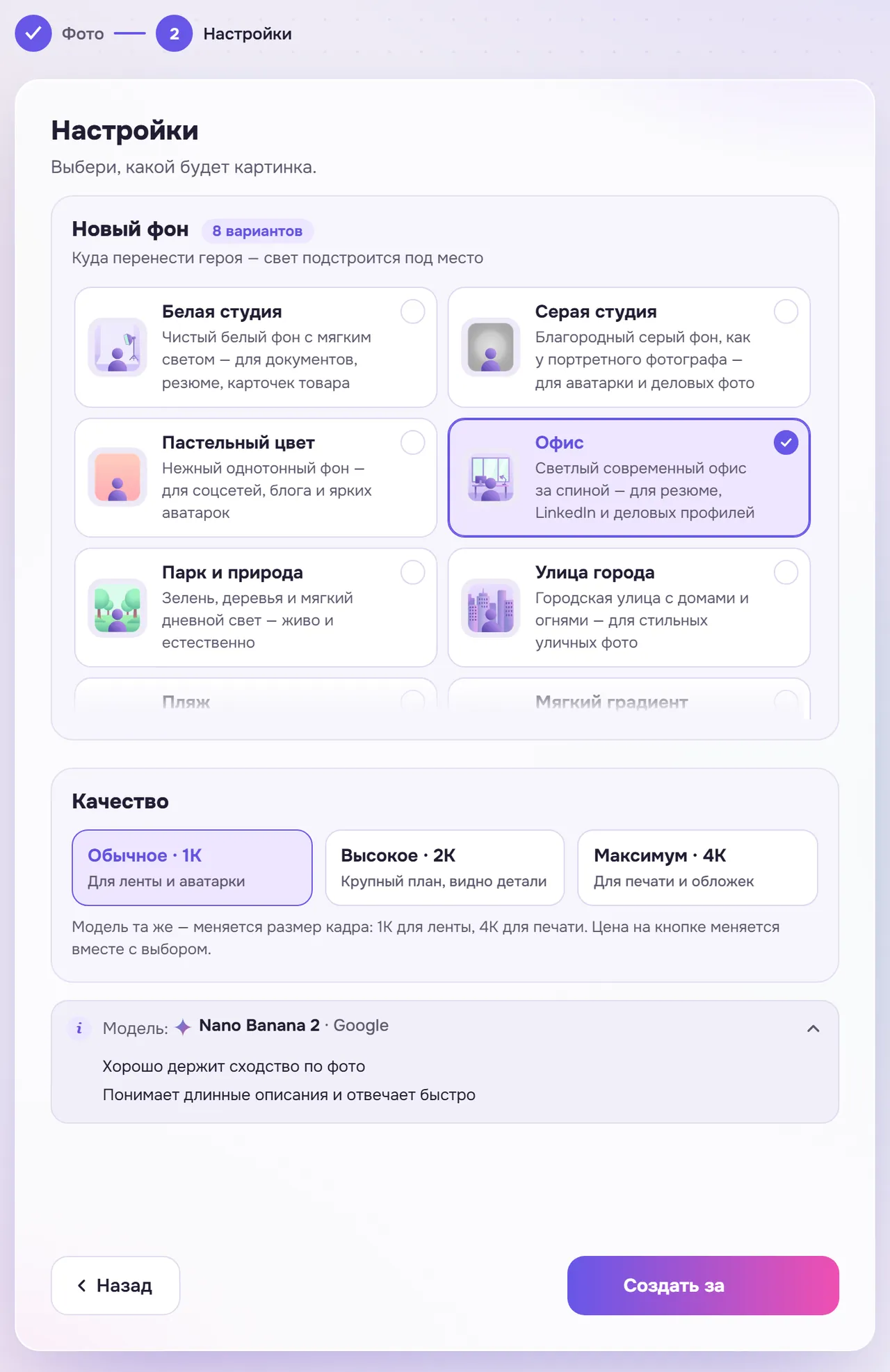
Формат кадра выбирать не нужно: его задаёт само фото, вертикальный снимок останется вертикальным. Лучше всего, по подсказке на странице инструмента, выходят портреты по пояс и в полный рост, где человек хорошо виден и не сливается с фоном. Читаемых вывесок и надписей на новом фоне обычно нет: инструмент настроен их не рисовать.
Не понравился вариант — нажмите «Повторить» на экране результата: нейросеть сделает новый вариант того же фото с тем же фоном. Это новая генерация, стоимость снова на кнопке. Хотите посмотреть героя и в офисе, и в парке — запустите замену дважды, с разными вариантами.
Рядом в разделе
Другие инструменты для фона
В разделе «Фон и кадр» есть ещё несколько инструментов. Они не убирают фон, а меняют его частично — иногда это именно то, что нужно.
- «Размытие фона» — фон остаётся, но мягко растворяется, как у портретного объектива. Сила на выбор: «Лёгкое», «Среднее», «Сильное». Герой остаётся резким.
- «Заменить небо» — серое небо станет закатом, голубым с облаками, грозовыми тучами, звёздной ночью, рассветом или мягким пасмурным. Свет на людях и домах подстроится.
- «Расширить кадр» — дорисует края, если фото не помещается в сторис или обложку: 9:16, 1:1, 16:9, 4:5 или 3:4.
- «Изменить освещение» — поменяет свет на снимке: золотой час, студийный, неон, тёплые свечи и другие варианты.
- «Удаление людей с фона» — в разделе «Убрать лишнее»: прохожие и туристы за спиной исчезнут, на их месте восстановится улица или пляж.
Обзор раздела с примерами «до и после» — на странице «Фон и кадр». А образец для «Тренда из Pinterest» и подробности о нём — на странице инструмента.
Без сюрпризов
Особенности инструментов правки
«Удаление фона» и «Замена фона» — инструменты правки, а не генерации с нуля. У них общие правила:
- Одно фото и только с устройства. Коллекция «Мои фото» и ИИ-аватары здесь не подставляются. Загруженный файл в коллекцию не сохраняется — он нужен только для этой правки.
- Формат — с фото. Кадр не обрезается и не поворачивается, выбора соотношения сторон в мастере нет.
- Промпт не нужен. Поля для описания нет: задачу задаёт сам инструмент, вы выбираете только варианты и качество.
- Повтор из «Моих работ» — пока хранится исходник. «Повторить» прямо с экрана результата сохраняет файл в мастере. Если повторять позже из «Моих работ», варианты и качество подставятся сами, а фото — пока исходник хранится, до 7 дней. Позже фото придётся загрузить снова.
- Неудача без списания. Если обработка не удалась, токены возвращаются на баланс целиком.
Разбор
Частые ошибки и как их избежать
-transparent в имени.Следующий шаг
Сделайте из снимка фото на документы
Ровный светлый фон — половина фото на паспорт или пропуск. В инструменте «Фото на документы» он делается вместе с остальным: лицо анфас, спокойное выражение, нужный формат и, если хочется, деловой пиджак или белая рубашка вместо домашней футболки.
Если снимок мутный или мелкий, сначала прогоните его через «Улучшение качества» — об этом урок «Как улучшить качество фото нейросетью». Чистый резкий исходник даёт и более аккуратный контур.
FAQ
Вопросы и ответы
Как удалить фон с фото нейросетью онлайн?
Откройте в каталоге «Инструменты» → «Фон и кадр» → «Удаление фона», нажмите «Обработать фото», загрузите снимок с устройства, выберите «Обычное» или «Высокое качество» и запустите. Готовую работу скачайте кнопкой «Скачать» — с белым или прозрачным фоном.
Как получить PNG с прозрачным фоном?
После «Удаления фона» нажмите «Скачать» и выберите «Прозрачный фон». Выбор есть на экране результата, на плитке в «Моих работах» и в просмотре работы. У прозрачного файла в имени стоит -transparent.
Чем «Удаление фона» отличается от «Замены фона»?
Удаление вырезает героя без изменений и кладёт на белый или прозрачный фон. Замена переносит героя в новое место из восьми вариантов и перерисовывает свет под него — получается готовое фото, но без прозрачности.
Какую кнопку выбрать: «Обычное» или «Высокое качество»?
«Обычное» — для однотонного фона, клипарта, товара и портрета на ровном фоне. «Высокое качество» — для волос, меха, пёстрого фона и тёмного героя на тёмном фоне. Стоимость каждой видна на кнопке запуска.
Изменится ли человек на фото?
При удалении фона — нет: героя не перерисовывают, меняется только фон. При замене фона нейросеть сохраняет позу, лицо, волосы и одежду, но кадр перерисовывается, поэтому мелкие детали стоит сверить через «До / После».
Можно ли поставить свой фон?
В «Замене фона» — только из восьми вариантов. Свой фон можно подставить сами: удалите фон, скачайте прозрачный PNG и положите героя на нужную картинку в любом редакторе.
Почему нельзя выбрать фото из «Моих фото»?
Инструменты правки работают с конкретным файлом, поэтому принимают только загрузку с устройства. Загруженное фото в коллекцию не сохраняется: оно нужно только для этой правки.
Что будет, если нейросеть не найдёт, что вырезать?
Сайт сообщит, что герой не найден, и токены не спишутся. Попробуйте фото, где человек или предмет крупнее и заметнее отделяется от фона.
Урок помог?
Спасибо! Учтём при следующем обновлении урока.Дальше
Дальше по курсу
Уберите лишнее вокруг героя
Возьмите фото, где главное видно крупно, загрузите его в «Удаление фона» — и скачайте PNG с прозрачным фоном для коллажа, карточки товара или аватарки.
Удалить фон