
Результат
Что получится в конце урока
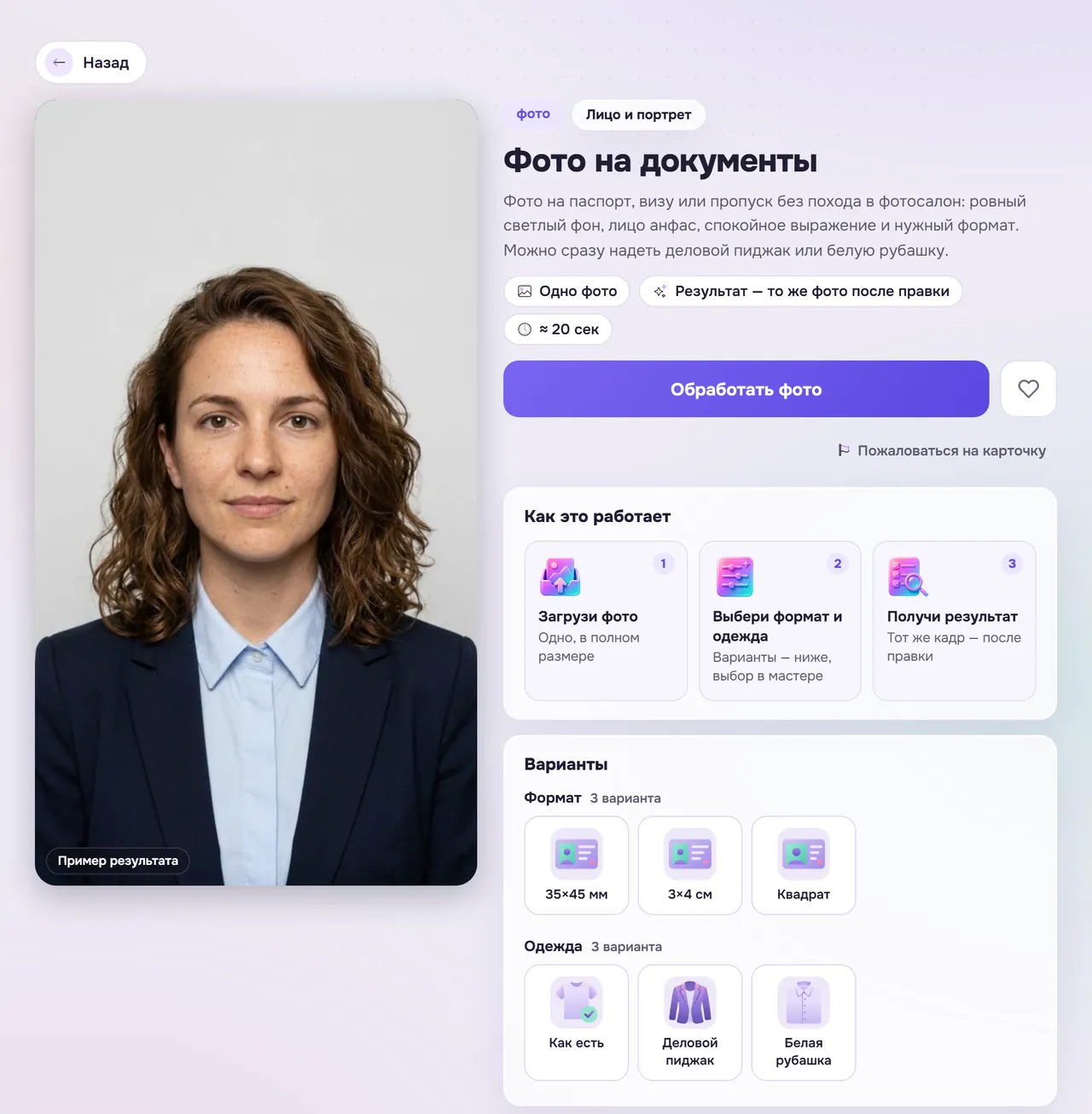
Снимок в духе фотосалона, сделанный из обычного фото с телефона: вы анфас, голова и верх плеч по центру, за спиной ровный белый фон без стен, шкафов и теней. Кадр обрезан плотно, как на документах, а по желанию домашнюю футболку можно сменить на деловой пиджак или белую рубашку. Лицо при этом берётся с вашего снимка: инструмент меняет фон, кадр и одежду, а не рисует нового человека.
Всё делается онлайн в браузере, на компьютере или телефоне. Писать промпт не нужно: задача для нейросети уже зашита в инструмент. От вас — одно фото и три решения в мастере: формат, одежда и размер готового кадра. Готовый снимок появится в «Моих работах» на вкладке «Фото», оттуда его можно скачать.
Где искать
Две карточки «про паспорт» — и только одна для документов
Если искать в каталоге по слову «паспорт», можно наткнуться на две похожие карточки. Они устроены по-разному, и путать их не стоит.
| Карточка | Где в каталоге | Что делает | Для документов |
|---|---|---|---|
| «Фото на документы» | «Инструменты» → «Лицо и портрет» | Правит ваш снимок: меняет фон на белый, обрезает кадр под формат, по желанию переодевает | Да — с проверкой требований перед печатью |
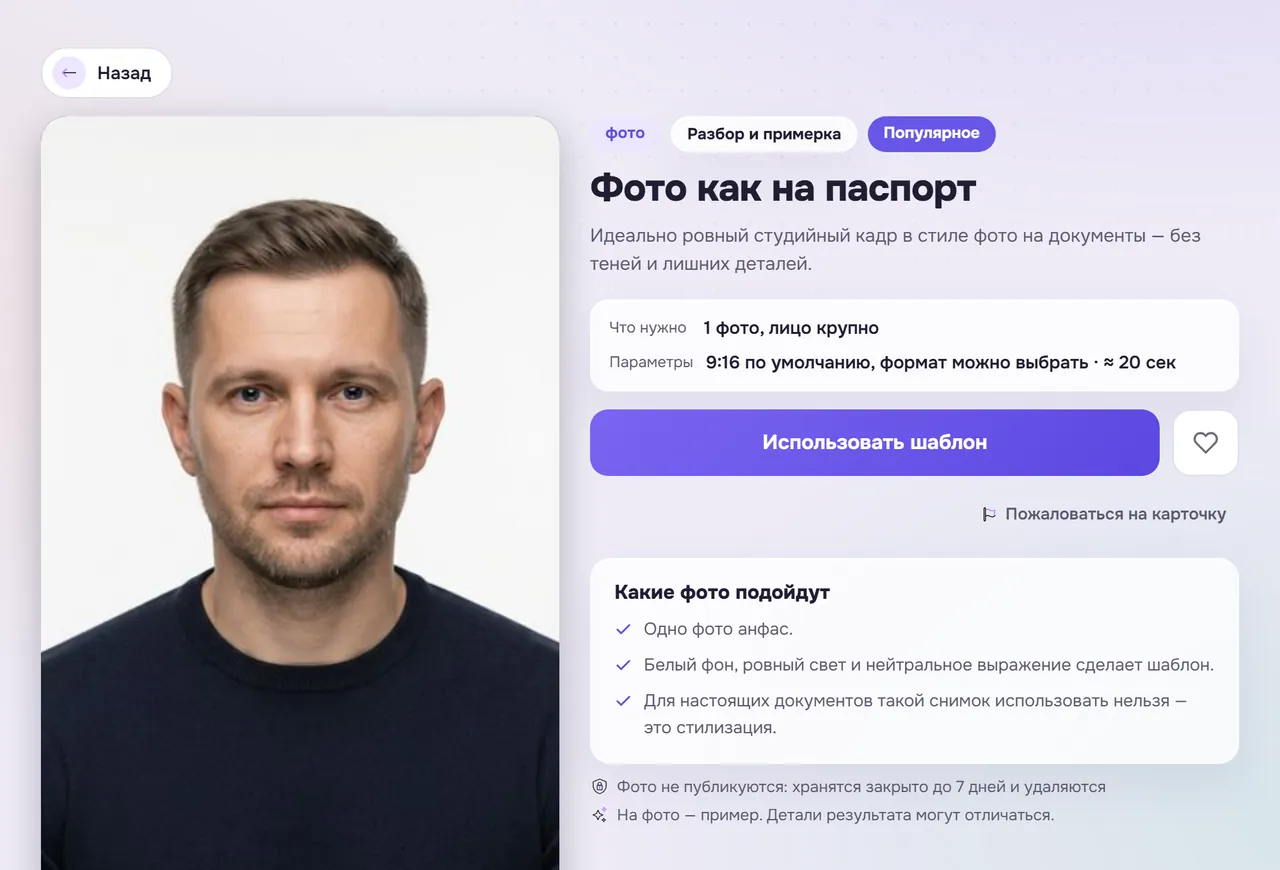
| «Фото как на паспорт» | «Творчество и арт» → «Разбор и примерка» | Строит новый студийный портрет «в стиле паспорта» по вашему лицу | Нет — на странице карточки прямо сказано: это стилизация |
«Фото как на паспорт» — шаблон для развлечения: строгий портрет в тёмном свитере на белом фоне, кадр по умолчанию вертикальный 9:16. Его делают ради образа, для аватарки или шутки. Нейросеть собирает такой кадр заново, поэтому для настоящих документов он не годится, и карточка об этом предупреждает. Всё, что дальше в уроке, — про инструмент «Фото на документы» из группы «Инструменты».
Что выбрать
Форматы, фон и одежда
Кроме размера кадра, в мастере выбираются две вещи: под какой документ нужен снимок и что на вас надето. Оба выбора обязательные, но заранее отмечены варианты по умолчанию — «35×45 мм» и «Как есть», так что можно ничего не менять.
| Формат | Подпись на сайте | Пропорции кадра |
|---|---|---|
| 35×45 мм · по умолчанию | Загранпаспорт, визы и большинство анкет | Вертикальный 4:5 |
| 3×4 см | Пропуск, удостоверение, личное дело | Вертикальный 3:4 |
| Квадрат | Онлайн-анкеты и аватарки сервисов | 1:1 |
Формат задаёт пропорции готового файла, а не размер в миллиметрах. На выходе вы получаете цифровое фото с нужными пропорциями, а физический размер появится при печати. Оговорка для 35×45 мм: кадр 4:5 чуть шире, чем 35 на 45, поэтому при печати в этом размере по нашему расчёту по бокам срежется узкая полоска — около миллиметра на оба края. Перед печатью проверьте, что плечи и волосы не упираются в боковые края.
Какой будет фон
Фон всегда один — ровный белый, без градиента, текстуры и теней, от края до края кадра. Выбрать светло-серый, голубой или другой цвет в этом инструменте нельзя. После правки сайт сам проверяет, ушёл ли старый фон: если старый фон не ушёл и после повторной попытки, вы увидите сообщение, что убрать фон на этом фото не получилось, а токены не спишутся.
Если для вашего документа нужен не белый, а серый фон, загляните в инструмент «Замена фона» с вариантом «Серая студия». Учтите разницу: это портретный серый фон с мягким пятном света за спиной, а не ровная заливка, и он меняет только фон, а кадр оставляет как на исходнике — плотно обрезать под формат документа и переодеть он не умеет. Подойдёт ли такой фон, уточните у того, кто принимает документы.
Одежда
- «Как есть» — своя одежда без изменений. Выбор по умолчанию. Хорош, если вы уже снимались в однотонной рубашке или блузке.
- «Деловой пиджак» — тёмный пиджак и светлая рубашка с аккуратным воротником. Выручает, когда снимались дома в футболке.
- «Белая рубашка» — строгая белая рубашка с отложным воротником. На белом фоне она может сливаться с фоном; если важно, чтобы плечи читались, берите пиджак.
Перед стартом
Как сделать исходное фото дома
Этот инструмент сильнее других зависит от исходника. Он не строит новое лицо, а берёт ваше как есть и плотно приближает. Если лицо на фото мелкое или смазанное, нейросети придётся додумывать детали, и сходство пострадает. Поэтому главное правило подсказки на странице инструмента: чем крупнее и чётче лицо, тем точнее результат.
Фон за спиной может быть любым: кухня, комната, коридор. Его инструмент заменит. А вот выражение лица и наклон головы лучше поймать сразу при съёмке. Задача инструмента — сохранить лицо в точности, поэтому серьёзно переделывать выражение он не должен. Чем ближе исходник к «документному» лицу, тем меньше сюрпризов.
Формат файла подойдёт почти любой: JPG, PNG, WEBP, HEIC с айфона, AVIF, TIFF, BMP, до 25 МБ. Перед отправкой в нейросеть сайт переводит фото в JPG, уменьшает до 2048 пикселей по большей стороне и удаляет метаданные, включая геопозицию. Полные правила — на странице «Требования к фотографиям».
Ещё одна особенность инструментов правки: фото загружается только с устройства. Выбрать снимок из коллекции «Мои фото» или подставить ИИ-аватар нельзя — инструмент правит конкретный файл. Загруженное фото в коллекцию не сохраняется, оно нужно только для этой правки.
Пошагово
Фото на документы: пять шагов
Мастер инструмента короткий: «Фото» → «Настройки» → запуск. Шага с проверкой нет, стоимость указана на кнопке запуска и меняется вместе с выбранным размером кадра.
Найдите инструмент в каталоге
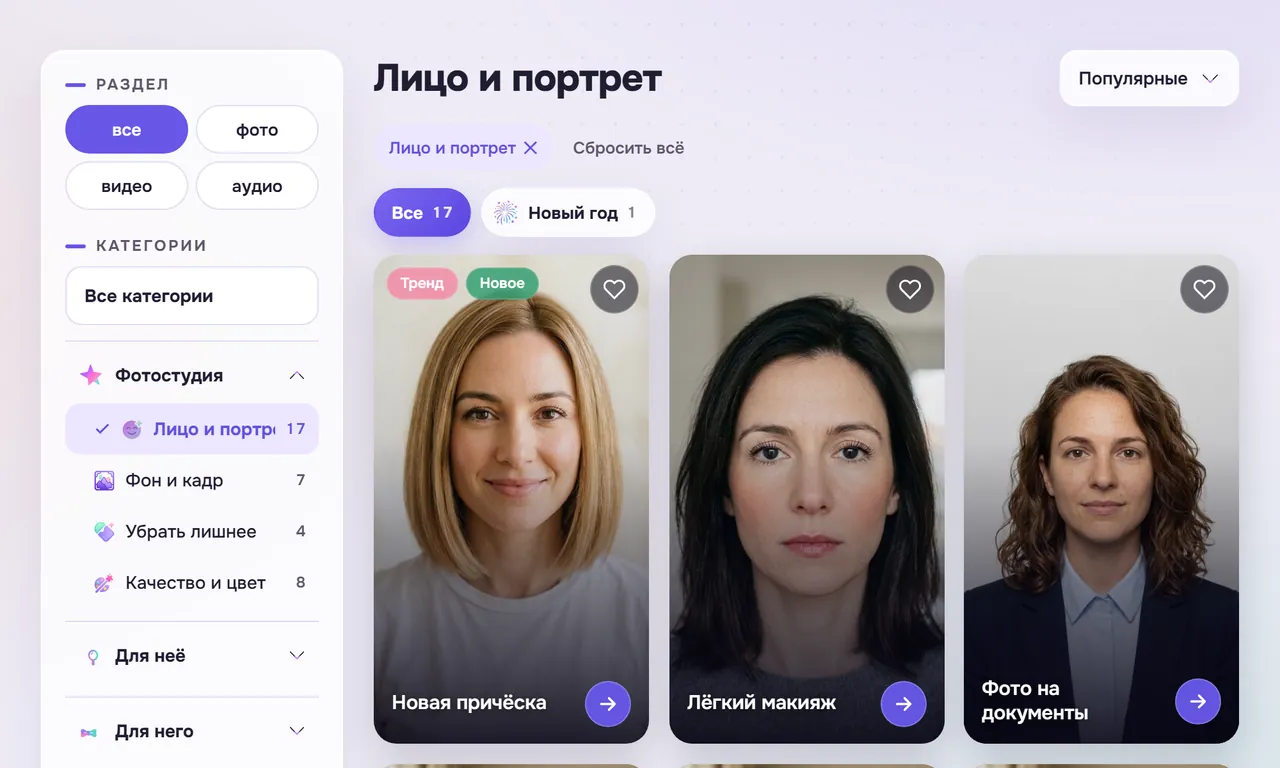
Откройте каталог, в списке слева раскройте группу «Инструменты» и выберите раздел «Лицо и портрет». Среди инструментов найдите плитку «Фото на документы»: на ней пример — портрет в пиджаке на светлом фоне.
Короткий путь — сразу открыть страницу инструмента. Ссылку на неё удобно сохранить в закладки, чтобы вернуться позже.
Посмотрите страницу инструмента
На странице — что делает инструмент, строки «Одно фото» и «Результат — то же фото после правки», блок «Как это работает» из трёх шагов и блок «Варианты»: три формата и три варианта одежды. Ниже — «Что нужно»: советы к исходному фото и напоминание проверить требования ведомства перед печатью.
Нажмите «Обработать фото». Для запуска нужен аккаунт: в нём хранятся баланс и «Мои работы». Если вы ещё не вошли, сайт предложит войти или зарегистрироваться.
Загрузите фото на шаге «Фото»
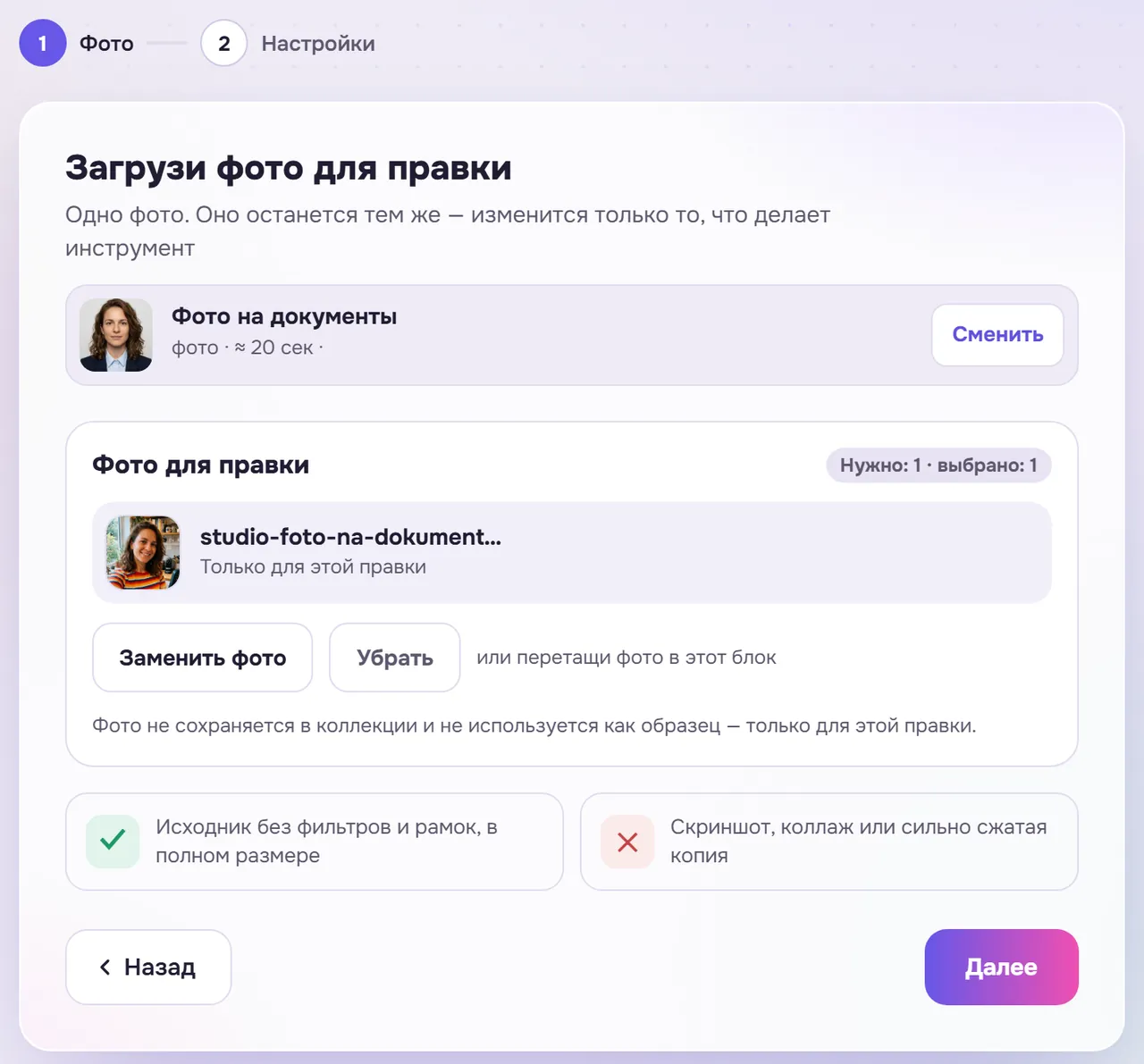
Мастер откроется на шаге «Загрузи фото для правки». Нажмите «Загрузить фото» и выберите файл или перетащите его в рамку на компьютере. Нужно ровно одно фото: справа счётчик «Нужно: 1 · выбрано: 1».
Под файлом — подпись «Только для этой правки». Ошиблись снимком — «Заменить фото» или «Убрать». Нажмите «Далее».
Выберите формат, одежду и размер кадра
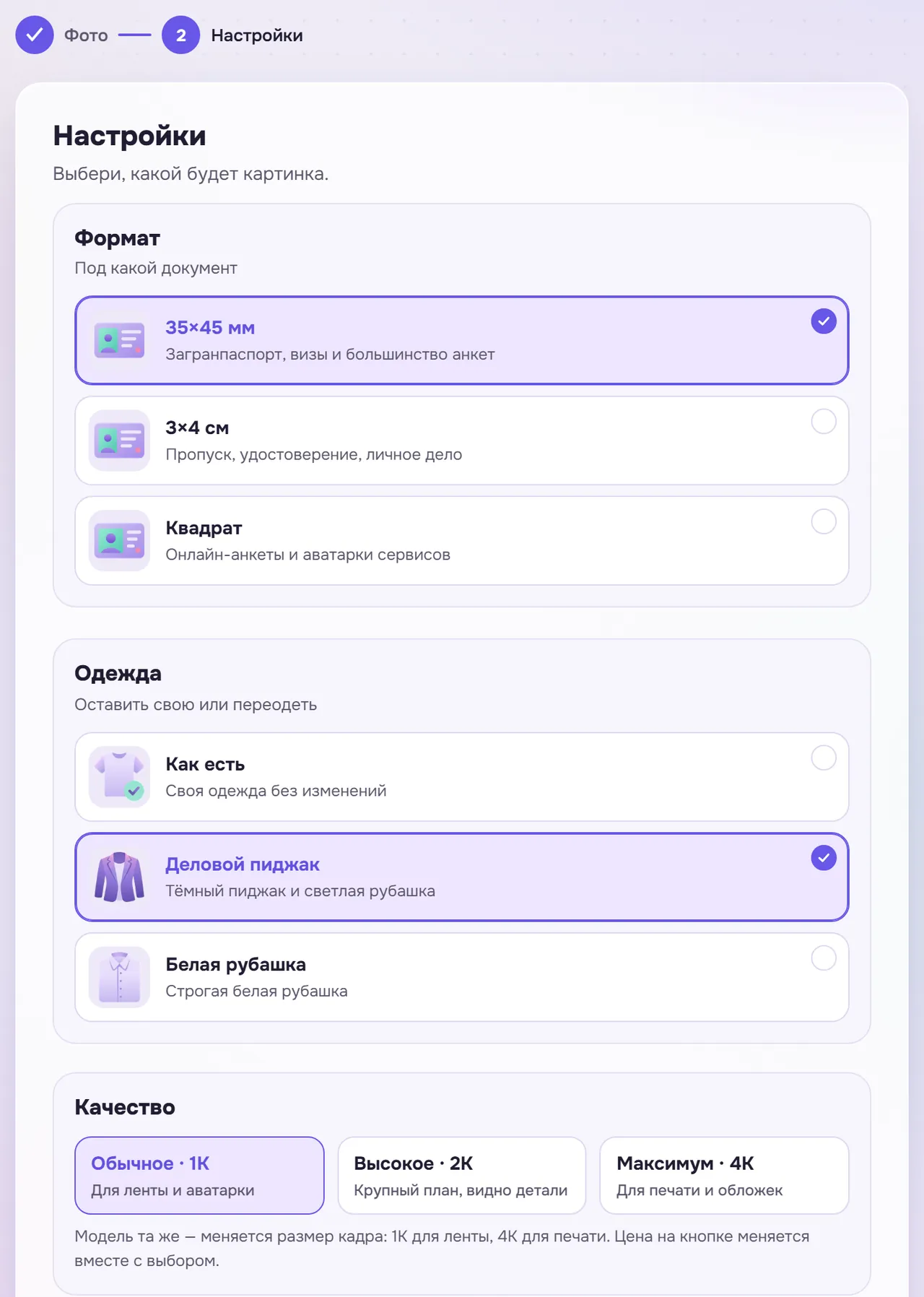
На шаге «Настройки» три блока. «Формат» — 35×45 мм, 3×4 см или квадрат; нажмите на строку, и галочка переедет на неё. «Одежда» — «Как есть», «Деловой пиджак» или «Белая рубашка».
«Качество» — размер готового кадра: «Обычное · 1K», «Высокое · 2K» или «Максимум · 4K». Сайт поясняет: модель та же, меняется размер кадра. Что выбрать для печати и для анкеты — в таблице после шагов.
Запустите, проверьте и скачайте
Нажмите «Создать за…»: на кнопке написана стоимость выбранного размера, рядом — баланс и сколько останется после запуска. Пока идёт правка, на экране полоса ожидания с процентами; ждать на странице не обязательно — снимок сам появится в «Моих работах».
На экране результата есть переключатель «До / После»: сравните лицо с исходником — родинки, брови, линию волос, щетину. Всё на месте — нажмите «Скачать». Не устроило — «Повторить»: модель сделает новый вариант того же фото. Если правка не удалась, токены вернутся на баланс целиком.
Печать и анкеты
Какой размер выбрать и как напечатать
Размер кадра — это число пикселей готового файла. Нейросеть одна и та же, меняется только размер картинки на выходе. Стоимость каждого размера видна на плитке и на кнопке запуска.
| Плитка | Размер | Подпись на сайте | Для документов |
|---|---|---|---|
| Обычное · 1K | около 1024 пикселей | Для ленты и аватарки | Онлайн-анкета, электронное заявление, пробный запуск |
| Высокое · 2K | около 2048 пикселей | Крупный план, видно детали | Печать маленького снимка с запасом по чёткости |
| Максимум · 4K | около 4096 пикселей | Для печати и обложек | Если хотите максимальный запас или требования к файлу высокие |
Отпечаток 35×45 мм или 3×4 см маленький, и пикселей для него нужно немного. Наш совет — 2K: по расчёту этого хватает с запасом. Удобная последовательность — сначала запустить 1K и проверить, как получилось лицо, а понравившийся вариант повторить в нужном размере. Если в электронной анкете есть ограничения по размеру файла в пикселях или килобайтах, их тоже уточните заранее: сайт отдаёт файл в выбранном размере и под требования конкретного сервиса его не подгоняет.
Чего на сайте нет: раскладки нескольких фото на один лист, меток для резки и печати на бумаге. Сайт выдаёт один файл с одним снимком. Напечатать его можно в любом фотосалоне или копицентре: скажите, какой нужен размер и сколько штук, — там разложат снимок на лист сами. Если печатаете дома, задайте в настройках печати точный размер в миллиметрах, а не «по размеру страницы».
Без иллюзий
Что инструмент делает и чего не делает
Инструмент собран так, чтобы лицо оставалось вашим: главное условие для нейросети — точное сходство, без новой бороды, лишних родинок и «улучшенной» кожи, и оно важнее идеального фона. Но это нейросеть, а не фотограф с линейкой, поэтому полезно знать границы.
Делает
- Заменяет фон на ровный белый от края до края и проверяет, что старый фон действительно ушёл; если не ушёл и после повтора — токены не списываются.
- Ставит голову и верх плеч по центру и плотно обрезает кадр: голова занимает около двух третей высоты, над макушкой небольшой запас.
- Выравнивает свет — мягкий, спереди, без теней на лице и фоне.
- Сохраняет черты лица, причёску, цвет волос, возраст, родинки, веснушки, щетину, серьги и пирсинг — как на исходнике, без ретуши и сглаживания кожи.
- По выбору меняет одежду на пиджак с рубашкой или белую рубашку.
Не делает
- Не проверяет требования ведомства. Размер головы в миллиметрах, допустимость очков, уголок, цвет фона, тип бумаги — у разных документов правила свои. Уточните их на сайте ведомства или у того, кто принимает документы.
- Не гарантирует приём снимка. Решение принимает человек или система ведомства, а не сайт.
- Не выбирает цвет фона — он всегда белый.
- Не печатает и не раскладывает снимки на лист.
- Не исправляет плохой исходник. Мелкое, смазанное или снятое сбоку лицо нейросеть будет додумывать, и сходство пострадает.
- Не обещает идеальную копию. Каждый запуск — новый вариант. Сверяйте лицо через «До / После» и при сомнениях нажимайте «Повторить».
Про очки: проще и надёжнее снять их перед съёмкой. В «Инструментах» есть инструмент «Без очков и бликов», но для документа лучше, чтобы глаза на исходнике были настоящими, а не дорисованными.
Разбор
Частые ошибки и как их избежать
Обзор всех инструментов раздела — причёски, макияжа, смены одежды и фото на документы — с примерами «до и после» есть на странице «Ретушь лица по фото нейросетью». А если нужен не документ, а просто чистый белый или прозрачный фон за человеком, без обрезки кадра, загляните в урок «Удалить фон с фото нейросетью».
FAQ
Вопросы и ответы
Можно ли сделать фото на документы нейросетью онлайн?
Да. В каталоге откройте «Инструменты» → «Лицо и портрет» → «Фото на документы», загрузите одно фото анфас, выберите формат, одежду и размер кадра и запустите. Готовый снимок появится в «Моих работах», оттуда его можно скачать.
Примут ли такое фото на паспорт или визу?
Сайт этого не гарантирует. Инструмент делает снимок по общим правилам фото на документы, но требования конкретного ведомства не проверяет. Перед печатью или отправкой сверьте результат с правилами на сайте ведомства или консульства.
Какие форматы есть?
Три: 35×45 мм — сайт подписывает его для загранпаспорта, виз и большинства анкет, 3×4 см — для пропуска, удостоверения и личного дела, и квадрат — для онлайн-анкет и аватарок сервисов. Формат задаёт пропорции файла, а точный размер в миллиметрах появляется при печати.
Можно ли выбрать цвет фона?
Нет, в этом инструменте фон всегда ровный белый. Если нужен серый, есть «Замена фона» с вариантом «Серая студия», но это портретный фон с мягким пятном света, он меняет только фон и не обрезает кадр под формат документа.
Можно ли сделать фото 3×4 из селфи?
Да, если лицо на селфи крупное, резкое, снято прямо и при ровном свете. Лучше, чтобы вас сняли основной камерой с небольшого расстояния: фронтальная камера вблизи искажает пропорции лица, и нейросеть их сохранит.
Сайт напечатает фото или разложит его на лист?
Нет. Вы получаете один файл. Напечатать его можно в фотосалоне или копицентре, назвав нужный размер и количество, или дома — задав точный размер в миллиметрах в настройках печати.
Изменится ли лицо?
Не должно: главное условие инструмента — то же лицо, без новых и без убранных деталей, без ретуши кожи. Но это нейросеть, и мелкие ошибки возможны. Сравните лицо с исходником через «До / После» и при сомнениях нажмите «Повторить».
Сколько это стоит и что с моим фото?
Стоимость зависит от выбранного размера кадра и видна на кнопке запуска. Если правка не удалась, токены возвращаются целиком. Фото используется только для вашей правки: не публикуется, не попадает в коллекцию, хранится закрыто до 7 дней и удаляется.
Урок помог?
Спасибо! Учтём при следующем обновлении урока.Дальше
Дальше по курсу
Фото на документы — без похода в фотосалон
Снимитесь у окна при дневном свете, загрузите фото в «Фото на документы», выберите формат и сверьте результат с требованиями ведомства — и можно печатать.
Сделать фото на документы