

Результат
Что получится в конце урока
Ваш же портрет, только в удачный день. Прыщи и покраснения уйдут, а поры, родинки и веснушки останутся. Моргнувший человек откроет глаза, серьёзный — мягко улыбнётся. С очков исчезнет блик, который закрывал взгляд, зубы станут светлее, на лице появится аккуратный дневной или вечерний макияж. Провод за спиной, чужая сумка на столе или дата в углу кадра пропадут, а на их месте дорисуется фон.
Всё это — ретушь, а не новая съёмка. Нейросеть правит загруженный снимок: поза, одежда, фон и композиция остаются с исходника, меняется только то, за что отвечает выбранный инструмент. Если хочется другого — новый образ, студию, город или сказочный костюм, — это уже фотосессия нейросетью, там от вашего фото остаётся только внешность.
Работает онлайн, в браузере на компьютере и телефоне, без программ и без навыков в фоторедакторе. Промпт писать не нужно: задача для нейросети уже зашита в каждый инструмент, а вы выбираете только вариант и размер готового кадра.
Что выбрать
Инструменты ретуши портрета: какой для чего
Инструменты лежат в каталоге в группе «Инструменты». Большая часть — в разделе «Лицо и портрет», правка света и фона — в разделе «Фон и кадр», стирание предметов и надписей — в разделе «Убрать лишнее». Выбирать проще не по названию, а по тому, что вам мешает на снимке.
| Что не так на фото | Инструмент | Что выбрать в мастере |
|---|---|---|
| Прыщи, покраснения, следы постакне | «Удаление прыщей» | Только размер кадра |
| Лицо уставшее, хочется свежести | «Лёгкий макияж» | Только размер кадра |
| Нужен праздничный образ | «Вечерний макияж» | Образ: один из шести, затем размер |
| Моргнул или вышел слишком серьёзным | «Улыбка и открытые глаза» | Что исправить: улыбка, глаза или всё вместе |
| Зубы кажутся тусклыми | «Белые зубы» | Только размер кадра |
| Блик на очках или очки не нужны | «Без очков и бликов» | Убрать очки или только блики |
| Плоский свет от вспышки или лампы | «Изменить освещение» | Свет: один из шести |
| Фон резкий и отвлекает | «Размытие фона» | Сила размытия: лёгкое, среднее, сильное |
| Лишний предмет, надпись или дата в кадре | «Удаление объекта», «Убрать текст и водяной знак» | Закрасить лишнее маской, затем размер |
Удаление прыщей: чистая кожа без эффекта фильтра
Главный инструмент ретуши лица. Нейросеть убирает прыщи, покраснения и следы от них — и больше ничего. Поры, родинки, веснушки и черты лица остаются на месте, поэтому кожа выглядит чистой, но живой, а не замазанной. Макияж и выражение лица тоже сохраняются. Вариантов у инструмента нет: загрузили фото, выбрали размер кадра, запустили.
Лучше всего он работает, когда лицо снято крупно и при хорошем свете. На групповом фото, где лицо занимает маленький кусочек кадра, нейросети просто не на что опереться.
Лёгкий и вечерний макияж
«Лёгкий макияж» делает естественный дневной образ: ровный тон, лёгкие румяна, подчёркнутые ресницы и нюдовые губы. Черты лица, причёска и одежда не меняются, волосы, очки и серьги остаются на месте — вы просто выглядите свежее и собраннее. Подходит для аватарки, резюме, соцсетей и снимков, где лицо вышло уставшим.
«Вечерний макияж» — для праздника и фото «на выход». Перед запуском выбирается «Образ», вариантов шесть:
- «Смоки» — дымчатые тёмные глаза и спокойные губы. Выбран по умолчанию.
- «Красные губы» — чёткие алые губы и аккуратная стрелка.
- «Нюд-вечер» — тёплые бежевые тона и сияние, эффектно, но мягко.
- «Свадебный» — нежный сияющий образ с розовыми акцентами.
- «Glam с блёстками» — мерцающие тени для вечеринки.
- «Корейский натуральный» — сияющая «стеклянная» кожа и градиентные губы.
Для обоих инструментов лучше всего подходит фото, где лицо видно крупно, анфас или вполоборота, без яркого макияжа и сильных фильтров на исходнике. Если на лице уже есть стрелки и помада, нейросеть рисует поверх них, и образ может получиться тяжелее, чем вы ждали.
Улыбка, открытые глаза, белые зубы
Лучший кадр часто портит одна мелочь: моргнули, нахмурились, не успели улыбнуться. В инструменте «Улыбка и открытые глаза» на шаге «Настройки» выбирается «Что исправить»: «Лёгкая улыбка» с закрытыми губами, «Улыбка с зубами», «Только открыть глаза» или «Улыбка и глаза» — открытые глаза и естественная улыбка сразу, этот вариант стоит по умолчанию. Если в кадре несколько человек, правка касается главного героя.
«Белые зубы» делают улыбку светлее и чище, как после профессиональной чистки, без неонового «фарфора». Форма зубов, губы и лицо не меняются. Важная оговорка: зубы должны быть видны на фото. Если рот закрыт, отбеливать нечего, а улыбку этот инструмент не дорисовывает. Для этого есть «Улыбка с зубами» из предыдущего инструмента.
Без очков и бликов
Очки на фото часто ловят свет лампы или окна, и вместо глаз видно белое пятно. В инструменте «Без очков и бликов» два варианта: «Убрать очки» — оправа исчезнет, на её месте будут открытые глаза и чистая кожа без следов на переносице; «Убрать только блики» — очки остаются, пропадают отражения и засветы на стёклах. Лучше всего выходит, когда глаза хоть немного видны сквозь стёкла: так нейросеть знает, какие они у вас на самом деле.
Свет и фон для портрета
Эти два инструмента лежат не в «Лице и портрете», а в разделе «Фон и кадр», но для портрета они очень кстати. «Изменить освещение» превращает плоский свет вспышки в один из шести вариантов: «Золотой час», «Студийный», «Мягкий дневной», «Неон», «Тёплые свечи» или «Контровой». Лицо, поза и кадр остаются прежними, меняется настроение снимка. «Размытие фона» размывает резкий фон, как у портретного объектива: «Лёгкое», «Среднее» или «Сильное» — сам человек остаётся резким и без изменений.
Причёски, стрижки, смена одежды, «Моложе / старше» и фото на документы лежат в разделе «Лицо и портрет», но это уже не ретушь, а примерка нового образа. Про документы есть отдельный урок — «Фото на документы нейросетью», а обзор всего раздела с примерами — на странице «Ретушь лица по фото нейросетью».
Пошагово
Ретушь портрета: пять шагов
У всех инструментов мастер короткий: «Фото» → «Настройки» → запуск. У инструментов с маской между ними есть шаг «Маска» — он разобран в следующем разделе. Стоимость указана на кнопке последнего шага и меняется вместе с выбором.
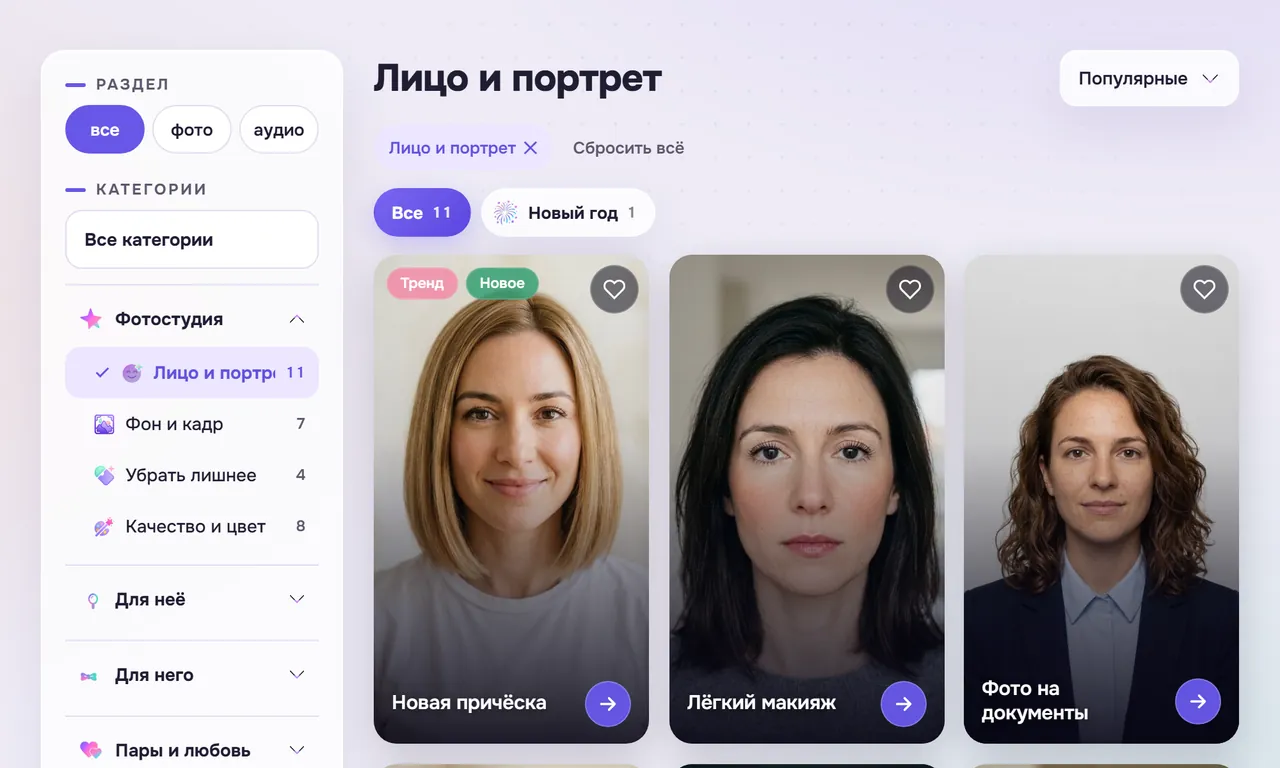
Откройте раздел «Лицо и портрет»
Зайдите в каталог, в списке слева раскройте группу «Инструменты» и выберите раздел «Лицо и портрет». Справа появятся плитки инструментов: «Удаление прыщей», «Лёгкий макияж», «Улыбка и открытые глаза», «Белые зубы», «Без очков и бликов» и другие.
На плитке — пример результата. У инструментов правки он показывает тот же снимок после правки, а не новую сцену.
Откройте инструмент и прочитайте «Что нужно»
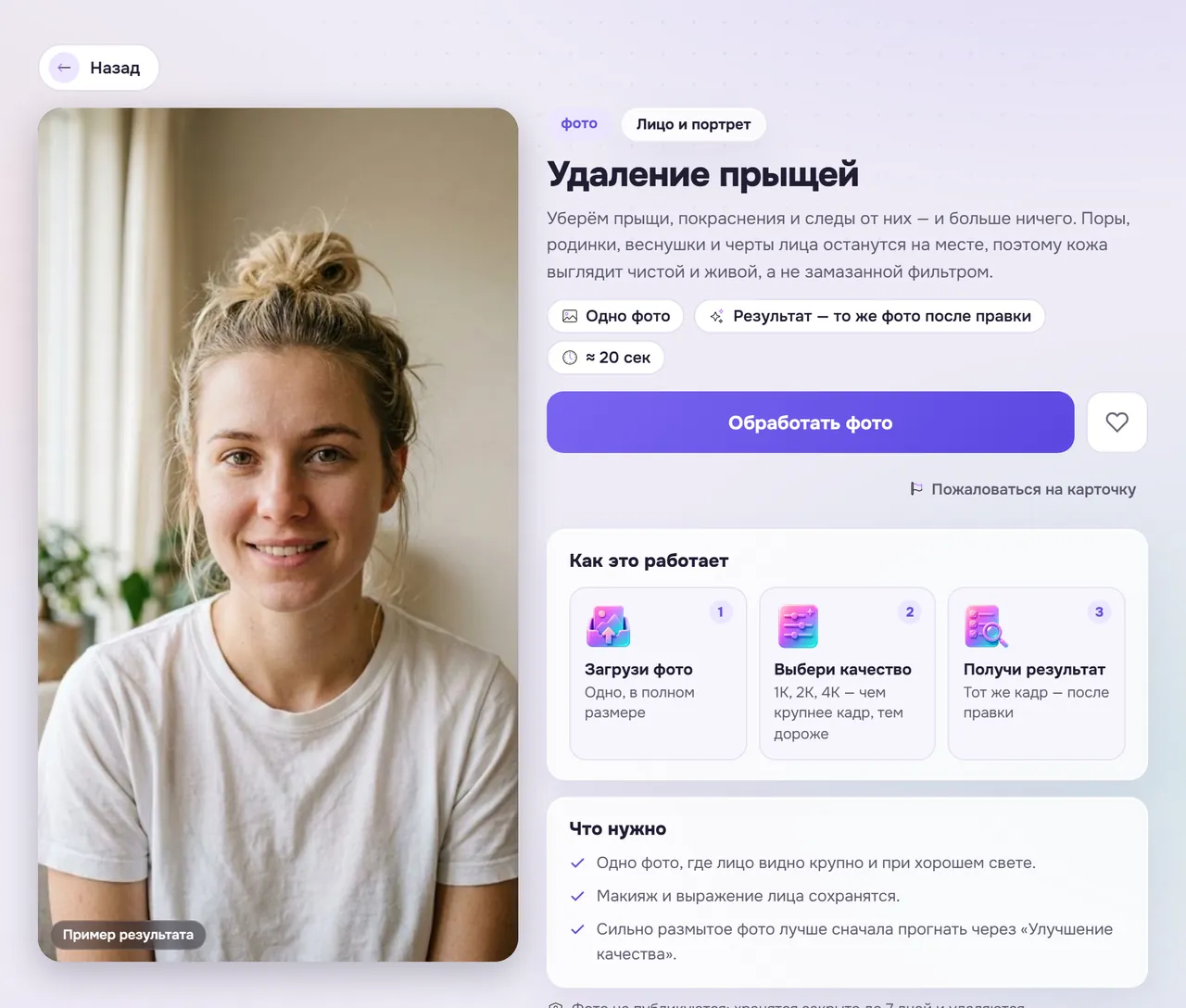
Нажмите на плитку. На странице инструмента — что он делает и чего не трогает, строки «Одно фото» и «Результат — то же фото после правки», блок «Как это работает» и блок «Что нужно» с советами именно для этого инструмента: какое фото подойдёт и что сохранится.
Нажмите «Обработать фото». Для запуска нужен аккаунт: в нём хранятся баланс и «Мои работы». Если вы ещё не вошли, сайт предложит войти или зарегистрироваться.
Загрузите портрет
На шаге «Загрузи фото для правки» нажмите «Загрузить фото» или перетащите файл в рамку. Нужно ровно одно фото, и только с устройства: выбрать снимок из «Моих фото» или ИИ-аватар инструменты правки не дают. Загруженный файл нужен только для этой правки и в коллекции не сохраняется.
Берите оригинал из галереи, а не копию из мессенджера: в пересланном фото мелкие детали кожи уже потеряны. Подробнее о том, какой снимок подходит лучше, — в уроке «Какое фото загрузить для нейросети».
Выберите вариант и размер кадра
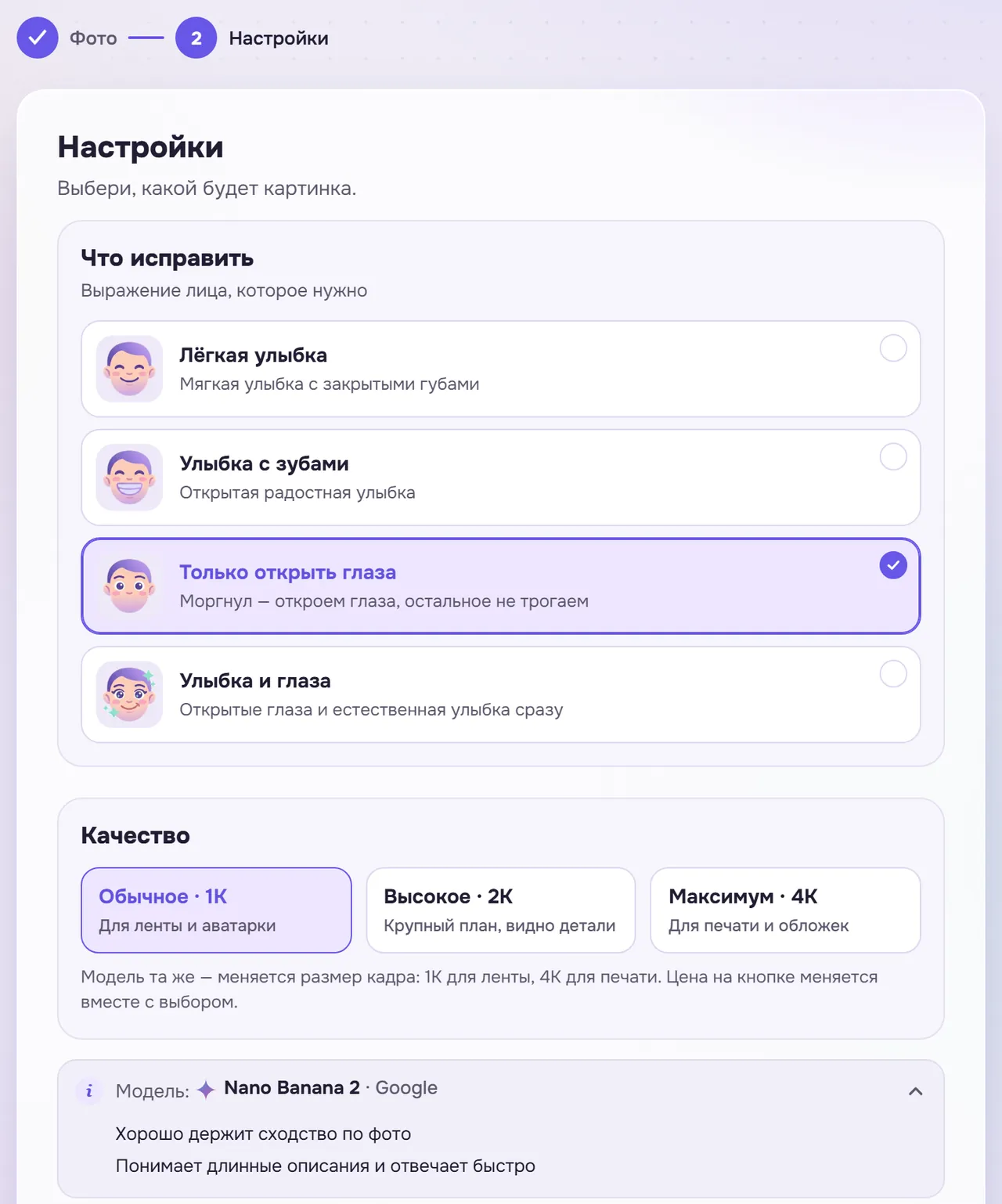
На шаге «Настройки» сверху — варианты инструмента, если они есть: «Что исправить» у улыбки, «Образ» у вечернего макияжа, «Что убрать» у очков. Нажмите на нужную строку — галочка переедет на неё. У «Удаления прыщей», «Лёгкого макияжа» и «Белых зубов» вариантов нет, на «Настройках» только размер.
Ниже — блок «Качество»: «Обычное · 1K» для ленты и аватарки, «Высокое · 2K» для крупного плана, «Максимум · 4K» для печати. Модель та же, меняется только размер готового кадра. Подробно о выборе размера — в уроке про качество фото.
Запустите и сравните «До / После»
Нажмите «Создать за…»: на кнопке стоимость, рядом баланс и сколько останется. Пока идёт правка, на экране полоса ожидания с процентами. Ждать на странице не обязательно: готовый снимок сам появится в «Моих работах» на вкладке «Фото». Если правка не удалась, токены вернутся на баланс целиком.
На экране результата есть переключатель «До / После». Сравните лицо с исходником: те же ли глаза, нос, родинки, не стала ли кожа слишком гладкой. Всё хорошо — «Скачать». Не понравилось — «Повторить»: модель сделает новый вариант того же фото.
Маска
Как убрать лишнее с фото маской
Бывает, что с лицом всё в порядке, а портрет портит то, что вокруг: провод, мусорка, чужой локоть, яркая этикетка на столе, дата в углу кадра. Для этого в разделе «Убрать лишнее» есть инструменты с маской — вы сами показываете нейросети, что убрать. «Удаление объекта» стирает предмет и дорисовывает на его месте фон, «Убрать текст и водяной знак» — надписи, логотипы и даты. Третий инструмент с маской, «Перекрасить», ничего не убирает: он меняет цвет отмеченной вещи, а складки, блики и тени остаются настоящими.
Когда маска не нужна: если лишние — случайные люди на заднем плане, берите «Удаление людей с фона». Он находит посторонних сам, а вы остаётесь в кадре как были. Лучше всего он работает, когда герои на переднем плане, а прохожие дальше и мельче.
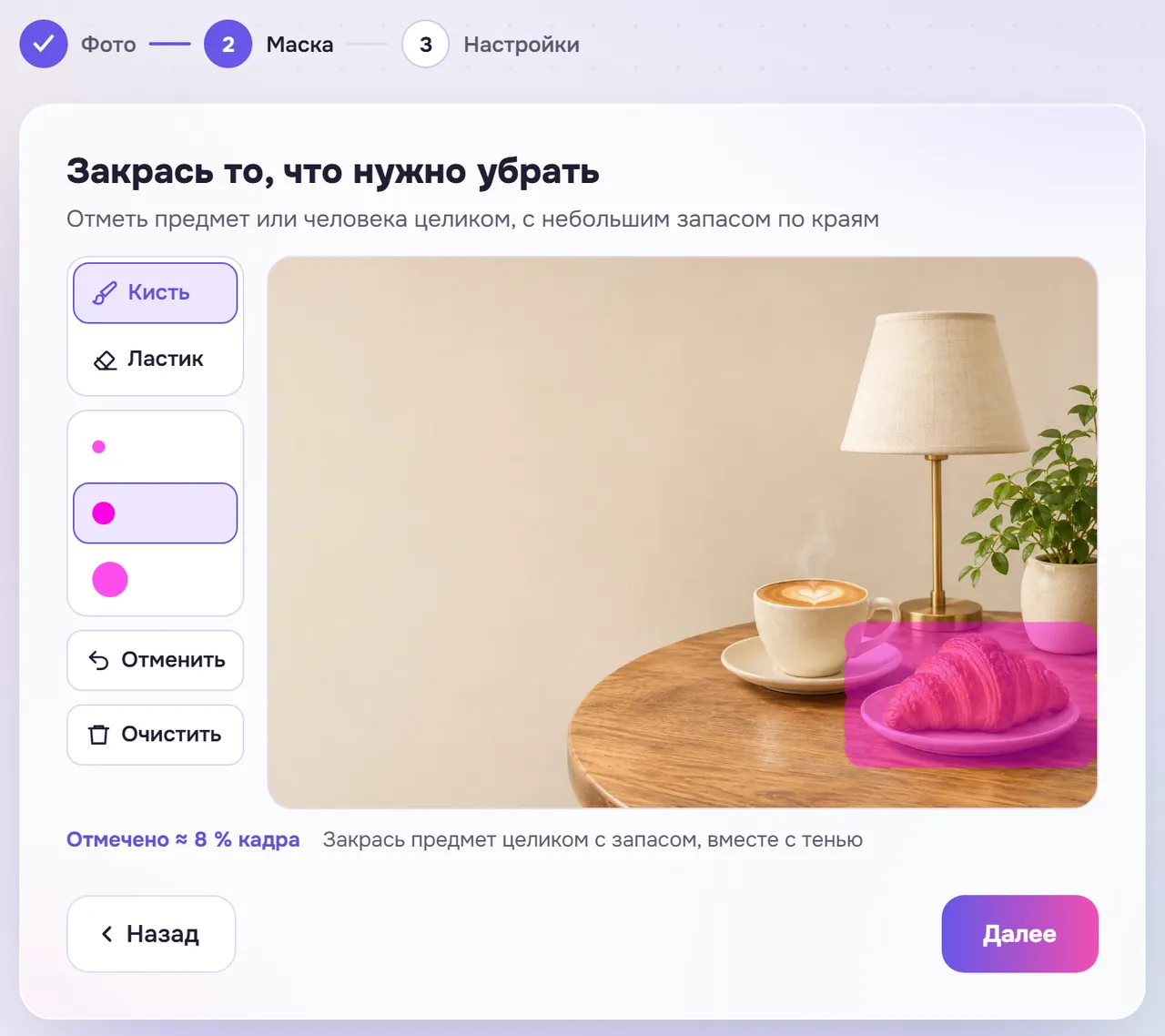
Как рисовать маску кистью
После загрузки фото мастер откроет шаг «Маска» с заголовком «Закрась то, что нужно убрать». Фото занимает почти всю карточку, слева (на телефоне — над фото) панель инструментов. Рисуйте мышью, пальцем или пером прямо по снимку: закрашенное покрывается полупрозрачной розовой заливкой, а под фото появляется строка «Отмечено ≈ N % кадра».
- Закрашивайте предмет целиком, а не только середину. Край, который вы не задели, останется на фото обрывком.
- Берите небольшой запас по краям — пару миллиметров на экране вокруг контура. Нейросети нужно немного фона рядом, чтобы шов был незаметен.
- Закрашивайте вместе с тенью. Если убрать чашку, а тень от неё оставить, на столе останется странное тёмное пятно.
- Выберите размер кисти под задачу: «Тонкая» — для провода и мелкой надписи, «Средняя» — для чашки или сумки, «Широкая» — для крупного предмета. Размер общий для кисти и ластика.
- Убирайте по одному-два предмета за раз. Если отметить почти полкадра, сайт предупредит: «Отмечено очень много — модель может не справиться». Крупную уборку лучше разбить на несколько правок.
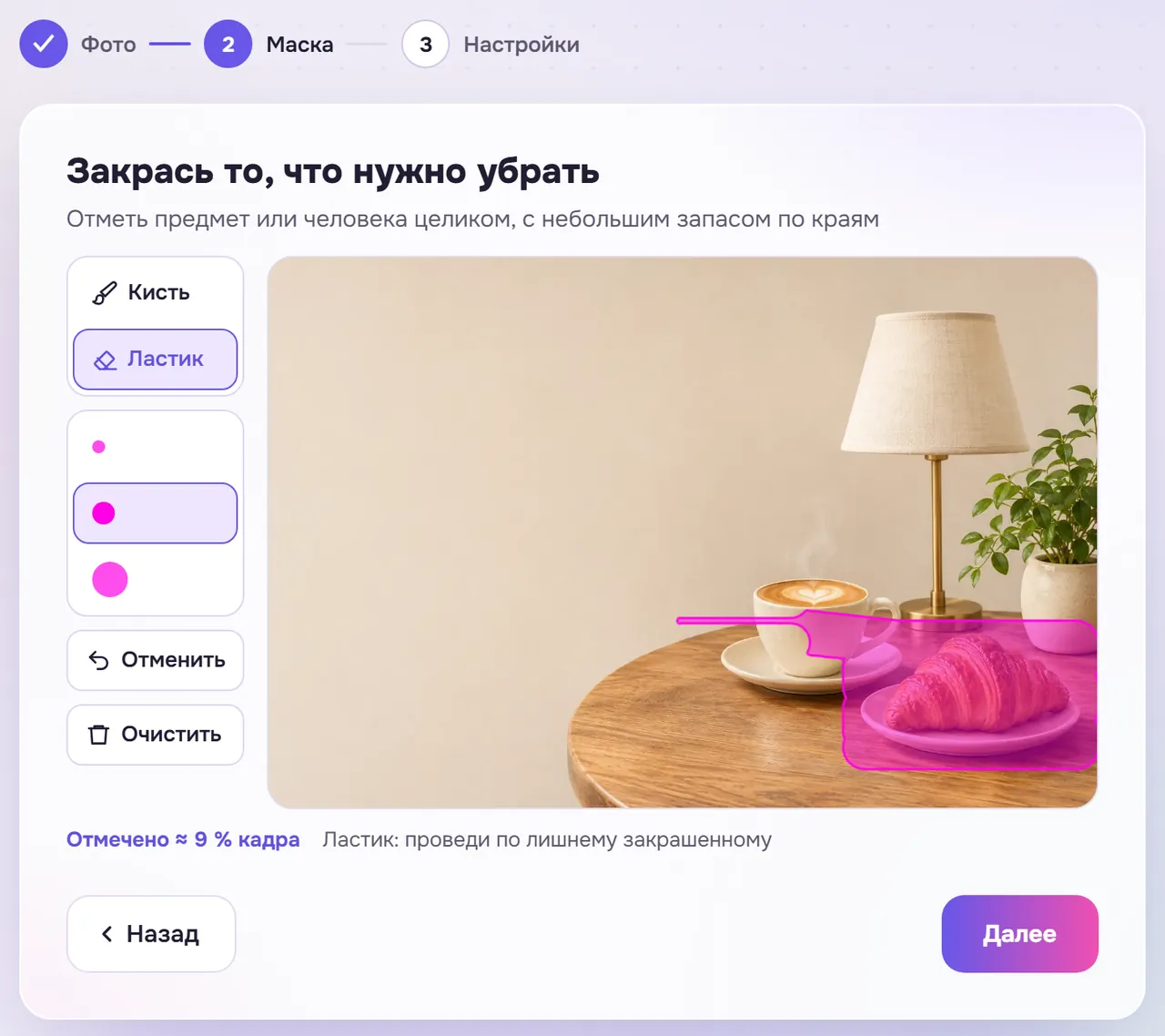
Ластик, «Отменить» и «Очистить»
Промахнулись — это нормально. Нажмите «Ластик» и проведите по лишнему закрашенному: заливка сотрётся, а фото под ней останется как было. Ластик удобен, когда кисть заехала на соседний предмет или на лицо. «Отменить» убирает последний штрих целиком — быстрее, чем стирать его ластиком. «Очистить» стирает всю разметку, чтобы начать заново; если нажали случайно, «Отменить» вернёт стёртое.
Кнопка перехода дальше остаётся неактивной, пока на фото ничего не отмечено. Когда маска готова, нажмите «Далее»: на «Настройках» останется выбрать размер кадра, у «Перекрасить» — ещё и новый цвет. Маска сохраняется в размере самого фото, а не экрана, поэтому нарисованная на телефоне ложится на снимок так же точно, как нарисованная на компьютере.
Инструмент «Убрать текст и водяной знак» используйте только для своих фото и снимков, на которые у вас есть права. Убирать чужие водяные знаки с чужих фотографий нельзя.
Без сюрпризов
Что ретушь не меняет
У всех инструментов правки одно правило, и сайт пишет его прямо в мастере: «Кадр, поза и фон останутся как на фото — меняется только то, что делает инструмент». Для портрета это значит:
- Черты лица — форма глаз, носа, губ и овала остаются вашими. Удаление прыщей не «улучшает» лицо, макияж не меняет его форму.
- Фактура кожи — поры, родинки и веснушки сохраняются. Ретушь убирает воспаления, а не саму кожу.
- Возраст — нейросеть не омолаживает. Для этого есть отдельный инструмент «Моложе / старше», и это уже не ретушь.
- Причёска, одежда, украшения — на своих местах. Очки исчезают только в «Без очков и бликов» с вариантом «Убрать очки».
- Кадр и формат — снимок не обрезается, не поворачивается и не расширяется; вертикаль остаётся вертикалью.
- Фон — остаётся прежним, кроме инструментов, которые работают именно с ним: размытие, свет, удаление предметов по маске и людей с фона.
Чего ретушь не умеет: узнать то, чего на снимке не видно. Если глаза за очками совсем не видны, нейросеть нарисует правдоподобные, но не обязательно ваши. Если рот закрыт, инструменту «Белые зубы» нечего отбеливать. Если лицо размыто до пятна, детали кожи будут придуманы. Поэтому так важно сверить результат с исходником через «До / После».
Чувство меры
Как не перестараться с ретушью
Главный признак плохой ретуши — человека перестают узнавать. Кожа как пластик, глаза чужие, зубы светятся. Инструменты правки уже настроены на естественный результат, но перестараться всё равно можно — если навалить на одно фото всё сразу.
- Начните с одной правки. Часто фото портит одна вещь — прыщ на лбу или закрытые глаза. Исправьте её и посмотрите: возможно, больше ничего не нужно.
- Порядок — от основы к деталям. Размытое фото — сначала «Улучшение качества». Затем кожа: «Удаление прыщей». Затем выражение лица: улыбка, глаза, очки, зубы. Затем макияж. Свет, размытие фона и уборка лишнего — в конце.
- Каждый шаг — отдельная правка. Инструменты принимают фото только с устройства, поэтому готовый результат сначала скачайте из «Моих работ», а потом загрузите в следующий инструмент.
- Не повторяйте одно и то же дважды. Повторное удаление прыщей на уже чистом фото не сделает кожу лучше — только глаже и искусственнее.
- Сравнивайте с оригиналом после каждого шага, а не только в конце. Так проще поймать момент, когда лицо стало не вашим.
Для промежуточных шагов достаточно размера 2K: перед отправкой в нейросеть сайт всё равно уменьшает фото до 2048 пикселей по большей стороне. Последний шаг, который пойдёт в печать или на обложку, можно сделать в 4K.
Разбор
Частые ошибки и как их избежать
FAQ
Вопросы и ответы
Как сделать ретушь фото нейросетью онлайн?
Откройте в каталоге «Инструменты» → «Лицо и портрет», выберите инструмент — например, «Удаление прыщей», — нажмите «Обработать фото», загрузите снимок с устройства, выберите размер 1K, 2K или 4K и запустите. Готовое фото появится в «Моих работах», оттуда его можно скачать.
Как убрать прыщи на фото нейросетью и не сделать кожу пластиковой?
Используйте «Удаление прыщей»: он убирает прыщи, покраснения и следы от них, а поры, родинки и веснушки оставляет. Не прогоняйте одно фото через инструмент несколько раз и не добавляйте сверху всё подряд — именно это даёт эффект фильтра.
Можно ли отретушировать лицо на фото с несколькими людьми?
Можно, но результат зависит от размера лица в кадре. «Улыбка и открытые глаза» правит главного героя снимка. Для остальных инструментов лучше, когда нужное лицо крупное, — при необходимости обрежьте фото заранее.
Изменится ли лицо после ретуши?
Не должно: черты, возраст, причёска, одежда, фон и кадр остаются как на исходнике, меняется только то, что делает инструмент. Если на фото чего-то не видно — глаз за бликующими очками или кожи на размытом снимке, — нейросеть дорисует правдоподобно, поэтому сверяйте результат через «До / После».
Как убрать лишний предмет с фото?
Откройте «Удаление объекта» в разделе «Убрать лишнее», загрузите фото и на шаге «Маска» закрасьте предмет целиком, с запасом по краям и вместе с тенью. Промахи стирает «Ластик», последний штрих снимает «Отменить». На месте предмета дорисуется фон.
Почему нельзя выбрать фото из «Моих фото» или ИИ-аватар?
Инструмент правит конкретный файл, а не берёт с него лицо, поэтому принимает только загрузку с устройства. Загруженное фото не сохраняется в коллекции — оно нужно только для этой правки.
Сколько стоит ретушь фото?
Цена зависит от выбранного размера кадра и всегда видна на кнопке запуска, рядом — баланс и сколько останется. Если правка не удалась, токены возвращаются целиком; у инструментов с маской — и тогда, когда нейросеть вернула фото без изменений.
Что происходит с загруженными фотографиями?
Они используются только для вашей правки: не публикуются и не показываются другим. Исходник хранится закрыто до 7 дней и удаляется автоматически, а метаданные снимка, включая геопозицию, убираются ещё до отправки в нейросеть.
Урок помог?
Спасибо! Учтём при следующем обновлении урока.Дальше
Дальше по курсу
Поправьте одну мелочь — и снимок готов
Найдите портрет, который нравится всем, кроме одной детали, загрузите его в нужный инструмент правки и сравните «До / После»: лицо ваше, только в удачный день.
Убрать прыщи на фото