

Результат
Что получится в конце урока
Короткий ролик со звуком, где в придуманной вами сцене узнаётесь вы: идёте по осеннему парку, задуваете свечи на торте, стоите на берегу моря под ветром. Нейросеть берёт ваше лицо с фото или с ИИ-аватара и снимает новую сцену — с движением, камерой, светом и звуком. Длина — от 5 до 20 секунд в зависимости от режима, кадр — вертикальный для сторис, широкий 16:9 или квадрат.
Главное, что нужно понять до старта: не каждый видео-режим переносит лицо. Из шести режимов это умеют четыре. Если выбрать один из двух других, ролик снимут только по описанию, и вас в нём не будет. Ниже разберём, как не ошибиться, сколько фото и аватаров можно дать и как писать описание, чтобы лицо в движении осталось вашим.
Чем это отличается от «Оживить фото» и видео по описанию
Ролик с вашим лицом легко спутать с двумя соседними сценариями. «Оживить фото» делает живым сам снимок: сцена остаётся той же, человек моргает, улыбается, кивает — это урок «Как оживить фото нейросетью». Видео по описанию снимает ролик только по тексту, вообще без фото, — это урок «Видео нейросетью по описанию». А в этом уроке — тот же мастер видео, только ваш снимок служит не первым кадром, а образцом лица. Нейросеть смотрит на него и строит совершенно новую сцену, где в главной роли вы.
Отсюда практическое следствие: фон, одежда и поза с вашего снимка в ролик не переносятся. Если на фото вы в офисе в пиджаке, а в описании написано «в свитере на заснеженной улице», в ролике будет свитер и снег. С фото берутся лицо, причёска, черты и пропорции, всё остальное задаёт текст.
Перед стартом
Что понадобится
- Одно хорошее фото лица или готовый ИИ-аватар. Фото — чёткое, анфас или с лёгким поворотом головы, лицо занимает не меньше трети кадра, без тёмных очков и сильных фильтров. Любой формат, включая HEIC с iPhone, до 25 МБ. Подробно о том, какой снимок подходит, — в уроке «Какое фото загрузить в нейросеть».
- Идея сцены в двух-трёх предложениях. Что вы делаете, где, как движется камера, какой свет и что слышно. Как составить такой текст, подробно разобрано в уроке «Промпт для видео нейросети», здесь — только то, что касается лица.
- Аккаунт на сайте. Генерация платная: стоимость видна на кнопке запуска до того, как что-то спишется, рядом — баланс и сколько останется.
Пошагово
Шесть шагов до ролика с вашим лицом
Мастер видео: Что создаём? → Идея → Настройки → запуск. Фото и аватары добавляются на шаге «Идея», режим — на шаге «Настройки». Назад можно вернуться в любой момент, выбор сохраняется.
Откройте мастер видео
Нажмите «Создать» в шапке сайта и выберите плитку «Видео» — или откройте мастер кнопкой из этого урока, тогда плитка уже выбрана. Нажмите «Далее»: откроется шаг «Опиши свою идею».
Внизу шага — блок «Фото или ИИ‑аватар» с пометкой «Необязательно». Для видео по описанию его пропускают, а для ролика с вашим лицом он главный. Там две кнопки: «Загрузить с устройства» и «Из коллекции или ИИ‑аватар». Фото можно и просто перетащить в блок.
Выберите себя: фото или ИИ-аватар
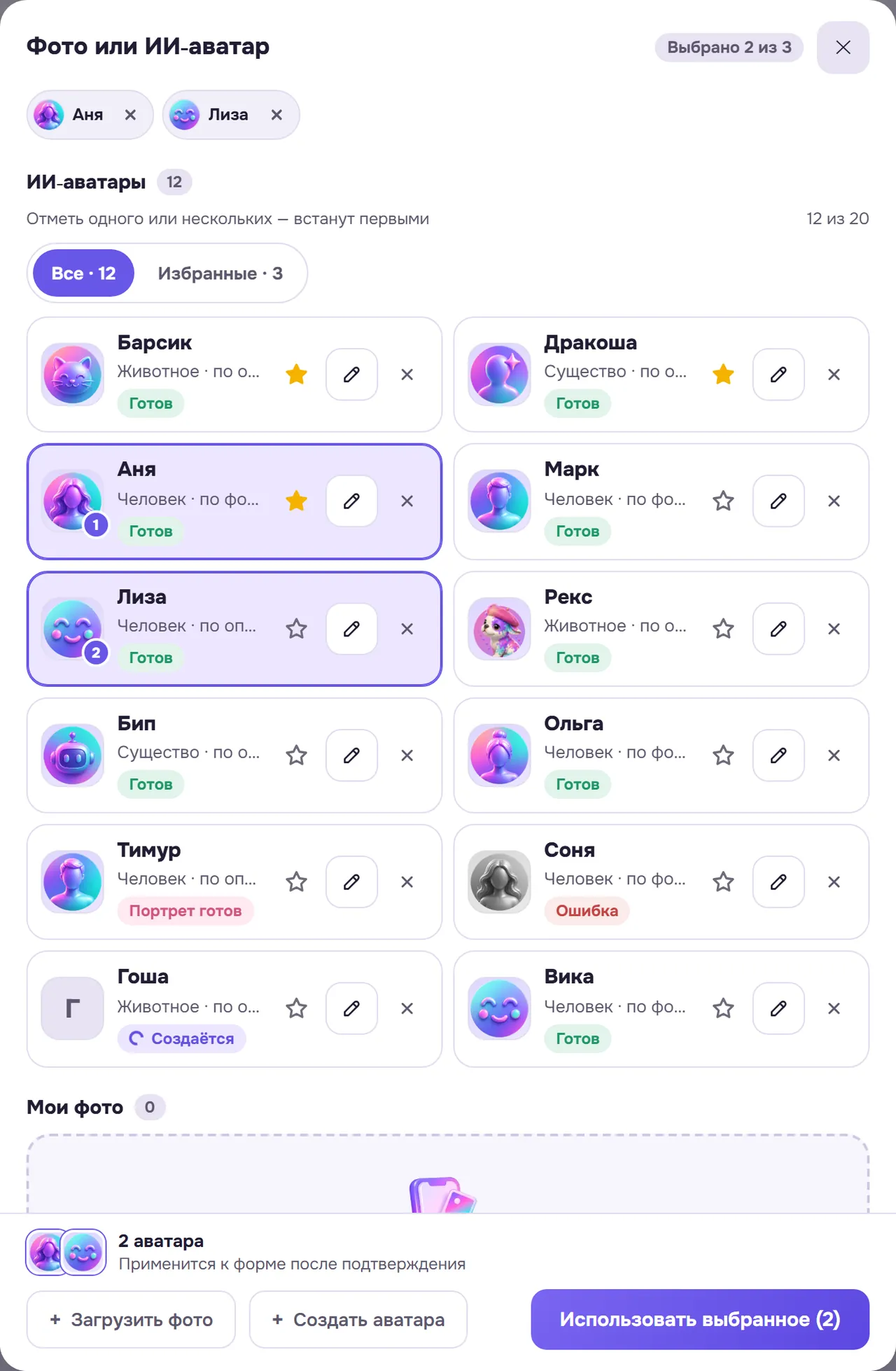
Кнопка «Из коллекции или ИИ‑аватар» открывает окно со всеми вашими источниками: сверху — ИИ-аватары, ниже — «Мои фото», сохранённые раньше. У каждого аватара подписано, кто это и как создан: «Человек · по фото» или «Человек · по описанию». От этой подписи зависит, в каких режимах аватар сработает, — к этому вернёмся на шаге с режимами.
Отметьте одного или нескольких. Выбранные получают номер — 1, 2, 3 — и встают в ролик в этом порядке, аватары первыми. В шапке окна видно, сколько мест занято: «Выбрано 2 из 3». Больше трёх источников в одном видео не поместится. Подтвердите кнопкой «Использовать выбранное».
Опишите сцену, где главный герой — вы
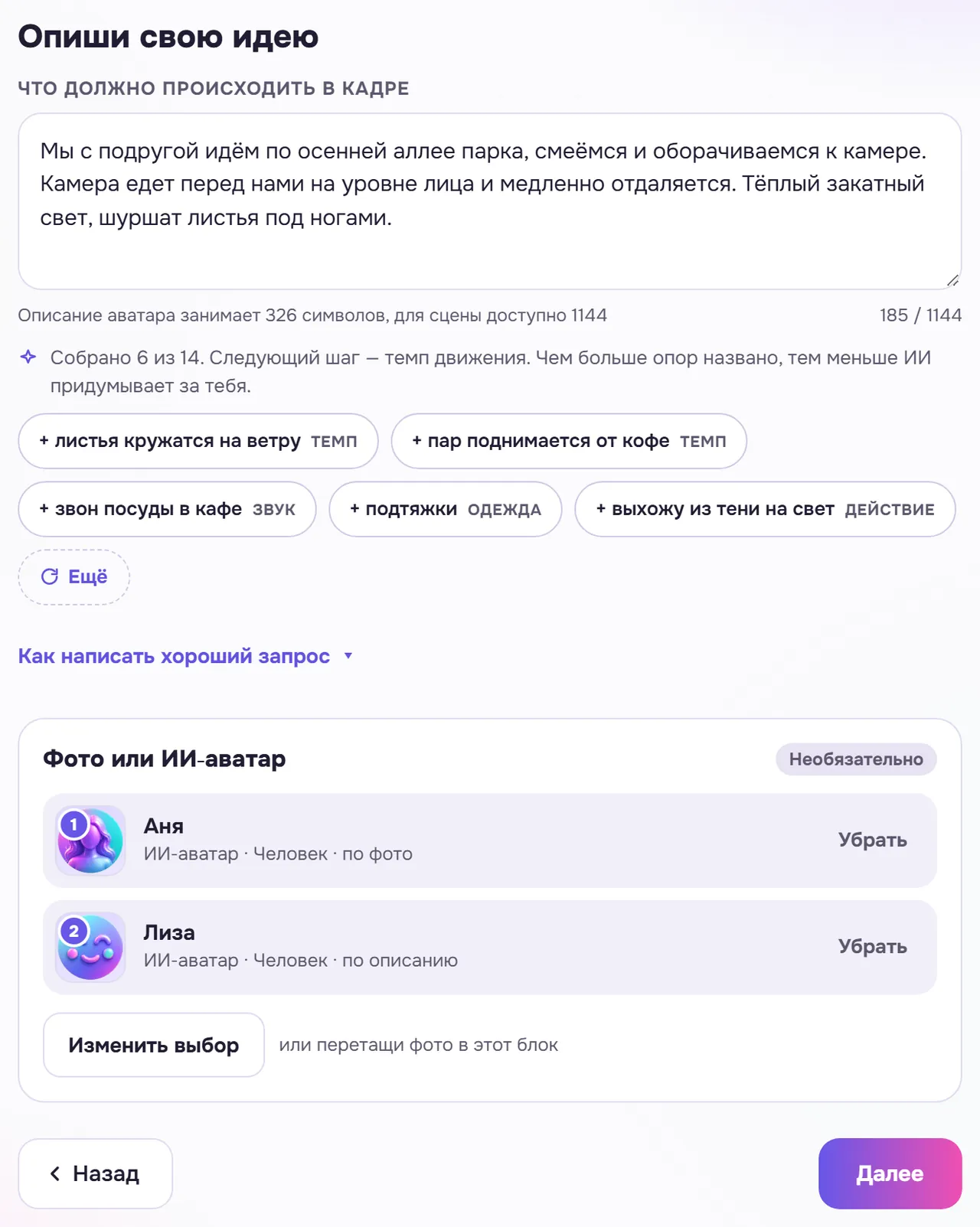
Вернувшись на шаг, вы увидите выбранных героев в блоке «Фото или ИИ‑аватар» с номерами и подписями. Любого можно «Убрать» или нажать «Изменить выбор».
Теперь напишите сцену в поле «Что должно происходить в кадре». С вашим фото удобнее всего писать от первого лица: «я иду», «я оборачиваюсь», «мы с подругой смеёмся». Так из текста сразу понятно, что герой ролика — человек с фото, а не кто-то придуманный.
Если среди источников есть аватар с описанием, под полем появится строка вида «Описание аватара занимает … символов, для сцены доступно …». Часть описания аватара — в режимах с фото это особые приметы, в режимах без фото весь словесный портрет — уходит в запрос вместе с вашим текстом, поэтому места на сцену остаётся чуть меньше. Счётчик справа показывает, сколько уже написано.
Выберите режим, который переносит лицо
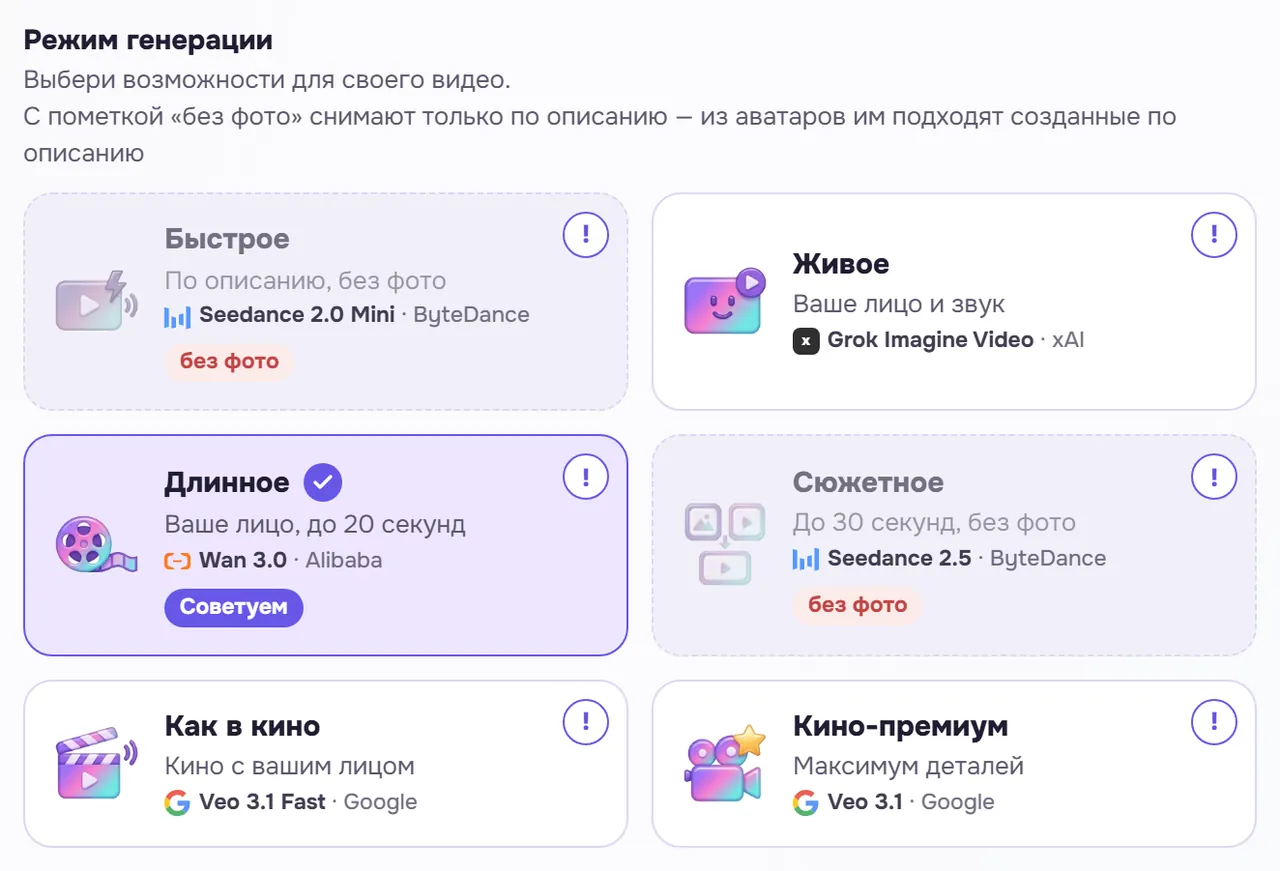
На шаге «Настройки» — блок «Режим генерации» из шести плиток. Когда в источниках есть фото или аватар, созданный по фото, режимы «Быстрое» и «Сюжетное» становятся бледнее и получают красную пометку «без фото». Это не ошибка: они снимают только по описанию и лицо с фото не переносят.
Для ролика с вашим лицом выбирайте одну из четырёх ярких плиток: «Живое», «Длинное» (оно стоит по умолчанию, с пометкой «Советуем»), «Как в кино» или «Кино-премиум». Под названием каждой — модель, которая стоит за режимом, а значок «!» в углу открывает подробности, не меняя выбор.
Настройте формат, чёткость и длину
Соотношение сторон стоит первым на шаге «Настройки». Если вы загрузили своё фото, мастер сам подставит формат, ближайший к снимку, и напишет «Формат подобран под твоё фото — можно выбрать другой». Аватар формат не задаёт: у него не один кадр, а набор ракурсов.
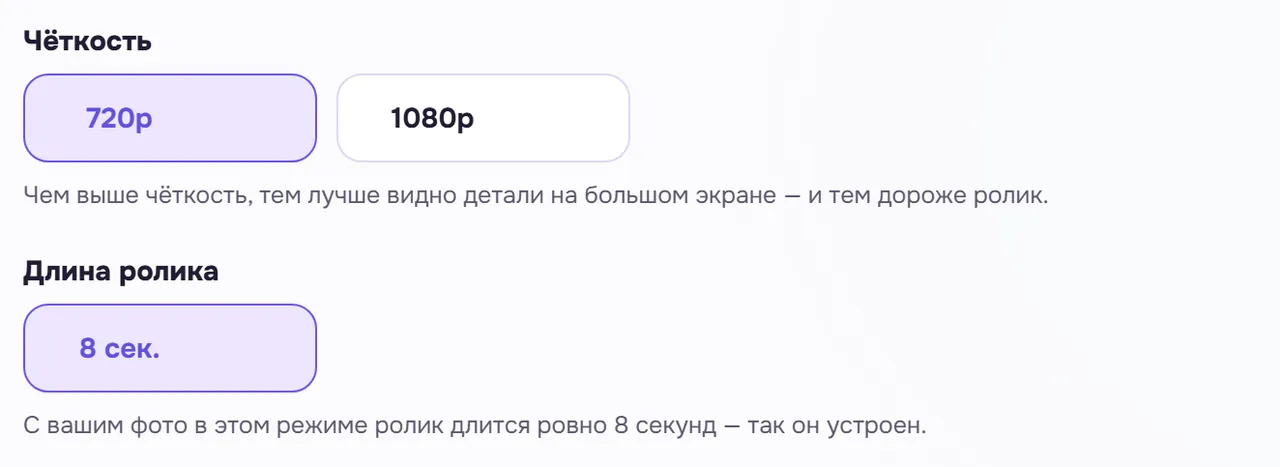
Чёткость и длина ролика у каждого режима свои. С фото есть важная особенность: у «Как в кино» и «Кино-премиум» ролик длится ровно 8 секунд при любой чёткости, и мастер прямо пишет об этом под кнопкой длины. Нужен ролик с вами длиннее — берите «Длинное», до 20 секунд, или «Живое», до 15.
Запустите и посмотрите результат
Кнопка запуска — внизу «Настроек», на ней стоимость, рядом баланс и сколько останется. Отдельного шага проверки нет, поэтому перед нажатием ещё раз пробегите глазами описание, режим и героев.
После запуска откроется экран ожидания с процентами. Страницу можно закрыть: готовый ролик появится в «Моих работах» на вкладке «Видео». Если генерация не удалась, списанные токены вернутся на баланс целиком.
Сходство не устроило — нажмите у работы «Повторить»: мастер откроется с теми же героями, описанием и настройками. Поменяйте одно — фото, режим или фразу в описании — и сравните.
Режимы
Какие видео-режимы переносят лицо с фото
Ниже — шесть режимов глазами человека, которому нужен ролик с собой. Подробное сравнение всех режимов по задачам — в уроке «Видео нейросетью по описанию».
| Режим | Лицо с фото | Длина с фото | Чёткость | Кадр |
|---|---|---|---|---|
| Живое · Grok Imagine Video | Да — держит лицо в движении | 5, 10, 15 с | 480p, 720p | 9:16, 16:9, 1:1 |
| Длинное · Wan 3.0 · советуем | Да — по фото или ИИ-аватару | 5, 10, 15, 20 с | 480p, 720p, 1080p | 9:16, 16:9, 1:1 |
| Как в кино · Veo 3.1 Fast | Да — сходство в движении и живой звук | ровно 8 с | 720p, 1080p | 9:16, 16:9 |
| Кино-премиум · Veo 3.1 | Да — лучшее сходство среди видео | ровно 8 с | 720p, 1080p | 9:16, 16:9 |
| Быстрое · Seedance 2.0 Mini | Нет — только аватар по описанию | — | 480p, 720p | 9:16, 16:9, 1:1 |
| Сюжетное · Seedance 2.5 | Нет — только аватар по описанию | — | 480p, 720p | 9:16, 16:9, 1:1 |
- Хочется ролик подлиннее — «Длинное»: до 20 секунд с вашим лицом, есть Full HD. Спокойная ровная картинка: прогулки, портреты, неспешные сцены.
- Нужен быстрый ролик для сторис — «Живое»: держит лицо в движении, 5–15 секунд, есть квадрат.
- Нужна кинокартинка и живой звук — «Как в кино»: голоса, шаги, шум улицы, 8 секунд.
- Важнее всего сходство или в кадре несколько героев — «Кино-премиум»: самое естественное движение мимики и рук, справляется со сложными сценами.
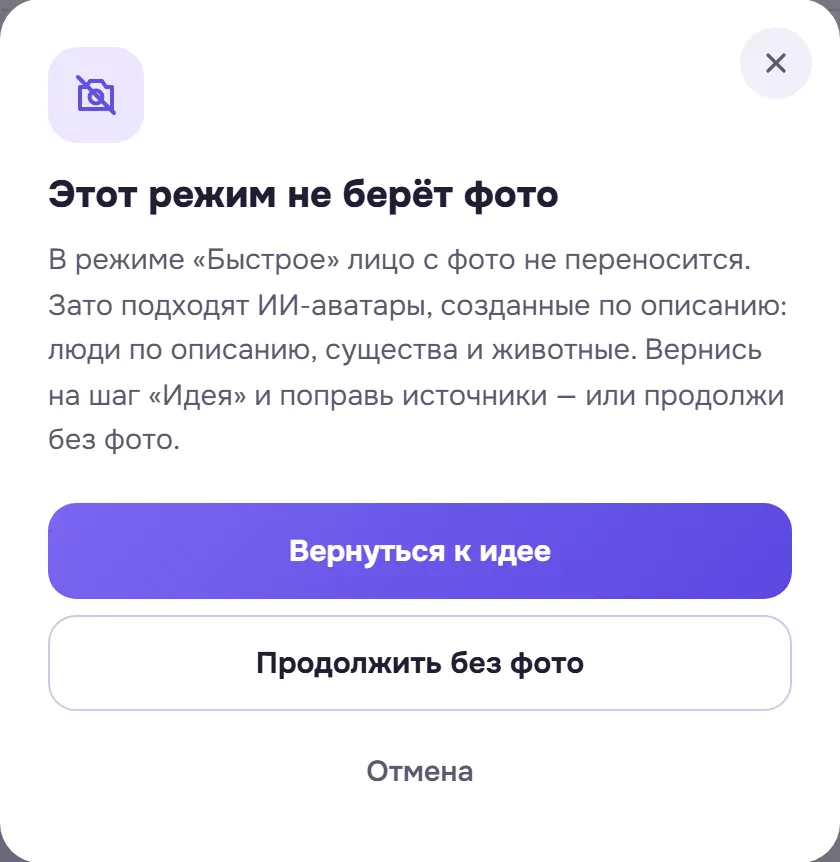
Если всё-таки нажать на плитку с пометкой «без фото», мастер не переключит режим молча, а спросит, что делать. «Вернуться к идее» — открыть шаг «Идея» и поправить источники. «Продолжить без фото» — выбрать режим, а фото и аватаров по фото убрать из этой генерации: в коллекции они останутся, а если потом снова выбрать режим с фото и не менять выбор, мастер вернёт их на место. «Отмена» — ничего не менять.
Источники
Сколько фото и аватаров можно дать
В одном видео — до трёх источников вместе: фото и ИИ-аватары в любом сочетании. Для сравнения, в картинке их может быть четыре. Каждый источник — один герой или одно лицо, поэтому три источника — это, например, вы, ваш партнёр и ребёнок или вы с двумя друзьями.
| Что даёте | Что получит нейросеть | Когда выбирать |
|---|---|---|
| Один ИИ-аватар | Три снимка: анфас, полный рост, профиль, плюс рост и вес из анкеты | Ролик только с вами — самый надёжный вариант по сходству и фигуре |
| Одно фото | Один снимок, с него — лицо, причёска и черты | Нужен ролик прямо сейчас, аватара нет |
| Несколько аватаров | По снимку анфас от каждого, в порядке номеров | Пара, семья, друзья — у каждого есть свой аватар |
| Аватар и фото вместе | Сначала снимки аватаров, затем фото | Вы — аватаром, второй человек — обычным фото |
Порядок важен. Аватары всегда встают первыми, фото — следом, и героям достаются номера 1, 2, 3 — те же, что вы видели на плитках в окне выбора.
Формат кадра мастер подбирает по первому загруженному фото: вертикальный снимок — вертикальный ролик, горизонтальный — горизонтальный. Вы в любой момент можете выбрать другой формат вручную, тогда мастер ваш выбор уже не трогает.
Описание
Как писать описание, чтобы лицо сохранилось
Сходство держится на фото, но текст может ему и помочь, и помешать. Пять правил, которые касаются именно ролика с вашим лицом. Общая формула промпта — в уроке «Промпт для видео нейросети».
- Пишите от первого лица. «Я иду навстречу камере», «мы с мамой обнимаемся». Так понятно, что герой — человек с фото, и нейросеть не придумает кого-то другого.
- Не описывайте лицо словами. Черты, цвет глаз и форма носа уже есть на снимке. Если написать «блондинка с голубыми глазами», а на фото вы брюнетка, нейросети придётся выбирать между текстом и фото, и сходство пострадает. Описывайте одежду, место и действие, а лицо оставьте фото.
- Дайте лицу место в кадре. Сходство лучше видно на среднем и крупном плане: «камера на уровне лица», «медленно наезжает на лицо», «по пояс». На общем плане, где вы — маленькая фигура вдали, лицо почти не разглядеть ни зрителю, ни нейросети.
- Не прячьте лицо по сценарию. Шлем, маска, капюшон на глаза, спина к камере весь ролик, руки у лица — всё это закрывает то, ради чего вы давали фото. Если по сюжету нужен разворот, пусть в конце вы обернётесь к камере.
- Меньше резких движений крупным планом. Быстрые повороты головы, прыжки и бег прямо в объектив — самые трудные кадры для сходства. Для портретных сцен лучше спокойное действие: улыбнуться, оглянуться, поднять глаза, сделать глоток кофе.
Если героев несколько
Нейросеть старается держать каждого героя отдельно и не смешивать черты, но ей нужно понять, кто что делает. Называйте героев так, чтобы их можно было различить по виду: «мужчина обнимает женщину», «бабушка и внук», «я и мой папа». Одежду распределите по героям в тексте: «я в красном пальто, подруга в белой куртке». Чем больше людей в кадре, тем меньше места на каждое лицо, поэтому для трёх героев лучше средний план и «Кино-премиум» — он сильнее в сложных сценах.
Кадр и звук
Формат кадра и звук в ролике с вашим лицом
9:16 — вертикаль на весь экран телефона: сторис, Reels, клипы. 16:9 — широкий кадр для компьютера и телевизора. 1:1 — квадрат для ленты. У режимов «Как в кино» и «Кино-премиум» квадрата нет: при них кнопка 1:1 пунктирная, и если квадрат был выбран раньше, мастер предупредит, в каком формате выйдет ролик. Нужен квадратный ролик с лицом — выбирайте «Живое» или «Длинное».
Для портретного ролика вертикаль обычно удобнее: лицо крупнее, кадр заполнен. В широком кадре лучше смотрятся прогулки и пейзажи, где вы — часть большой сцены.
Звук есть у всех шести режимов, и у ролика с вашим лицом тоже. Опишите его в тексте: «шуршат листья», «шум прибоя и крики чаек», «тихая гитара», «смех и аплодисменты». Голоса и шум улицы особенно живо выходят у «Как в кино» и «Кино-премиум». Не написали про звук — нейросеть подберёт его сама по сцене.
Готовые промпты
Примеры описаний для видео с вашим лицом
Перед запуском выберите своё фото или аватар на шаге «Идея», затем вставьте текст и замените детали на свои. В подписи — режим, под который написан пример.
Я иду по осенней аллее парка в бежевом пальто, на ходу оборачиваюсь к камере и улыбаюсь. Камера едет передо мной на уровне лица и медленно отдаляется. Тёплый закатный свет сквозь листву, золотые и рыжие тона. Шуршат листья под ногами, вдалеке играет уличный музыкант.
Я стою на берегу моря в белой льняной рубашке, ветер треплет волосы, я медленно поворачиваю голову к камере и спокойно улыбаюсь. Камера плавно наезжает со среднего плана до крупного. Мягкий свет пасмурного утра, кинематографичная цветокоррекция. Шум прибоя, крики чаек, ветер.
Я сижу у окна в уютном свитере, делаю глоток кофе и поднимаю глаза в камеру. Камера стоит напротив на уровне лица и чуть покачивается, как при съёмке с рук. Утреннее солнце, лёгкий пар над чашкой, мягкий фон. Тихо играет джаз, звякает ложка о чашку.
Мужчина и женщина медленно танцуют вдвоём на террасе под гирляндами, он кружит её, она смеётся и кладёт руку ему на плечо. Мужчина в тёмном костюме, женщина в красном платье. Камера медленно облетает пару по кругу на уровне плеч. Тёплый вечерний свет, огни города вдали. Играет тихий вальс, слышен смех.
Я держу в руках торт со свечами, задуваю их и смеюсь, вокруг взлетает цветное конфетти. Камера стоит напротив по пояс и медленно приближается. Тёплый свет гирлянд, праздничная комната. Слышны аплодисменты, смех и хлопушка.
Разбор
Частые ошибки и как их избежать
FAQ
Вопросы и ответы
Как сделать видео из фото нейросетью со своим лицом?
Откройте мастер «Видео», на шаге «Идея» добавьте своё фото или ИИ-аватар в блоке «Фото или ИИ‑аватар» и опишите сцену от первого лица. На шаге «Настройки» выберите режим, который переносит лицо: «Живое», «Длинное», «Как в кино» или «Кино-премиум». Ролик появится в «Моих работах» на вкладке «Видео».
Чем это отличается от «Оживить фото»?
«Оживить фото» двигает сам снимок: сцена та же, человек моргает и улыбается, ролик 5 секунд без звука. Здесь фото — только образец лица, а сцену, одежду и действие нейросеть строит заново по вашему описанию, со звуком и длиной до 20 секунд.
Сколько фото можно загрузить для одного видео?
До трёх источников вместе — фото и ИИ-аватаров в любом сочетании. Если в ролике только вы, лучше дать одного аватара: нейросеть получит сразу три его снимка — анфас, в полный рост и в профиль.
Почему режимы «Быстрое» и «Сюжетное» помечены «без фото»?
Эти два режима снимают только по описанию и лицо с фото не переносят. Из аватаров им подходят только созданные по описанию: их словесный портрет уходит в запрос текстом. Для ролика с вашим лицом выберите любой из четырёх других режимов.
Какой длины получится видео с моим лицом?
Зависит от режима: «Живое» — 5, 10 или 15 секунд, «Длинное» — до 20 секунд. «Как в кино» и «Кино-премиум» с фото или аватаром снимают ровно 8 секунд при любой чёткости.
Можно ли снять видео с двумя или тремя людьми?
Да, до трёх героев в одном ролике. Дайте каждому своё фото или аватар, а в описании называйте героев так, чтобы их можно было различить: «мужчина и женщина», «бабушка и внук». Для сложных сцен с несколькими героями лучше всего подходит «Кино-премиум».
Будет ли в видео звук?
Да, у всех шести режимов ролик сразу со звуком. Опишите в тексте, что слышно: шум моря, музыку, шаги, смех.
Что делать, если лицо получилось не похожим?
Проверьте фото: анфас, лицо крупно, без очков и фильтров. Уберите из описания черты лица, держите камеру на уровне лица. Затем нажмите «Повторить» у работы и поменяйте одно: фото, режим или формулировку. Если генерация завершилась ошибкой, токены вернутся на баланс целиком.
Урок помог?
Спасибо! Учтём при следующем обновлении урока.Дальше
Дальше по курсу
Снимите ролик, где главный герой — вы
Добавьте своё фото или ИИ-аватар, опишите сцену от первого лица и выберите режим, который переносит лицо. Ролик со звуком появится в «Моих работах».
Создать видео со своим лицом